왜 ComfyUI인가 — WebUI와 무엇이 다른가
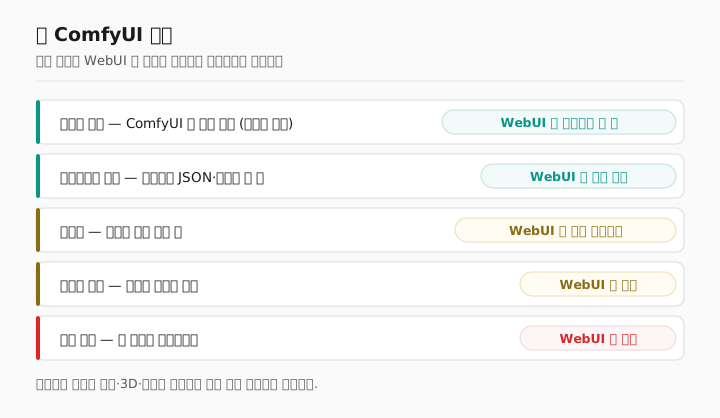
로컬 이미지 생성 도구는 크게 두 갈래다. 프롬프트 입력창과 버튼으로 구성된 WebUI 계열(AUTOMATIC1111, Forge 등)과, 노드를 선으로 이어 파이프라인을 직접 조립하는 ComfyUI. 입문 장벽은 WebUI가 낮지만, 2026년 현재 생태계의 무게중심은 완전히 ComfyUI로 넘어왔다.
이유는 단순하다. 새 모델이 나오면 ComfyUI가 가장 먼저, 때로는 유일하게 지원하기 때문이다. 이미지뿐 아니라 영상·3D·오디오 모델까지 같은 노드 방식으로 돌아가고, 잘 만든 워크플로는 JSON 파일 하나로 공유된다. 남이 만든 워크플로 파일을 끌어다 놓기만 하면 그 사람의 전체 파이프라인이 내 화면에 그대로 재현된다 — 이 "레시피 공유" 문화가 ComfyUI를 표준으로 만들었다.
| 구분 | WebUI 계열 (A1111 등) | ComfyUI |
|---|---|---|
| 조작 방식 | 입력창 + 버튼 | 노드 그래프 (드래그로 연결) |
| 입문 장벽 | 낮음 | 중간 (첫 화면이 위압적) |
| 신모델 지원 | 느리거나 안 됨 | 가장 빠름 (사실상 표준) |
| 파이프라인 공유 | 설정값 수동 복제 | 워크플로 JSON/이미지 한 장으로 끝 |
| 메모리 효율 | 보통 | 좋음 (필요한 단계만 로드) |
| 확장성 | 확장 스크립트 | 커스텀 노드 (수천 종) |
Stable Diffusion이 처음이라면 먼저 스테이블 디퓨전 설치 완전 가이드에서 모델·프롬프트의 기본 개념을 잡고 오는 것을 권한다. 이 글은 그 다음 단계, "도구를 ComfyUI로 갈아타는 법"에 집중한다.
컴퓨터 사양 — 내 PC로 어디까지 되는가
ComfyUI 자체는 가벼운 프로그램이다. 무거운 건 그 위에서 돌리는 모델이고, 사실상 VRAM 하나가 할 수 있는 일의 범위를 결정한다. RAM이나 CPU는 어지간하면 병목이 아니다. 그래서 "내 PC로 되나요"라는 질문은 대부분 "내 그래픽카드 VRAM이 몇 GB인가"로 바꿔 물으면 답이 나온다.
기본 요구사항
| 항목 | 최소 | 권장 |
|---|---|---|
| GPU (NVIDIA) | VRAM 4GB (SD 1.5 512px 기준) | VRAM 12~16GB (SDXL·최신 모델까지 여유) |
| RAM | 16GB | 32GB (모델 로딩 중 스와핑 방지) |
| 저장공간 | SSD 여유 30GB | NVMe SSD 100GB+ (모델 몇 개만 받아도 수십 GB) |
| OS | Windows, macOS(Apple Silicon), Linux | |
| Python | 3.13 권장 / 3.12 대체 가능 (데스크톱 앱은 자동 처리) | |
※ 공식 문서는 VRAM·RAM 최소치를 명시하지 않는다. 위 수치는 모델별 실측 보고를 종합한 실사용 기준이다. 브라우저는 최신 크롬 계열을 권장한다.
★ VRAM 구간별 — 실제로 뭘 돌릴 수 있나
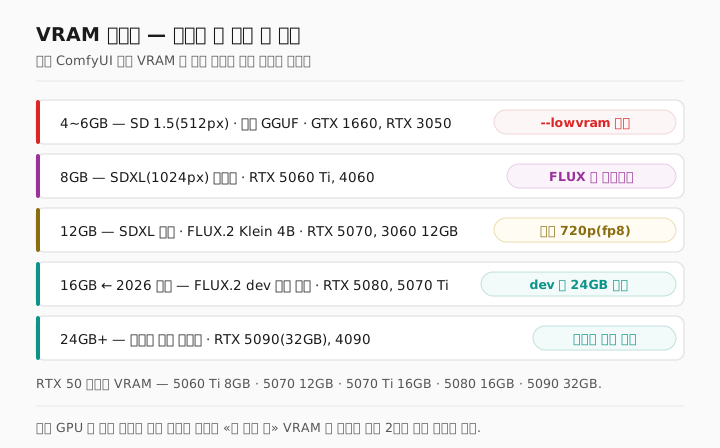
같은 ComfyUI라도 VRAM에 따라 열리는 문이 완전히 다르다. 아래가 이 글에서 가장 실용적인 표다.
| VRAM | 돌아가는 것 | 안 되는 것 / 조건 | 대표 카드 |
|---|---|---|---|
| 4~6GB | SD 1.5(512px), 경량 GGUF 양자화 모델 | SDXL은 느리게라도 되지만 실용성 낮음. 최신판은 DynamicVRAM 기본이라 --lowvram을 붙여도 달라지지 않음 |
GTX 1660, RTX 3050 |
| 8GB | SDXL(1024px) 실사용, Z-Image Turbo FP8, 경량 영상 모델(GGUF) | FLUX 계열은 양자화판만. 해상도 올리면 금방 막힘 | RTX 5060 Ti, RTX 4060 |
| 12GB | SDXL 여유, FLUX.2 Klein 4B, 영상 720p(fp8 양자화) | 대형 FLUX·장편 영상은 버거움 | RTX 5070, RTX 3060 12GB |
| 16GB ← 2026 표준 | Klein 9B, Z-Image Turbo BF16, 영상 14B급 | FLUX.2 [dev]는 공식 안내상 RTX 4090·5090(24~32GB)에서도 4비트 양자화 조건 | RTX 5080, RTX 5070 Ti |
| 24GB+ | 대부분의 모델을 양자화 없이, 영상 1080p, 배치 생성 | 사실상 제약 없음 | RTX 5090(32GB), RTX 4090(24GB) |
2026년의 실질적 기준선은 16GB다. 이미지 생성만 할 거라면 12GB로도 충분히 즐겁지만, 새로 나오는 모델의 요구치가 계속 올라가고 있어서 지금 GPU를 새로 산다면 당장 필요한 것보다 한 단계 위 VRAM을 사두는 편이 2년쯤 뒤에 후회가 없다. 참고로 RTX 50 시리즈 VRAM은 5060 Ti 8GB · 5070 12GB · 5070 Ti 16GB · 5080 16GB · 5090 32GB 구성이다.
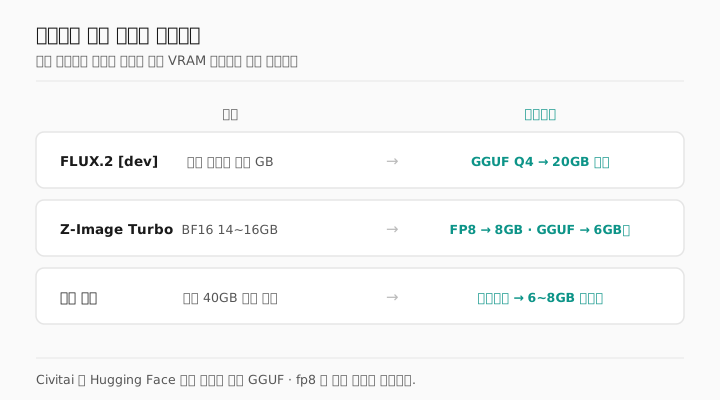
모델을 낮은 정밀도로 압축한 버전을 쓰면 VRAM 요구치가 크게 떨어진다. 예를 들어 FLUX.2 [dev]는 원본 정밀도로는 수십 GB가 필요하지만 GGUF Q4로는 20GB 안쪽까지 내려오고, Z-Image Turbo도 BF16은 14~16GB지만 FP8은 8GB, GGUF는 6GB대까지 떨어진다. 영상 모델도 마찬가지여서, 원본으로는 40GB를 넘던 것이 양자화판으로는 6~8GB에서 돌아가는 경우가 있다.
대가는 품질과 속도다. 다만 입문 단계에서 체감할 만큼 큰 차이는 아니니, VRAM이 부족하면 모델을 포기하지 말고 양자화판부터 찾아보자. Civitai나 Hugging Face에서 모델명 뒤에 GGUF·fp8이 붙은 파일이 그것이다.
내 VRAM은 몇 GB인가 — 30초 확인법
- Windows:
작업 관리자 → 성능 → GPU에서 "전용 GPU 메모리" 숫자를 본다. 공유 메모리는 시스템 RAM을 빌려 쓰는 것이라 계산에 넣으면 안 된다. - 더 정확하게:
Win+R→dxdiag→ 디스플레이 탭. NVIDIA 카드라면 명령 프롬프트에서nvidia-smi를 치는 게 가장 확실하다. - 맥: Apple Silicon은 VRAM이 따로 없고 통합 메모리를 공유한다. 16GB 모델이면 대략 그 절반 안쪽을 이미지 생성에 쓸 수 있다고 보면 된다.
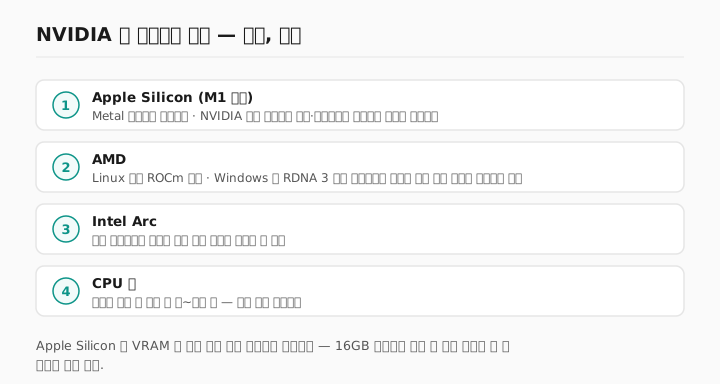
NVIDIA가 아니어도 되나
된다. 다만 난이도와 속도가 다르다.
- Apple Silicon(M1 이후) — Metal 가속으로 별도 GPU 없이 돌아간다. NVIDIA 대비 느리지만 입문·학습용으로는 충분하고, 설치가 간단한 편이다.
- AMD — Linux에서 ROCm으로 지원된다. Windows는 RDNA 3 이후 실험적 지원 단계라 커스텀 노드 호환 문제를 각오해야 한다.
- Intel Arc — 지원 대상이다. 다만 자료가 적어 문제 발생 시 해결에 시간이 더 든다.
- CPU만 — 동작은 한다. 이미지 한 장에 수 분~수십 분이 걸려 실용적이지 않다. 감을 잡는 용도로만.
GPU가 아예 없거나 VRAM이 부족해도 포기할 필요는 없다 — 뒤에서 설명할 클라우드 실행 옵션이 있다. 사양이 애매하다면 카드를 지르기 전에 클라우드로 며칠 돌려보고 판단하는 편이 훨씬 싸게 먹힌다.
설치 — 2026년 기준 가장 쉬운 3가지 경로
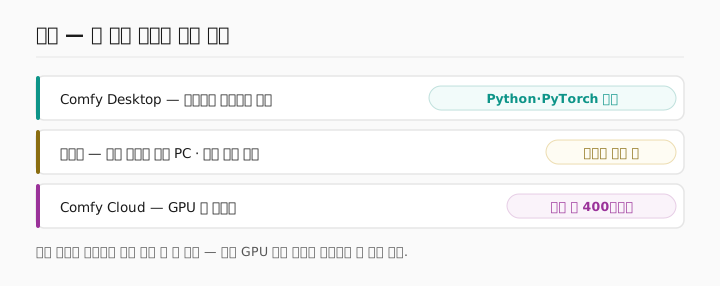
과거에는 git clone과 Python 가상환경 설정이 필수라 여기서 절반이 이탈했다. 지금은 공식 데스크톱 앱(Comfy Desktop)이 그 과정을 전부 대신한다. 상황별로 세 가지 경로만 알면 된다.
경로 1 — Comfy Desktop (대부분의 사람에게 정답)
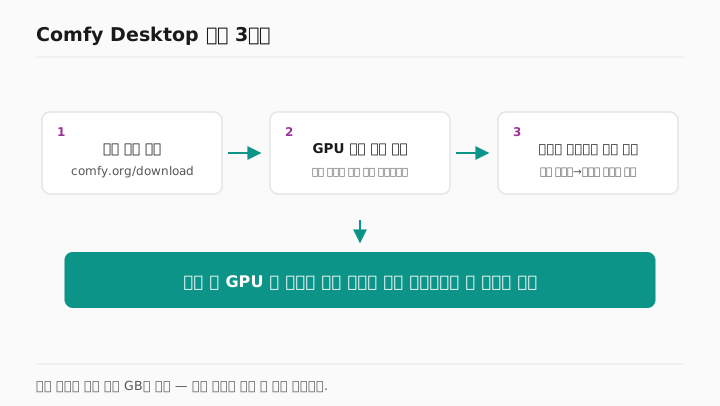
comfy.org에서 설치 파일을 받아 실행하면 끝이다. 설치 과정에서 Python과 PyTorch(CUDA 포함)를 알아서 세팅해 주므로, 개발 환경 지식이 전혀 없어도 된다. 다운로드부터 첫 이미지까지 넉넉히 30~45분을 잡으면 된다(대부분 모델 다운로드 시간이다). 설치 중 GPU를 자동 감지해 맞는 버전을 깔아주고, 업데이트도 앱 안에서 한 번에 처리된다.
- 1단계: comfy.org/download 에서 Windows(또는 macOS) 설치 파일 다운로드(리눅스는 Comfy Desktop GitHub 저장소의 .deb·AppImage)
- 2단계: 실행 → GPU 자동 감지 확인 → 설치 위치 지정 (모델이 커지므로 여유 있는 드라이브 권장)
- 3단계: 첫 실행 시 템플릿 갤러리가 뜨면 성공. 여기서 기본 텍스트→이미지 템플릿을 선택
경로 2 — 포터블 버전 (Windows, USB처럼 쓰고 싶다면)
설치 없이 압축만 풀어 쓰는 포터블 빌드도 공식 제공된다. 여러 버전을 병행 테스트할 때 유용하다. 관리자 권한이 없는 회사 PC라도 포터블만 되는 것은 아니다 — 공식 FAQ는 윈도에서 Comfy Desktop 설치에 관리자 권한이 필요 없다고 답한다. 압축 해제 후 run_nvidia_gpu.bat를 실행하면 브라우저에서 열린다.
경로 3 — Comfy Cloud (GPU가 없다면)
GPU가 없는 노트북 사용자라면 클라우드 실행이 현실적이다. 데스크톱 앱에서 Comfy Cloud 인스턴스에 바로 연결할 수 있고, 무료 티어는 신용카드 등록 없이 월 400크레딧을 준다. 감을 잡는 용도로는 충분하고, 본격적으로 쓸 때 로컬 GPU 투자 여부를 판단하면 된다.
모델 폴더는 금방 수십 GB가 된다. 설치할 때 C드라이브가 아니라 여유 있는 드라이브를 지정하고, 이미 WebUI(A1111)를 쓰고 있었다면 설정에서 extra_model_paths.yaml로 기존 모델 폴더를 연결해 모델을 중복 다운로드하지 않도록 하자. 같은 체크포인트를 두 번 받는 것만큼 아까운 게 없다.
10분 만에 첫 이미지 뽑기
설치가 끝났으면 이론 공부보다 먼저 이미지 한 장을 뽑아보는 게 좋다. 성공 경험이 있어야 노드 공부가 재미있어진다.
- 1. 템플릿 열기: 메뉴에서 워크플로 → 템플릿 찾아보기 → "Image Generation" 기본 템플릿 선택. 처음부터 빈 캔버스에서 시작하지 말 것.
- 2. 모델 확인: 템플릿이 요구하는 체크포인트가 없으면 다운로드 안내가 뜬다. 안내를 따라 받으면 자동으로 올바른 폴더에 들어간다.
- 3. 프롬프트 수정: 초록색 계열의 CLIP Text Encode 노드 두 개 중 위쪽(Positive)에 원하는 장면을, 아래쪽(Negative)에 빼고 싶은 요소를 영어로 적는다.
- 4. 실행: 하단의 실행(Queue) 버튼 클릭. 노드들이 차례로 초록 테두리로 빛나며 진행되고, 마지막 Save Image 노드에 결과가 뜬다.
여기까지 됐다면 ComfyUI의 절반은 배운 것이다. 결과물은 output 폴더에 저장되는데, 중요한 포인트가 하나 있다 — ComfyUI가 생성한 PNG에는 워크플로 전체가 메타데이터로 박혀 있다. 즉, 예전에 만든 이미지를 캔버스에 끌어다 놓으면 그때의 파이프라인이 그대로 복원된다. 잘 나온 세팅을 따로 기록할 필요가 없다는 뜻이다.
기본 워크플로 해부 — 노드 6개만 알면 된다
노드가 수천 종이라는 말에 겁먹을 필요 없다. 기본 텍스트→이미지 워크플로는 딱 6종류의 노드로 구성되고, 이 6개가 모든 응용의 뼈대다.
| 노드 | 역할 | 비유하자면 |
|---|---|---|
| Load Checkpoint | 모델(체크포인트) 로드. MODEL·CLIP·VAE 세 출력을 내보낸다 | 주방에 요리사 배치 |
| CLIP Text Encode ×2 | 프롬프트를 모델이 이해하는 벡터로 변환 (Positive/Negative 각 1개) | 주문서 번역 |
| Empty Latent Image | 생성할 이미지의 크기·배치(장수) 결정 | 빈 캔버스 준비 |
| KSampler | 실제 생성이 일어나는 심장부. 시드·스텝·CFG·샘플러 설정 | 조리 과정 |
| VAE Decode | 잠재공간(latent) 데이터를 사람이 보는 픽셀 이미지로 변환 | 접시에 플레이팅 |
| Save Image | 결과 저장 | 서빙 |
흐름을 문장으로 읽으면 이렇다. "모델을 싣고(Load Checkpoint) → 주문을 번역해서(CLIP Text Encode) → 빈 캔버스에(Empty Latent) → 그림을 그린 뒤(KSampler) → 사람 눈에 보이게 변환해(VAE Decode) → 저장한다(Save Image)." 선의 색이 곧 데이터 타입이라, 같은 색 포트끼리만 연결된다는 것만 기억하면 잘못 이을 수가 없다.
KSampler에서 실제로 만지게 되는 값
- seed: 난수 시드. 고정하면 같은 구도가 재현되고, randomize면 매번 다른 그림이 나온다. 마음에 든 그림의 시드를 고정하고 프롬프트만 미세 조정하는 게 기본 전술.
- steps: 디노이즈 반복 횟수. 20~30이면 충분하고, 높인다고 무조건 좋아지지 않는다.
- cfg: 프롬프트를 얼마나 충실히 따를지. 5~8 사이가 무난하고, 너무 높이면 그림이 타버린 듯 과포화된다.
- sampler/scheduler: 일단 기본값(euler 계열)으로 시작. 차이를 몸으로 느낀 뒤에 바꿔도 늦지 않다.
처음부터 인터넷의 화려한 대형 워크플로(노드 수십 개짜리)를 불러오는 것. 빨간 노드(미설치 커스텀 노드) 폭탄을 맞고 의욕이 꺾인다. 기본 6노드 워크플로를 손으로 한 번 지었다 부수는 것이 어떤 강의보다 빠른 학습법이다.
모델 구하는 법 — 체크포인트와 LoRA
ComfyUI는 그릇이고, 그림 실력은 모델에서 나온다. 입문자가 알아야 할 모델은 두 종류다.
체크포인트 (Checkpoint) — 본체
수 GB짜리 기반 모델이다. SD 1.5(가볍고 생태계 넓음), SDXL(1024px 기본, 품질 우수), 그리고 최신 고품질 모델들(FLUX 계열 등)이 대표적이다. 커뮤니티가 특정 화풍으로 튜닝한 파생 체크포인트는 Civitai에서, 공식 원본 모델은 Hugging Face에서 받는 게 일반적이다. 받은 파일은 models/checkpoints 폴더에 넣으면 Load Checkpoint 노드에서 바로 잡힌다.
LoRA — 본체에 끼우는 화풍 카트리지
수십~수백 MB의 소형 추가 모델로, 특정 화풍·캐릭터·의상 같은 좁은 개념을 체크포인트에 "얹는" 역할을 한다. 워크플로에는 Load Checkpoint와 KSampler 사이에 Load LoRA 노드를 끼워 넣기만 하면 된다 — 노드 방식의 장점이 처음으로 체감되는 순간이다. strength 값(보통 0.6~1.0)으로 적용 강도를 조절한다.
①체크포인트와 LoRA는 기반 모델 버전이 맞아야 한다(SD1.5용 LoRA를 SDXL 체크포인트에 끼우면 결과가 깨진다. 모델 페이지의 Base Model 표기를 확인). ②모델 파일은 반드시 .safetensors 형식을 받을 것 — 구형 .ckpt는 악성코드 삽입이 가능한 형식이다. ③라이선스 표기(상업적 이용 가능 여부)는 모델마다 다르니 작업물 용도에 따라 확인.
ComfyUI Manager — 사실상 필수 확장
커뮤니티 워크플로를 쓰다 보면 반드시 "내겐 없는 커스텀 노드"를 만난다. 이때 노드를 하나하나 git으로 설치하는 건 옛날 방식이고, 지금은 ComfyUI Manager가 표준이다(데스크톱 앱에는 기본 포함돼 있다).
- Install Missing Custom Nodes: 불러온 워크플로에서 빨간 노드(누락)를 자동 감지해 목록으로 보여주고 원클릭 설치. Manager의 존재 이유다.
- 커스텀 노드 검색·설치·업데이트: 수천 종의 노드 팩을 앱 안에서 검색해 설치하고 일괄 업데이트.
- 모델 다운로드: 자주 쓰는 모델을 Manager 안에서 바로 받아 올바른 폴더에 배치.
입문 단계에서 Manager 외에 추가로 설치할 만한 것은 많지 않다. 굳이 꼽자면 이미지 확대용 업스케일 노드 팩 정도인데, 이것도 필요해지는 시점에 Manager로 검색해 설치하면 된다. "미리 깔아두는" 습관보다 "필요할 때 찾는" 습관이 환경을 깨끗하게 유지한다.
트러블슈팅 — VRAM 부족과 빨간 노드
입문자가 만나는 문제의 90%는 세 가지로 수렴한다.
1. "CUDA out of memory" — VRAM 부족
- 가장 먼저: 이미지 크기를 줄인다. SD1.5는 512×512, SDXL은 1024×1024가 기준 해상도다. 처음부터 2048px를 그리려는 게 대부분의 원인. 큰 그림은 "기준 해상도로 생성 → 업스케일" 2단계가 정석이다.
- 배치 사이즈(한 번에 생성하는 장수)를 1로.
- 최신 ComfyUI는 DynamicVRAM이 기본으로 켜진다. 이때
--lowvram은 아무 일도 하지 않고, DynamicVRAM이 꺼져 있을 때만 텍스트 인코더를 CPU에서 돌린다. 켜졌는지는 시작 로그의DynamicVRAM support detected and enabled줄로 확인한다. - 그래도 안 되면 더 작은 모델(SD1.5 계열)로 내려가거나 클라우드 실행으로 전환.
2. 빨간 노드 — 커스텀 노드 누락
워크플로를 불러왔는데 일부 노드가 빨갛게 뜨면 그 노드 팩이 미설치라는 뜻이다. Manager → Install Missing Custom Nodes → 재시작. 이 3단계면 거의 해결된다. 재시작 후에도 빨갛다면 해당 노드 팩이 내 ComfyUI 버전과 안 맞는 경우이니, 워크플로 배포 페이지의 요구 버전을 확인한다.
3. 모델이 목록에 안 보임
파일을 넣은 폴더가 틀렸을 확률이 높다. 체크포인트는 models/checkpoints, LoRA는 models/loras, VAE는 models/vae. 폴더에 넣은 뒤에는 브라우저 새로고침(또는 노드 우클릭 → Refresh)을 해야 목록에 잡힌다.
ComfyUI는 오류가 나면 어느 노드에서 멈췄는지 캔버스에 그대로 표시되고, 콘솔 로그에 원인이 남는다. "어디서 죽었는지 보인다"는 것 자체가 WebUI 대비 큰 장점이니, 오류 메시지를 그대로 검색하는 습관을 들이면 대부분의 문제는 이미 누군가 겪고 해결해 둔 것을 발견하게 된다.
한 장 요약과 다음 단계
① 2026년 로컬 이미지 생성의 표준은 ComfyUI — 신모델 지원이 가장 빠르고, 워크플로가 파일 하나로 공유된다.
② 설치는 Comfy Desktop이 정답 — Python·PyTorch 세팅을 앱이 대신한다. GPU 없으면 Comfy Cloud(무료 월 400크레딧).
③ 기본 워크플로는 노드 6종(Checkpoint → Text Encode ×2 → Empty Latent → KSampler → VAE Decode → Save)이 전부다.
④ 모델은 Civitai·Hugging Face에서 .safetensors만, 체크포인트와 LoRA의 기반 버전 일치 확인.
⑤ 커스텀 노드는 Manager로 — 빨간 노드는 Install Missing 원클릭.
⑥ VRAM 부족은 해상도부터 낮추기 — "기준 해상도 생성 → 업스케일"이 정석.
마지막 한마디
ComfyUI의 학습 곡선은 첫 일주일이 전부다. 노드 6개짜리 기본 워크플로를 직접 지어본 순간부터는, 인터넷의 어떤 화려한 워크플로를 만나도 "아, 뼈대는 같고 중간에 뭘 끼운 거구나"가 보이기 시작한다. 그때부터 이 도구는 공부 대상이 아니라 내 아이디어를 조립하는 레고가 된다.
기초가 손에 붙었다면 다음 단계는 심화편이다 — ControlNet 조건부 생성, LoRA 체이닝, 업스케일 파이프라인, FLUX·Qwen 등 2026년 모델 선택과 FP8/GGUF 양자화까지는 ComfyUI 워크플로우 심화 가이드에서 이어진다.
PNG 한 장에 레시피가 통째로 담기는 도구는 흔치 않다. 오늘 만든 첫 이미지를 잘 보관해 두자 — 몇 달 뒤의 내가 그 파일을 끌어다 놓는 것만으로 오늘의 작업환경을 통째로 복원하게 될 테니.
Comfy.org 공식 문서(설치·데스크톱 앱·시스템 요구사항), ComfyUI GitHub(Comfy-Org), ComfyUI Manager 문서, 모델별 VRAM 실측 자료. 설치 파일·요구 사양·클라우드 크레딧 정책은 변동될 수 있으니 최신 정보는 comfy.org 공식 페이지에서 확인할 것.
자주 묻는 질문 — 사양 편
ComfyUI 최소 사양은 어떻게 되나요?
NVIDIA 기준 VRAM 4GB면 SD 1.5(512px)는 돌아갑니다. 다만 SDXL 이상은 실용성이 떨어집니다. 최신 ComfyUI는 NVIDIA 카드에서 DynamicVRAM이 기본으로 켜지고, 이때 --lowvram 옵션은 아무 일도 하지 않습니다. 즐겁게 쓰려면 12~16GB를 권합니다. 시스템 RAM은 최소 16GB, 저장공간은 SSD 30GB 이상(모델을 몇 개 받으면 금방 100GB를 넘습니다).
VRAM 8GB로 ComfyUI를 쓸 수 있나요?
됩니다. SDXL(1024px) 실사용이 가능하고, Z-Image Turbo FP8이나 경량 GGUF 영상 모델까지 손댈 수 있습니다. 다만 FLUX 계열은 양자화판으로만 가능하고, 해상도를 올리거나 배치를 늘리면 금방 막힙니다. 8GB는 "입문에 부족하지 않지만 최신 모델에는 아쉬운" 구간입니다.
지금 GPU를 산다면 몇 GB짜리를 사야 하나요?
16GB가 2026년의 실질적 기준선입니다. 이미지 생성만 할 거라면 12GB로도 충분하지만, 새 모델의 요구치가 계속 올라가고 있어 당장 필요한 것보다 한 단계 위를 사두는 편이 2년 뒤에 후회가 없습니다. RTX 50 시리즈 기준으로 5070 Ti·5080이 16GB, 5090이 32GB입니다.
VRAM이 모자라면 그 모델은 아예 못 쓰나요?
대부분 쓸 수 있습니다. 양자화(GGUF·FP8) 버전을 찾으면 요구치가 크게 떨어집니다. Z-Image Turbo는 BF16이 14~16GB지만 FP8은 8GB, GGUF는 6GB대이고, 영상 모델도 원본 40GB급이 양자화판으로는 6~8GB에서 도는 경우가 있습니다. 품질과 속도를 조금 내주는 대신 문이 열립니다.
맥이나 AMD 그래픽카드로도 되나요?
됩니다. Apple Silicon(M1 이후)은 Metal 가속으로 동작하며 통합 메모리를 씁니다. AMD는 Linux ROCm이 정식, Windows는 RDNA 3 이후 실험적 지원입니다. Intel Arc도 지원 대상입니다. 다만 NVIDIA 외 환경은 커스텀 노드 호환 문제를 만날 확률이 높다는 점은 감안하세요.
GPU가 없는 노트북인데 방법이 있나요?
Comfy Cloud를 쓰면 됩니다. 데스크톱 앱에서 바로 연결되고 무료 티어가 제공됩니다. 사양이 애매해 GPU 구매를 고민 중이라면, 카드를 지르기 전에 클라우드로 며칠 돌려보고 판단하는 편이 훨씬 저렴합니다.