AI 믹싱과 AI 마스터링, 사이트 고르기 전에 가를 것
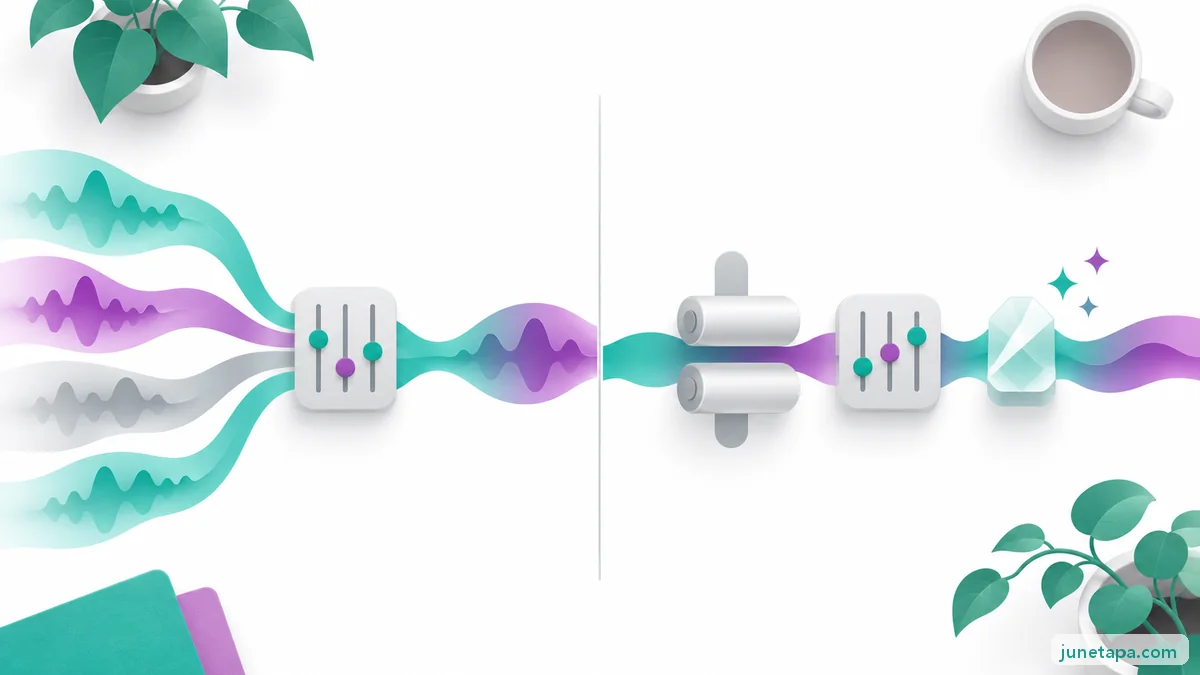
믹싱은 보컬 · 드럼 · 베이스처럼 따로 녹음한 트랙의 크기와 위치, 음색을 맞춰 한 곡으로 묶는 일이다. 마스터링은 그렇게 묶인 스테레오 파일 하나를 받아 마지막 음량과 음색을 다듬는 일이다. 두 일은 받는 파일부터 다르다. 그래서 «AI 믹싱»으로 검색해 들어간 사이트가 실제로는 마스터링만 하는 경우가 생긴다.
AI가 하는 일도 이 경계를 그대로 따른다. 마스터링은 이미 섞인 소리 전체를 다루므로 보컬 한 줄만 따로 키우기가 어렵다. 믹싱은 트랙마다 따로 손댈 수 있는 대신, 사이트에서는 올릴 수 있는 트랙 수에 따라 요금 칸이 나뉜다.
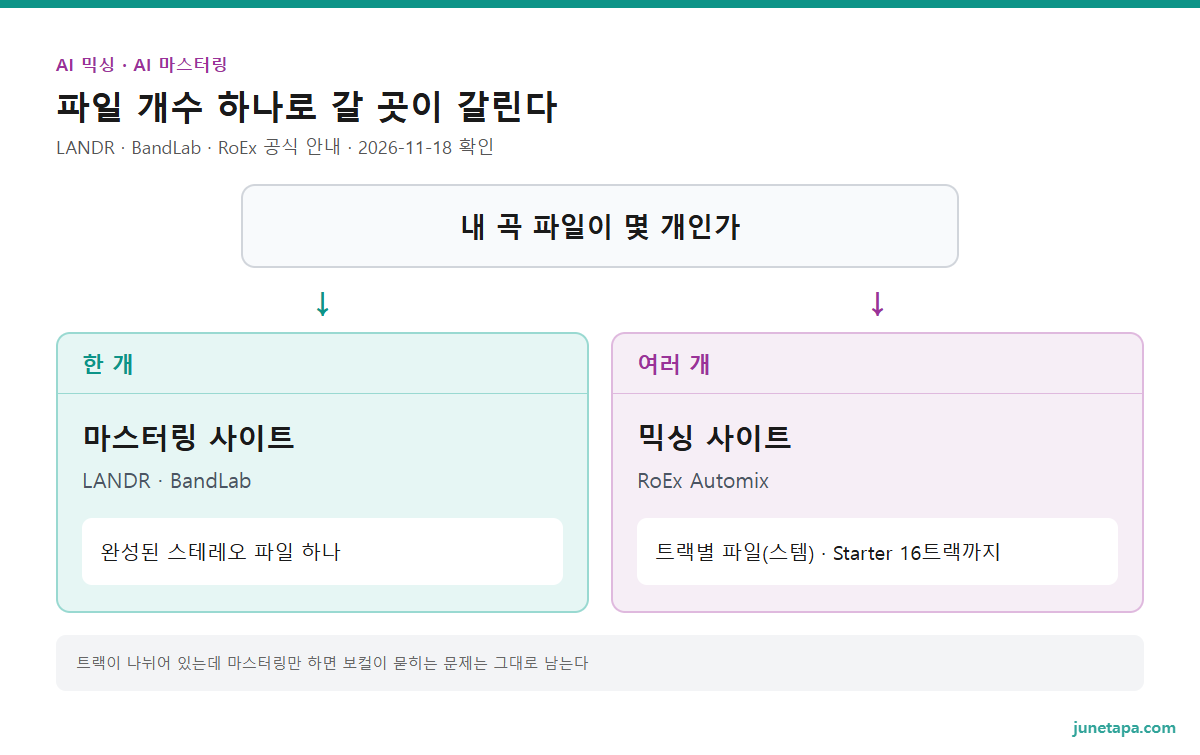
공식 안내를 보면 차이가 분명하다. LANDR 마스터링은 WAV · AIFF · FLAC · MP3 같은 완성 파일 하나를 받는다. BandLab 마스터링도 오디오나 영상 파일을 골라 올리는 방식이다. 반면 RoEx Automix는 트랙을 나눠 올리는 믹싱 서비스이고, 무료로 써 보는 Starter에서 16트랙까지 믹싱한다.
내 파일이 어느 쪽인지 먼저 확인
AI로 곡을 만든 분은 특히 이 단계를 거쳐야 한다. 생성 서비스에서 받은 파일이 한 덩어리 스테레오인지, 보컬과 반주가 따로 나뉜 스템(트랙별로 따로 내보낸 오디오 파일)인지에 따라 갈 곳이 달라진다. Suno · Udio 같은 생성 도구의 스템 이야기는 Suno·Udio 후기에 적어 두었다.
- 내보낸 폴더를 열고 곡 파일이 몇 개인지 센다. 잘 됐으면 «한 개» 또는 «악기별 여러 개» 중 하나로 답이 나온다.
- 한 개라면 마스터링 사이트로 간다. 잘 됐으면 이 글의 둘째 칸(LANDR · BandLab)만 보면 된다.
- 여러 개라면 모두 곡 첫 박자부터 같은 길이로 내보냈는지 본다. 잘 됐으면 파일 길이가 서로 같게 보인다.
- 길이가 서로 다르면 DAW에서 시작점을 맞춰 다시 내보낸다. 시작점이 어긋난 채 올리면 박자가 밀린 채로 섞인다.
곡 파일이 한 개면 마스터링, 여러 개면 믹싱이다. 이것만 가르고 들어가도 «올렸는데 원하는 결과가 아니다»는 일의 절반은 줄어든다.
자주 막히는 곳은 완성 파일 하나를 믹싱 사이트에 올리려는 경우다. 믹싱은 트랙이 나뉘어 있어야 각각의 크기를 맞출 수 있으므로, 한 파일만 있으면 마스터링 쪽으로 가는 게 맞다. 반대로 트랙이 나뉘어 있는데 마스터링만 하면 보컬이 묻히는 문제는 그대로 남는다.
AI 마스터링 사이트 무료 범위 — LANDR와 BandLab
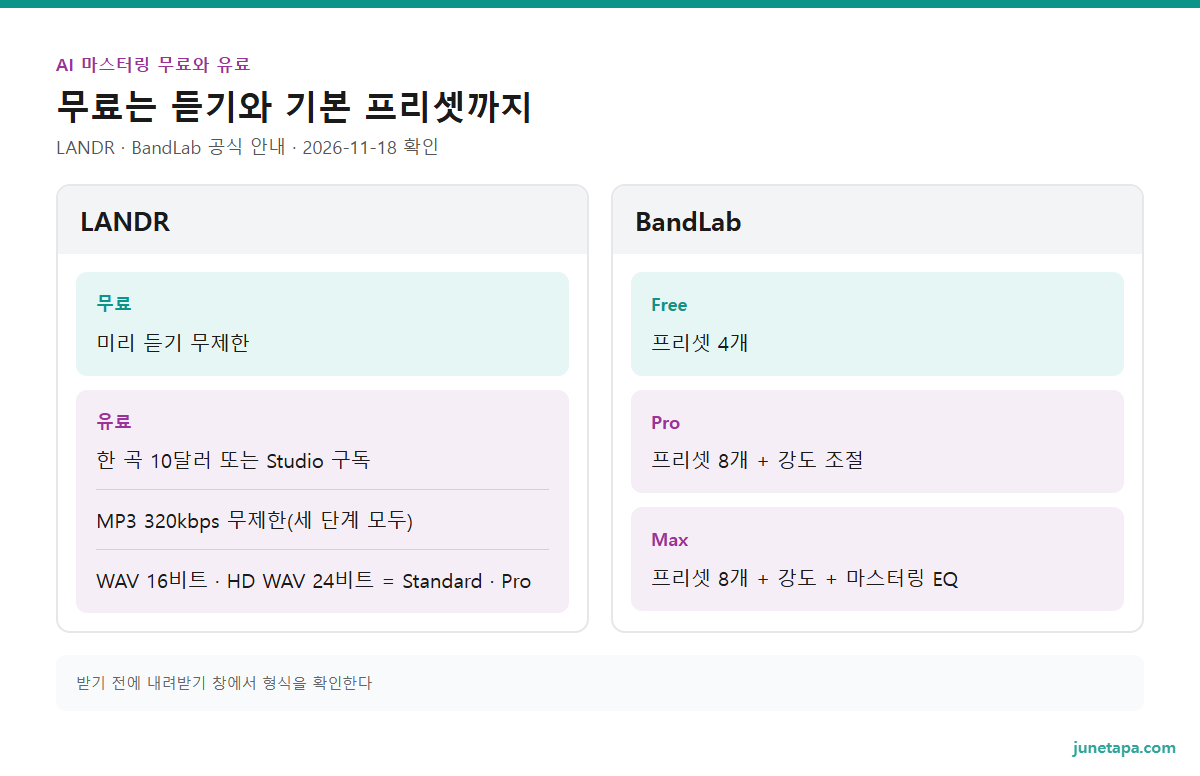
LANDR는 무료와 유료의 경계가 «듣기»와 «받기» 사이에 있다. 공식 안내는 무료 마스터링 미리 듣기를 횟수 제한 없이 제공한다고 적었다. 다만 완성된 마스터 파일을 내려받으려면 유료 구독이나 한 번 구매가 필요하다고 같은 쪽에 적혀 있다. 무료로 해 볼 수 있는 것은 «내 곡이 이렇게 바뀐다»를 들어 보는 데까지다.
BandLab은 경계가 프리셋(미리 맞춰 둔 소리 설정 묶음) 개수에 있다. 공식 마스터링 쪽은 프리셋 4개로 무료 마스터링을 한다고 적었고, 멤버십으로 소리를 조정하고 곡 수 제한 없이 마스터링한다고 설명한다. 화면에 보이는 프리셋 이름은 Universal · Fire · Clarity · Tape · Natural · Spatial · Cinematic · Punch 여덟 가지다.
유료에서 열리는 것 — 형식 · 프리셋 · 조절
LANDR는 한 곡만 필요하면 구독 없이 한 곡 10달러로 마스터링할 수 있다고 적었다. 구독인 LANDR Studio는 Essentials · Standard · Pro 세 단계이고, 세 단계 모두 MP3 320kbps 내려받기가 무제한이다. WAV 16비트와 HD WAV 24비트는 Standard와 Pro에서 열린다. 음원 유통에 WAV를 쓰려는 분은 가장 아래 단계로는 원하는 형식이 안 나온다는 점을 먼저 본다.
BandLab은 단계마다 조절 칸이 늘어난다. 요금 쪽 표에서 Free는 프리셋 4개, Pro는 프리셋 8개와 강도 조절, Max는 프리셋 8개와 강도 조절에 마스터링 EQ(주파수 대역별 크기 조절)까지 들어간다. 내보내는 파일 형식은 그 표에 적혀 있지 않아, 받기 전에 내려받기 창에서 확인한다.
- 곡을 올리고 프리셋이나 스타일을 하나 고른다. 잘 됐으면 원본과 결과를 번갈아 들을 수 있는 재생 단추가 보인다.
- 원본과 결과의 음량을 맞춰 듣는다. LANDR는 미리 듣기 때 입력과 출력 음량을 맞춰 차이를 듣도록 안내한다. 잘 됐으면 «커져서 좋게 들리는 것»과 «소리가 바뀐 것»이 구분된다.
- 받을 형식을 확인하고 결제 칸을 본다. 잘 됐으면 MP3인지 WAV인지, 몇 비트인지가 화면에 나온다.
LANDR는 기준 곡을 올려 그 곡과 비슷한 소리로 맞추는 레퍼런스 마스터링과, 여러 곡을 한 흐름으로 맞추는 앨범 마스터링도 공식 기능으로 소개한다. 앨범이나 EP처럼 곡끼리 음량 차이가 신경 쓰이는 분은 이 두 기능부터 들어 본다.
자주 막히는 곳은 미리 듣기에서 결과가 늘 더 좋게 들리는 착각이다. 사람 귀는 조금 더 큰 소리를 더 좋게 느끼기 쉬우므로, 음량 맞춤 듣기를 켠 뒤 비교한다. 업로드 형식은 LANDR가 무손실 WAV나 AIFF를 권한다.
인용 — LANDRGet unlimited free mastering previews—master the full song only when you love what you hear.
우리말 뜻: 무료 마스터링 미리 듣기는 제한 없이 쓰고, 들어 보고 마음에 들 때만 곡 전체를 마스터링하라.
자동 믹싱 사이트 — 트랙을 나눠 올릴 때 RoEx Automix
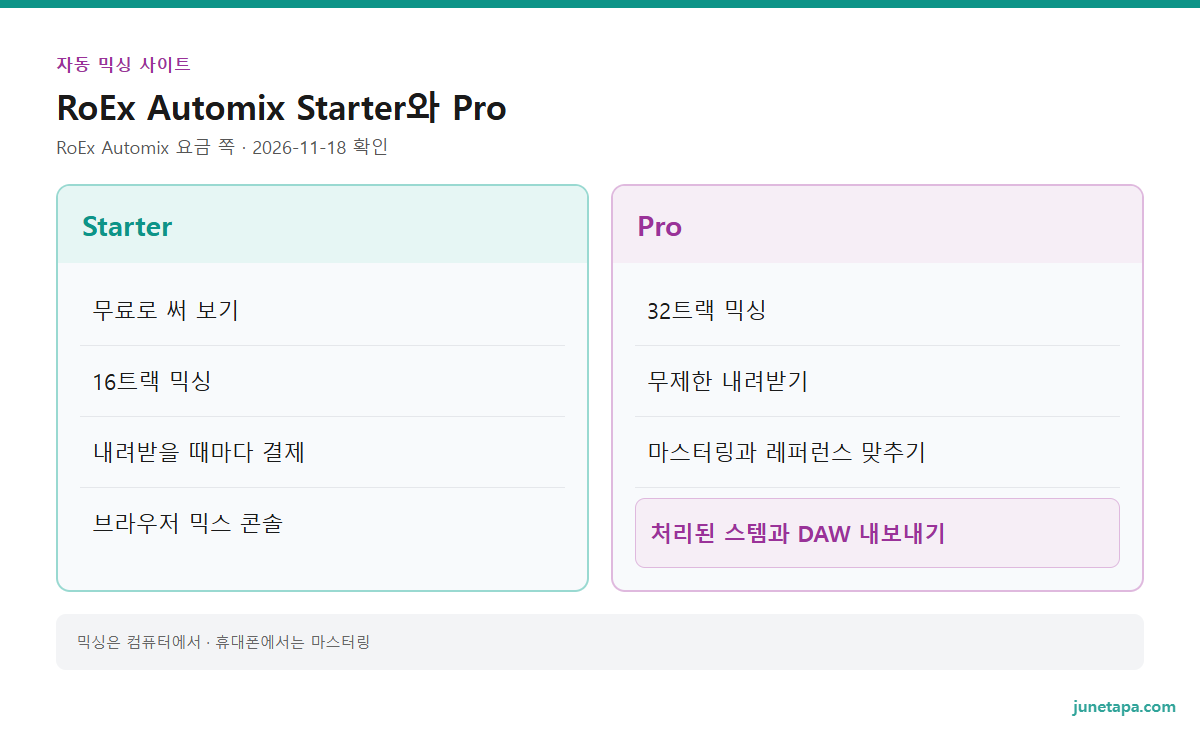
트랙이 나뉘어 있다면 자동 믹싱 사이트로 간다. RoEx Automix 요금 쪽은 Starter를 «무료로 써 보기»로 소개하고, Starter에서 16트랙 믹싱과 내려받을 때마다 결제하는 방식을 적었다. 무료로 결과를 들어 보고, 받을 때 돈을 내는 구조라는 점은 LANDR 마스터링과 비슷하다.
Pro로 올리면 32트랙 믹싱과 무제한 내려받기가 열린다. 같은 Pro 칸에 마스터링과 레퍼런스 맞추기, 잡음 정리, 믹스 보고서와 오디오 분석, 처리된 스템과 DAW 내보내기가 함께 적혀 있다. 믹싱한 결과를 다시 DAW로 가져가 손보려는 분은 이 내보내기 칸이 유료 쪽에 있다는 점을 먼저 본다.
스템을 올리기 전 준비 순서
RoEx는 믹싱과 믹스 콘솔을 컴퓨터에서 쓰라고 안내하고, 휴대폰에서는 마스터링을 하도록 나눠 두었다. 그래서 트랙 파일 준비도 컴퓨터에서 한 번에 끝내는 편이 낫다.
- DAW에서 트랙마다 따로 내보낸다. 잘 됐으면 보컬 · 드럼 · 베이스 같은 이름의 파일이 따로 생긴다.
- 모든 파일을 곡 첫 박자부터 끝까지 같은 길이로 맞춘다. 잘 됐으면 파일 정보 창의 길이가 서로 같다.
- 파일 이름에 악기 이름을 넣는다. 잘 됐으면 사이트 화면에서 어느 줄이 어떤 악기인지 바로 알아볼 수 있다.
- 트랙 수를 세어 Starter 한도 안인지 본다. 16트랙을 넘으면 몇 개를 묶어 내보내거나 Pro 칸을 본다.
자주 막히는 곳은 트랙마다 효과를 잔뜩 건 채 내보내는 경우다. 자동 믹싱은 올린 소리를 기준으로 크기를 맞추므로, 이미 크게 눌러 둔 트랙이 있으면 결과도 그쪽으로 기운다. 녹음 단계에서 잡음을 줄이는 법은 홈스튜디오 녹음과 AI 도구에 따로 있다. 휴대폰으로 믹싱 화면이 안 열리는 것도 위 안내대로 정상이다.
올리기 전 라우드니스 확인 — AI 마스터링 결과를 직접 재기
마스터링 결과를 받았으면 음원 사이트에 올리기 전에 음량을 한 번 잰다. 음량 측정의 국제 기준은 ITU-R BS.1770이고, 제목 그대로 프로그램 라우드니스와 트루 피크(디지털 신호를 아날로그로 바꿀 때 실제로 생길 수 있는 가장 높은 값)를 재는 계산법이다. 지금 판은 2023년 11월에 나온 BS.1770-5다. LUFS는 이 방식으로 잰 체감 음량 단위다. 샘플 레이트와 비트 뎁스, 스트리밍 재생 규격 같은 바탕 지식은 디지털 오디오와 AI 도구에 정리해 두었다.
Spotify는 이 ITU 1770 기준으로 곡을 -14 dB LUFS에 맞춘다고 적었다. 맞추는 일은 재생할 때만 하고, 올린 파일 자체는 바꾸지 않는다고 같은 쪽에 적혀 있다. Premium 사용자는 Loud -11 · Normal -14 · Quiet -19 LUFS 중에서 고를 수 있다.
작은 곡을 무작정 키워 주는 것도 아니다. Spotify는 손실 압축 재생을 위해 1dB 여유를 남기고 곡의 남은 여유만큼만 키운다고 적었다. 공식 예시로는 라우드니스 -20 LUFS에 트루 피크 -5 dBFS인 곡을 -16 LUFS까지만 올린다. 마스터를 너무 작게 만들면 다른 곡보다 작게 들릴 수 있다는 뜻이고, 반대로 너무 크게 만들면 재생할 때 줄어들어 눌린 소리만 남는다.
ffmpeg로 LUFS와 트루 피크 재기
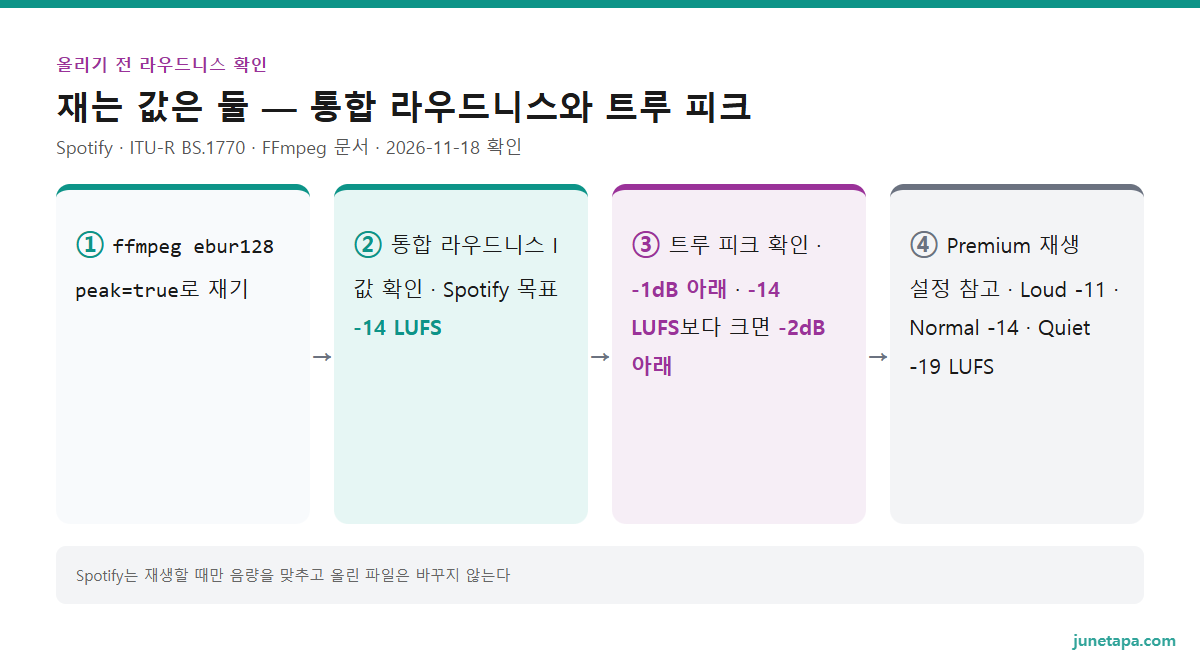
ffmpeg 공식 문서의 ebur128 필터는 순간 · 단기 · 통합 라우드니스와 라우드니스 범위(LRA)를 기록하고, peak 옵션을 true로 주면 오버샘플링한 트루 피크도 함께 잰다. 명령창(윈도 터미널)에서 마스터 파일이 있는 폴더로 옮긴 뒤 아래 한 줄을 붙여 넣는다. 파일 이름은 내 파일로 바꾼다.
ffmpeg -nostats -i master.wav -filter_complex ebur128=peak=true -f null -- 위 명령을 실행한다. 잘 됐으면 마지막에 «Summary:» 아래로 «Integrated loudness», «Loudness range», «True peak» 세 묶음이 나온다. 이 글을 쓰며 시험음 파일로 직접 돌려 본 결과도 이 세 묶음으로 나왔다.
- «I:» 줄의 LUFS 값을 적는다. Spotify 권장은 통합 라우드니스 -14 LUFS를 목표로 하는 것이다.
- «Peak:» 줄의 dBFS 값을 본다. Spotify는 트루 피크를 -1dB 아래로 두라고 권하고, -14 LUFS보다 크게 만든 마스터라면 -2dB 아래로 두라고 적었다.
자주 막히는 곳은 명령을 쳤는데 «ffmpeg를 찾을 수 없다»는 말이 나오는 경우다. ffmpeg를 받아 압축을 푼 폴더의 bin 경로를 시스템 PATH에 넣었는지 확인하고 명령창을 새로 연다. 결과 줄에 아무 숫자도 없으면 파일 이름에 띄어쓰기가 있는지 보고, 있으면 이름을 큰따옴표로 감싼다.
ebur128 필터의 기본 목표값은 방송 기준인 -23 LUFS라서, 실시간 그래프를 띄우면 초록 범위가 그 근처에 그려진다. 음원 사이트 기준과 다르니 그래프 색보다 «I:» 숫자를 본다. Spotify 웹 플레이어와 TV · 스피커 같은 외부 기기는 음량 맞춤을 하지 않는다는 점도 함께 기억해 둔다.
자주 묻는 것
AI 마스터링을 무료로 해서 파일까지 받을 수 있나요?
LANDR는 미리 듣기는 무료로 제한 없이 되지만, 마스터 파일을 받으려면 유료 구독이나 한 번 구매가 필요하다고 공식 안내에 적혀 있다. BandLab은 프리셋 4개로 무료 마스터링을 한다고 적었다. 받는 형식은 내려받기 창에서 확인한다.
완성된 곡 파일 하나만 있는데 AI 믹싱 사이트에 올려도 되나요?
믹싱은 트랙이 나뉘어 있어야 각각의 크기와 위치를 맞출 수 있다. RoEx Automix 같은 자동 믹싱 사이트도 트랙 수를 기준으로 요금 칸을 나눈다. 파일이 하나뿐이면 마스터링 사이트로 가는 편이 맞다.
꼭 -14 LUFS로 맞춰야 하나요?
Spotify는 재생할 때 곡을 -14 LUFS로 맞추고 올린 파일은 바꾸지 않는다고 적었다. 더 크게 만든 곡은 재생할 때 줄어들고, 더 작은 곡은 남은 여유만큼만 키운다. 그래서 Spotify는 -14 LUFS를 목표로 하고 트루 피크를 -1dB 아래로 두기를 권한다.
AI 마스터링 사이트에는 어떤 파일 형식으로 올리나요?
LANDR는 WAV · AIFF · FLAC · MP3 같은 흔한 형식을 받고, 좋은 결과를 위해 무손실 WAV나 AIFF를 올리라고 권한다. MP3처럼 이미 압축된 파일을 올리면 압축으로 사라진 소리는 마스터링으로 되살아나지 않는다. DAW에서 내보낼 때부터 WAV로 받아 두는 편이 낫다.
웹 플레이어에서 들으면 내 곡이 다른 곡보다 크게 들려요
Spotify는 웹 플레이어와 TV · 스피커 같은 외부 기기에서는 음량 맞춤을 쓰지 않는다고 적었다. 그래서 같은 곡이라도 앱과 웹 플레이어에서 크기가 다르게 들릴 수 있다. 비교는 음량 맞춤이 켜진 앱에서 하는 편이 정확하다.
레퍼런스 마스터링은 무엇인가요?
닮고 싶은 기준 곡을 함께 올리면 그 곡의 소리 성격에 가깝게 내 곡을 마스터링하는 기능이다. LANDR는 레퍼런스 마스터링을, RoEx Automix는 Pro 칸에서 마스터링과 레퍼런스 맞추기를 공식 기능으로 적었다.
정리 — 파일 개수로 가르고, 무료로 듣고, 받은 뒤 잰다
AI 믹싱 · 마스터링 사이트를 고를 때 순서는 단순하다. 곡 파일이 하나면 마스터링 사이트, 여러 개면 자동 믹싱 사이트로 간다. 무료로는 들어 보기와 기본 프리셋까지 되고, 형식 · 트랙 수 · 조절 칸은 유료 쪽에서 열린다. 받은 파일은 ffmpeg 한 줄로 통합 라우드니스와 트루 피크를 재고 나서 올린다.
무료 칸만으로 끝까지 가려는 분이라면 BandLab의 무료 프리셋으로 먼저 들어 보고, 형식이나 조절이 아쉬울 때 유료 칸을 보는 순서가 무리가 없다. 트랙이 나뉜 곡이라면 RoEx Automix Starter에서 트랙 수와 결과 소리를 먼저 확인하고, 내려받기와 DAW 내보내기가 필요해지는 시점에 Pro를 따져 보면 된다. 어느 쪽이든 결제 전에 원본과 결과를 같은 음량으로 맞춰 들어 보는 한 단계는 빼지 않는다.
안 되는 분은 첫 칸의 파일 개수 확인부터 다시 봐주시면 된다. 요금과 무료 범위는 자주 바뀌니, 결제 전에는 그날 공식 요금 쪽을 한 번 더 열어 본다.
참고 자료
- LANDR. Online Audio Mastering — 무제한 무료 미리 듣기, 내려받기는 구독 또는 한 번 구매, 한 곡 10달러, 받는 형식 WAV·AIFF·FLAC·MP3, 내보내는 형식 MP3 320kbps · WAV 16비트 · HD WAV 24비트, Studio 세 단계(Essentials · Standard · Pro) 모두 MP3 무제한, Standard · Pro에 WAV · HD WAV, 레퍼런스 마스터링 · 앨범 마스터링(2026-11-18 확인). landr.com
- BandLab. Mastering — 프리셋 4개로 무료 마스터링, 멤버십으로 소리 조정과 곡 수 제한 없이 마스터링, 프리셋 8개 이름, 입력 게인 · 강도 조절, 오디오 · 영상 파일 업로드(2026-11-18 확인). bandlab.com
- BandLab. Membership pricing — Free = 프리셋 4개 즉시 마스터링, Pro = 프리셋 8개 + 강도 조절, Max = 프리셋 8개 + 강도 + 마스터링 EQ(2026-11-18 확인). bandlab.com
- RoEx. Automix Pricing — Starter = 무료로 써 보기 · 16트랙 믹싱 · 내려받을 때마다 결제, Pro = 32트랙 믹싱 · 무제한 내려받기 · 마스터링과 레퍼런스 맞추기 · 처리된 스템과 DAW 내보내기, 믹싱은 컴퓨터에서(2026-11-18 확인). automix.roexaudio.com
- Spotify for Artists. Loudness normalization — ITU 1770 기준 -14 dB LUFS로 맞춤, 재생할 때만 적용하고 올린 파일은 바꾸지 않음, Premium 설정 Loud -11 · Normal -14 · Quiet -19, 마스터는 -14 LUFS · 트루 피크 -1dB 아래 권장, -14보다 크면 트루 피크 -2dB 아래, 웹 플레이어 · 외부 기기는 정규화 안 함(2026-11-18 확인). support.spotify.com
- ITU-R. Recommendation BS.1770 — 제목 «Algorithms to measure audio programme loudness and true-peak audio level», 지금 판 BS.1770-5(2023년 11월)(2026-11-18 확인). itu.int
- FFmpeg. Filters Documentation — ebur128 — EBU R128 측정 필터, 순간 · 단기 · 통합 라우드니스와 라우드니스 범위, peak 옵션 true = 오버샘플링 트루 피크, 기본 목표 -23 LUFS, 분석 예
ffmpeg -nostats -i input.mp3 -filter_complex ebur128 -f null -(2026-11-18 확인). ffmpeg.org