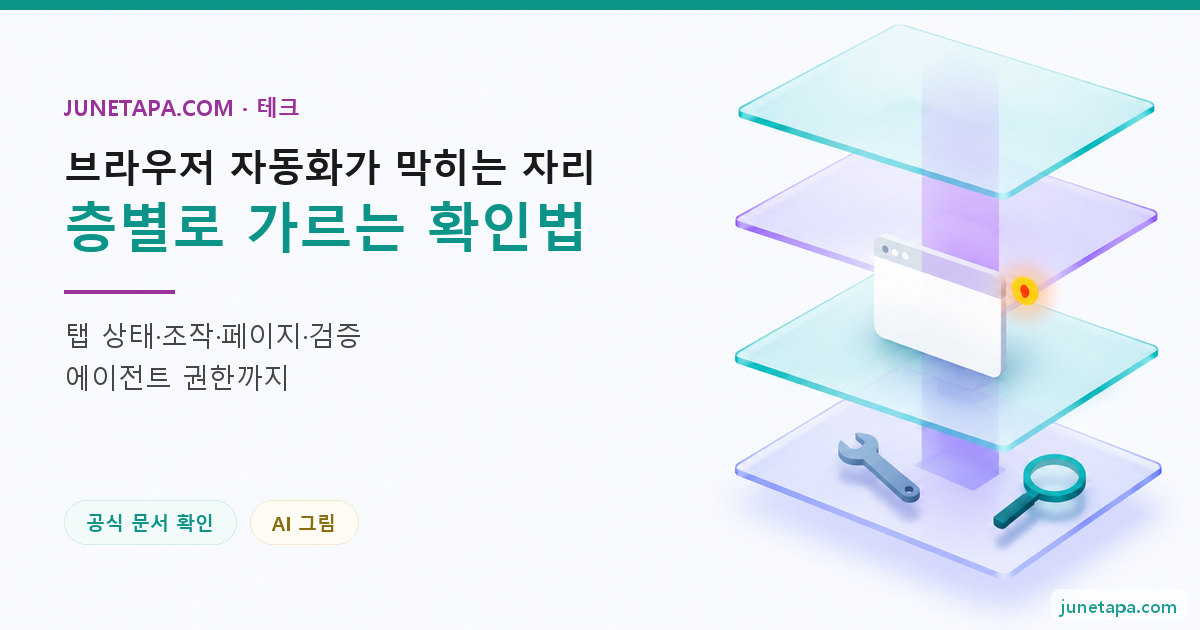
막힘을 네 층으로 나누기
자동화가 멈췄을 때 가장 먼저 할 일은 «어느 층의 문제인가»를 가르는 것이다. 층을 알면 무엇을 바꿔야 풀리는지가 정해지고, 바꿔도 소용없는 것에 시간을 쓰지 않게 된다.
| 층 | 예 | 무엇을 바꾸면 풀리나 |
|---|---|---|
| 1. 브라우저 상태 | 뒤쪽 탭, 최소화된 창, 포커스 없음 | 창·탭 배치, 상태 확인 순서 |
| 2. 조작 방식 | 좌표 클릭, 한 글자씩 입력 | 요소 지정, 테스트 도구 API |
| 3. 페이지 동작 | 숨은 파일 입력, 나가기 확인창, 클립보드 | 페이지 동작에 맞는 API 사용 |
| 4. 검증 설계 | 잘못된 셀렉터로 센 «0개» | 대조군·다시 읽기로 판정 |
층 1·2는 도구와 조작 방식을 바꾸면 풀릴 여지가 크다. 층 3은 페이지가 그렇게 만들어져 있어서 생기므로 도구를 바꿔도 같은 동작이 나온다. 대신 그 동작을 다루는 정식 API가 있다. 층 4는 어떤 도구를 써도 남는다. 자동화가 «됐다»고 잘못 판정하면 그 뒤 단계가 모두 틀린 전제 위에서 돈다.
층 1 — 탭과 창의 상태
MDN에 따르면 document.visibilityState가 hidden이면 문서가 뒤쪽 탭이거나 최소화된 창에 있거나 운영체제 화면 잠금이 켜진 상태다. 이때 대부분의 브라우저는 성능과 배터리를 위해 requestAnimationFrame() 호출을 멈춘다. 애니메이션 프레임에 기대는 대기나 화면 갱신이 진행하지 못하므로, «서버가 느리다»나 «스크립트가 틀렸다»로 오진하기 쉽다.
반대로 visible이라고 모두 정상은 아니다. 탭이 창의 앞쪽에 있어도 운영체제 포커스가 다른 프로그램에 있으면 document.hasFocus()는 false다. 두 값이 갈리는 상태와 그때 클릭이 사라지는 문제는 visibilityState와 hasFocus 차이에서 자세히 다뤘다.
이 층의 확인은 간단하다. 막힐 때마다 visibilityState와 hasFocus()를 함께 로그에 남긴다. 자동화용 페이지는 별도 창에 두고, 그 창에서 다른 탭을 앞에 띄우지 않으면 탭이 뒤로 밀리는 일이 줄어든다.
스크립트가 페이지 안에서 비동기 작업을 시작하고 결과를 기다리지 않은 채 돌아오는 경우도 이 층에서 자주 헷갈린다. 반환값이 비어 있어도 작업은 이미 끝났을 수 있다. 그래서 판정은 반환값이 아니라 상태를 다시 읽어서 한다. 이 원칙은 층 4에서 다시 나온다.
층 2 — 좌표 대신 요소로
스크린샷을 보고 좌표를 잡는 방식은 단위 차이 때문에 미끄러진다. MDN에 따르면 devicePixelRatio는 물리 픽셀과 CSS 픽셀의 비율이고 페이지 확대에 따라 달라진다. 스크린샷 가로 픽셀을 innerWidth로 나눈 배율로 환산해야 하고, 창 크기가 바뀌면 다시 재야 한다. 버튼이 여러 개 붙은 자리에서는 몇 퍼센트만 어긋나도 옆 버튼이 눌린다.
테스트 도구를 쓸 수 있다면 좌표보다 요소 지정이 낫다. Playwright는 클릭 전에 요소가 보이는지(Visible), 연속 두 애니메이션 프레임 동안 같은 상자를 유지하는지(Stable), 동작 지점에서 포인터 이벤트의 대상인지(Receives Events), 비활성이 아닌지(Enabled)를 확인한다. 역할과 이름으로 고른 요소는 배율이 바뀌어도 같은 요소를 찾고, 실패하면 어느 확인에서 멈췄는지 알려 준다.
좌표를 써야 한다면 누르기 직전에 다시 재고, document.elementFromPoint(x, y)로 그 자리에 정말 그 요소가 있는지 확인한다. 한 번 잰 좌표를 재사용하면 페이지가 조금만 움직여도 어긋난다.
층 2 — 글자를 넣는 방법
Playwright 입력 문서는 대부분의 경우 locator.fill()로 글자를 넣으라고 권한다. 한 글자씩 키를 누르는 pressSequentially()는 페이지에 특별한 키보드 처리가 있을 때만 쓰라고 안내하는데, 이 방법은 글자마다 keydown·keyup·keypress 이벤트를 낸다. 키 이벤트를 하나씩 받는 편집기라면 이 방식이 필요하지만, 그렇지 않은 곳에서는 느리고 입력기 조합(한글 등)에서 예상과 다른 결과가 나올 수 있다.
서식 있는 편집기는 화면 위 편집 영역과 실제로 저장되는 내부 상태가 따로 있는 경우가 많다. 편집 영역의 DOM을 직접 바꾸면 화면에는 글자가 보여도 저장 때 내부 상태가 쓰여 바뀐 내용이 사라질 수 있다. 자기 앱을 시험할 때는 편집기 라이브러리가 제공하는 API나 테스트 도구의 입력 API를 쓰고, DOM을 직접 고치는 방식은 피한다.
입력이 «들어갔는지»와 «저장됐는지»는 다른 질문이다. 넣은 직후 화면의 글자 수를 재는 것으로는 앞의 질문에만 답한다. 저장한 뒤 페이지를 새로 열어 같은 값을 다시 읽어야 뒤의 질문에 답할 수 있다. 이 다시 읽기를 테스트의 마지막 단계로 고정해 두면, 넣었는데 저장되지 않은 경우를 놓치지 않는다.
층 3 — 파일 입력이 보이지 않을 때
파일을 올리는 가장 쉬운 방법은 input[type=file] 요소에 파일 경로를 넣는 것이다. Playwright 문서는 locator.setInputFiles()에 파일 경로를 넘기고, 빈 배열을 넘기면 선택을 지운다고 설명한다.
문제는 그 요소가 처음부터 페이지에 없을 때다. 업로드 버튼을 누르는 순간 입력 요소를 만들어 바로 파일 선택창을 여는 페이지가 있다. 이 경우 운영체제 파일 선택창은 자동화가 직접 다룰 수 없다. Playwright 문서는 입력 요소가 동적으로 만들어진다면 filechooser 이벤트를 다루라고 안내한다. 핵심은 순서다. 버튼을 누르기 전에 파일 선택창을 기다리기 시작하고, 돌아온 선택창 객체에 setFiles()로 파일을 넣는다.
await page.getByRole("button", { name: "파일 올리기" }).click();
const chooser = await chooserPromise;
await chooser.setFiles("fixtures/sample.png");
이 방법을 쓰면 파일을 임시로 다른 곳에 올려 두고 페이지에서 다시 받는 식의 우회가 필요 없다. 임시 위치를 쓰면 시험이 끝난 뒤에도 그 파일이 공개 주소에 남는 일이 생기기 쉬운데, 정식 API로 넣으면 그런 정리 단계 자체가 사라진다. 여러 파일을 올린다면 화면에 쌓이는 순서가 넣은 순서와 다를 수 있으므로, 순서가 아니라 파일 이름으로 결과를 확인한다.
층 3 — 대화상자와 나가기 확인창
편집 중인 페이지에서 다른 주소로 이동하려 하면 «변경 사항이 저장되지 않을 수 있습니다» 같은 확인창이 뜨는 경우가 있다. 페이지가 beforeunload 처리기를 걸어 두었기 때문이다. 이 확인창은 페이지 코드가 정한 동작이라 도구를 바꿔도 같은 자리에서 나온다.
Playwright 문서에 따르면 대화상자(alert·confirm·prompt 등)는 기본적으로 자동으로 닫힌다. 직접 다루고 싶다면 page.on("dialog")로 받아 수락하거나 닫는다. beforeunload는 따로 설명돼 있다. page.close()를 runBeforeUnload 값을 참으로 주어 부르면 페이지가 언로드 처리기를 실행하고, 이 경우만 page.close()가 페이지가 실제로 닫힐 때까지 기다리지 않는다.
if (dialog.type() === "beforeunload") await dialog.accept();
else await dialog.dismiss();
});
await page.close({ runBeforeUnload: true });
테스트에서 확인창이 뜨는 것 자체가 신호일 때도 있다. 저장을 마쳤는데도 «저장되지 않은 변경»이 있다고 뜬다면, 앱의 변경 표시가 저장 뒤에 초기화되지 않는 버그일 수 있다. 확인창을 끄는 쪽으로 서두르기 전에 왜 떴는지부터 본다.
층 3 — 클립보드는 운영체제 자원
클립보드는 브라우저 탭 안의 자원이 아니라 운영체제가 관리하는 하나의 공용 공간이다. 여러 창과 프로그램이 같은 클립보드를 쓰므로, 자동화가 복사·붙여넣기로 글자나 그림을 옮기는 순간 다른 작업과 경계가 사라진다. 한 작업에서 복사한 내용이 다른 창의 입력칸에 붙는 사고가 이 구조에서 나온다.
테스트 자동화에서는 클립보드를 거치지 않는 편이 안전하다. 글자는 fill()로, 파일은 setInputFiles()나 파일 선택창 API로 넣으면 클립보드를 쓸 일이 없다. 붙여넣기 기능 자체를 시험해야 할 때는 다른 작업이 돌지 않는 격리된 환경에서 돌린다. 원격 데스크톱처럼 클립보드를 다른 컴퓨터와 공유하는 환경이라면 그 경계는 더 넓어진다.
층 4 — 계기가 틀릴 때
가장 위험한 층이다. 자동화는 확인을 코드로 하는데, 그 확인 코드가 틀리면 오류 없이 잘못된 결론이 나온다. 셀렉터가 바뀐 요소를 찾지 못해 «0개»를 돌려주거나, 정규식이 형식 하나를 놓쳐 «없음»으로 판정하거나, 공개 페이지를 받는 방법이 막혀 빈 응답을 «글 없음»으로 읽는 경우다.
막는 방법은 대조군이다. 새 항목이 안 보이면 이미 있는 항목도 같은 방법으로 찾아본다. 둘 다 «없음»이라면 결과가 아니라 측정 실패다. 파일이 지워졌는지 확인할 때도 살아 있는 파일을 함께 요청해, 둘 다 응답이 없으면 삭제 성공이 아니라 확인 실패로 본다. 실패 0 뒤에 숨는 «판정하지 못한 항목»을 드러내는 방법은 분모 없는 모니터링에서 더 다뤘다.
스스로 거는 검사도 같다. 본문 길이를 재는 검사가 예상과 다른 값을 냈다면, 글이 아니라 «세는 범위»가 틀렸을 수 있다. 편집 가능한 다른 요소(태그 입력칸 등)가 함께 세어지는 식이다. 검사가 멈춘 것 자체는 제대로 동작한 것이므로, 검사를 끄기보다 세는 범위를 고친다. 검사를 실행을 멈추는 관문으로 설계하는 방법은 AI 에이전트 게이트 설계에 정리했다.
에이전트 브라우저와 권한
AI가 브라우저를 직접 다루는 도구가 늘면서 층 1·2의 일부는 도구가 대신 처리해 준다. 그러나 층 3·4는 그대로 남고, 새로 생기는 위험도 있다. OWASP 생성형 AI 보안 프로젝트는 프롬프트 인젝션을 사용자 입력이 모델의 동작이나 출력을 의도하지 않은 방향으로 바꾸는 취약점으로 정의하고, 웹사이트나 파일 같은 외부 출처의 입력을 받을 때 생기는 것을 간접 프롬프트 인젝션으로 구분한다.
브라우저를 다루는 에이전트는 페이지 내용을 계속 읽으므로 간접 프롬프트 인젝션에 그대로 노출된다. 페이지에 «이전 지시를 무시하고 다른 곳으로 가라» 같은 글이 있으면 원래 하던 일에서 벗어날 수 있다. OWASP가 드는 대응 가운데 두 가지가 여기에 바로 맞는다. 모델의 접근을 작업에 필요한 만큼으로 줄이고 권한이 필요한 기능은 애플리케이션 코드에서 다룰 것, 그리고 위험도가 높은 동작은 실행 전에 사람이 검토하고 승인하게 할 것이다.
이를 브라우저 자동화에 옮기면 다음과 같다. 자동화는 개인 계정 정보가 없는 격리된 프로필에서 돌리고, 갈 수 있는 주소를 시험 대상 앱으로 좁힌다. 외부 전송·결제·삭제·공개처럼 되돌리기 어려운 동작은 마지막 버튼을 사람이 누르는 구조로 둔다. LLM 보안 위험 전반은 AI 기반 보안 위협 탐지와 대응에서 OWASP LLM Top 10 표로 정리했다.
정리 — 도구로 풀리는 것과 남는 것
| 막힘 | 층 | 도구·방식을 바꾸면 | 남는 일 |
|---|---|---|---|
| 뒤쪽 탭·포커스 | 1 | 풀릴 여지가 크다 | 두 상태 값 함께 기록 |
| 좌표 미끄러짐 | 2 | 요소 지정으로 풀린다 | 좌표를 쓸 때 직전 재측정 |
| 입력 방법 | 2 | fill() 등 API로 대부분 풀린다 | 저장 뒤 다시 읽기 |
| 숨은 파일 입력 | 3 | filechooser API로 다룬다 | 파일 이름으로 결과 확인 |
| 나가기 확인창 | 3 | dialog 처리로 다룬다 | 왜 떴는지 확인 |
| 클립보드 공유 | 3 | 안 풀린다(운영체제 자원) | 클립보드를 거치지 않기 |
| 계기 오류 | 4 | 안 풀린다 | 대조군·다시 읽기 |
| 간접 프롬프트 인젝션 | 에이전트 | 안 풀린다 | 최소 권한·사람 승인 |
도구는 계속 좋아지지만, 자동화가 크게 어긋나는 자리는 대개 «기능이 없어서»가 아니라 «됐다고 잘못 판정해서»다. 도구를 고르기 전에 무엇을 근거로 «끝났다»고 판정할지부터 정해 두면, 도구가 바뀌어도 그 판정은 그대로 쓸 수 있다.
자주 묻는 것
에이전트 브라우저로 바꾸면 자동화 막힘이 다 풀리나요?
일부만 풀립니다. 탭 상태나 좌표 같은 브라우저·조작 방식 층은 도구가 대신 처리할 여지가 있지만, 페이지가 정한 동작(나가기 확인창, 숨은 파일 입력)과 운영체제 자원인 클립보드, 판정 방식의 오류는 그대로 남습니다.
업로드 버튼을 누르면 운영체제 파일 선택창이 열려 자동화가 멈춥니다.
Playwright 문서는 입력 요소가 동적으로 만들어지는 경우 filechooser 이벤트를 다루라고 안내합니다. 버튼을 누르기 전에 page.waitForEvent로 기다리기 시작하고, 돌아온 선택창 객체에 setFiles로 파일을 넣습니다.
페이지를 떠날 때 뜨는 확인창은 어떻게 다루나요?
Playwright에서 대화상자는 기본적으로 자동으로 닫힙니다. 직접 다루려면 page.on으로 dialog 이벤트를 받아 수락하거나 닫고, page.close에 runBeforeUnload를 참으로 주면 페이지의 언로드 처리기가 실행됩니다.
자동화 확인 코드가 틀렸는지는 어떻게 아나요?
대조군을 함께 잽니다. 새 항목이 안 보이면 이미 있는 항목도 같은 방법으로 찾아보고, 둘 다 없음으로 나오면 결과가 아니라 측정 실패로 판단합니다. 저장 여부는 페이지를 새로 열어 값을 다시 읽어 확인합니다.
참고 자료
- MDN Web Docs. Document: visibilityState property — visible·hidden 정의(2026-10-30 확인). developer.mozilla.org
- MDN Web Docs. Window: requestAnimationFrame() method — 뒤쪽 탭·숨겨진 iframe에서 멈춤(2026-10-30 확인). developer.mozilla.org
- Playwright Docs. Auto-waiting(Actionability) — 클릭 전 네 가지 확인(2026-10-30 확인). playwright.dev
- Playwright Docs. Actions — fill과 pressSequentially, setInputFiles, filechooser 이벤트(2026-10-30 확인). playwright.dev
- Playwright Docs. Dialogs — 기본 자동 닫힘, beforeunload와 runBeforeUnload(2026-10-30 확인). playwright.dev
- OWASP Gen AI Security Project. LLM01:2025 Prompt Injection — 직접·간접 정의, 최소 권한·사람 승인(2026-10-30 확인). genai.owasp.org