ComfyUI 오류, 설치 방식과 Python부터 적는다
‘스테이블 디퓨전이 안 켜진다’는 설명만으로는 고칠 프로그램이 정해지지 않는다. 스테이블 디퓨전은 이미지 생성 모델 이름이고, ComfyUI는 그 모델을 불러와 작업을 연결하는 실행 프로그램이다. 이 글의 명령은 ComfyUI 기준이다. Forge 등 다른 프로그램을 쓰면 진단 틀만 참고하고 실행 파일은 해당 설치 폴더에서 찾아야 한다.
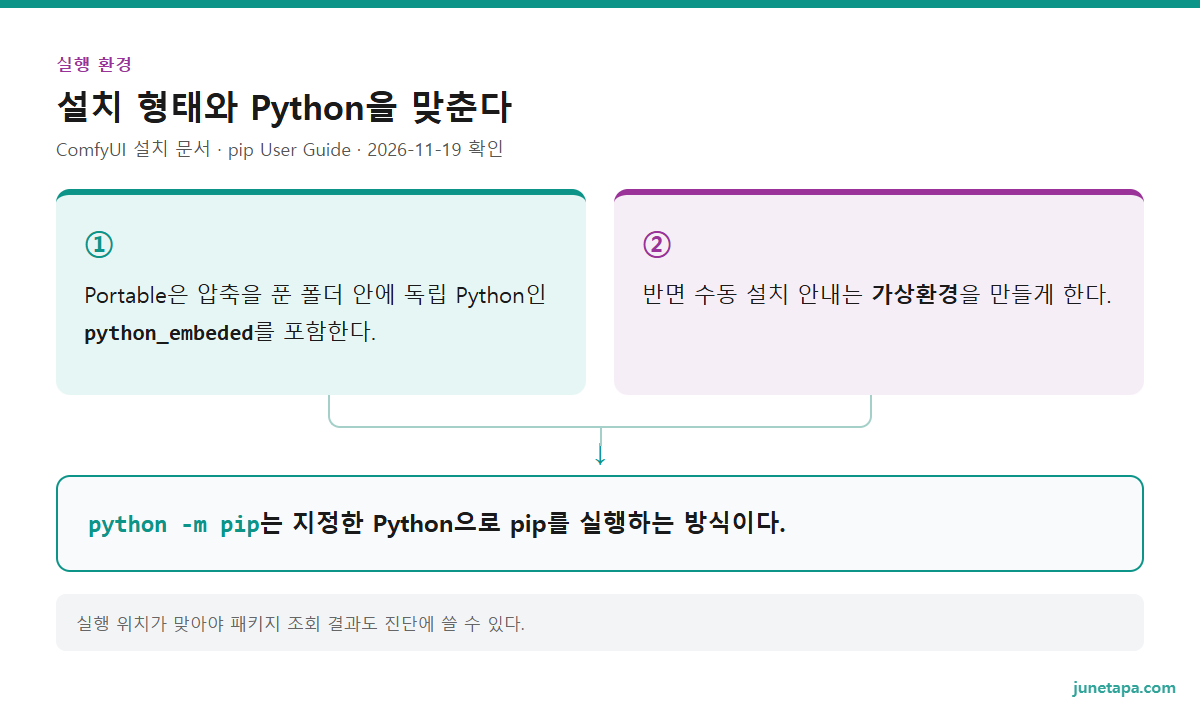
Portable은 압축을 푼 폴더 안에 독립 Python인 python_embeded를 포함한다. 반면 수동 설치 안내는 가상환경을 만들게 한다. 가상환경은 프로그램마다 Python과 보조 패키지를 따로 두는 공간이다. 그래서 Windows에 Python이 설치돼 있다는 정보만으로, 오류가 난 ComfyUI가 어떤 Python을 쓰는지는 알 수 없다.
| 설치 형태 | 먼저 읽힐 자료 | 피해야 할 추측 |
|---|---|---|
| Windows Portable | 실제로 누른 시작 배치 파일과 python_embeded 폴더 | 시스템의 python이 같은 실행 파일이라는 추측 |
| Comfy Desktop | 앱 버전·설치 위치·앱 로그 | Portable용 폴더 구조를 그대로 가진다는 추측 |
| 수동 설치 | 실행 명령과 활성화한 가상환경 | 다른 터미널의 pip가 같은 환경이라는 추측 |
Desktop은 앱 자체의 문제와 ComfyUI 실행 문제를 나눠 볼 필요도 있다. Windows용 Comfy Desktop 문서는 앱 로그를 %APPDATA%\Comfy Desktop\logs의 app.log로 안내한다. 이 경로를 모든 구형 Desktop의 공통 위치라고 단정하지 않는다. 내 앱의 제품명과 버전을 적고 그 버전에서 제공하는 로그 열기 기능을 이용한다. 다른 폴더의 오래된 기록을 읽히면 방금 난 오류와 어긋날 수 있다.
설치 자체가 처음이라면 스테이블 디퓨전 로컬 설치 안내를 먼저 볼 수 있다. 설치가 끝났는데 멈춘 상황에서는 시작 파일과 실패 지점을 남기는 것이 다음 단계다.
시작 파일을 읽고 조회 명령을 실행한다
아래 경로는 글을 위한 예시다. Portable 압축을 푼 실제 위치로 바꾸고, 해당 폴더에 python_embeded와 ComfyUI가 함께 있는지 먼저 본다. 배치 파일은 명령이 적힌 시작 파일이다. 내용을 열어 보면 실행 Python과 main.py의 상대 위치를 읽을 수 있다. 상대 경로는 현재 폴더를 기준으로 찾는 주소라는 뜻이다.
Set-Location -LiteralPath 'D:\AI\ComfyUI_windows_portable'
Get-Content -LiteralPath '.\run_nvidia_gpu.bat'
.\python_embeded\python.exe -s -c "import sys; print(sys.executable); print(sys.version)"
.\python_embeded\python.exe -s -m pip --version- 배치 파일 내용을 읽는다. 잘 됐으면 실행 파일과 시작 인수가 보인다. 배치 파일이 안 보이면 Portable이 맞는지, GPU에 맞는 다른 시작 파일을 쓰는지부터 살핀다.
- Python 조회 결과를 적는다. 잘 됐으면 실행 파일의 전체 경로와 Python 버전이 나온다. 경로가 예상 폴더와 다르면 이후 명령을 붙이기 전에 그 이유를 찾는다.
- pip 조회 결과를 적는다. pip는 Python 보조 패키지를 관리하는 도구다. 잘 됐으면 pip의 위치와 연결된 Python 정보가 보인다. pip를 찾지 못했다면 그 오류도 진단 재료로 남긴다.
python -m pip는 지정한 Python으로 pip를 실행하는 방식이다. 그래서 짧게 쓴 pip install보다 어느 실행 파일에 연결됐는지가 중요하다. 위 조회에서 실행 파일을 찾지 못하는데 시스템 Python으로 대체하면, 오류 원인에 다른 환경의 정보까지 섞인다. Desktop이나 수동 설치라면 자신의 시작 명령에서 사용한 Python으로 같은 항목을 조회해야 한다.
설치 형태, 누른 시작 파일, Python 전체 경로, 실패가 난 순간을 적는다. 로그를 보내기 전 사용자 이름과 키 같은 민감한 값은 가린다. 경로의 앞부분을 가리더라도 python_embeded나 가상환경처럼 진단에 필요한 폴더 이름은 남긴다.
ComfyUI 오류 로그, 읽기와 변경안을 먼저 요청한다
로그는 프로그램이 진행한 일과 실패 이유를 적는 기록이다. 화면이 열리기 전 멈췄는지, 커스텀 노드를 읽다가 실패했는지, 생성 버튼을 누른 뒤에 실패했는지가 출발점이다. 커스텀 노드는 ComfyUI에 추가한 외부 기능이다. 시작 단계의 오류와 생성 중의 오류를 함께 붙여 ‘전부 고쳐 줘’라고 하면 수정 범위가 넓어진다.
Python의 traceback은 오류가 난 호출 경로를 보여 주는 묶음이다. 마지막 예외 줄만 떼면 어떤 파일에서 그 예외가 났는지 빠질 수 있다. 해당 묶음의 시작부터 마지막 줄까지와 직전에 실행한 명령을 함께 남긴다. 민감한 값을 가린 사본을 진단 전용 폴더에 두면 클로드 코드가 읽을 대상을 직접 지정할 수 있다. 폴더에 들어 있다는 이유만으로 로그를 이미 읽었다고 가정하지 않는다.
권한은 변경을 제안받는 단계부터 좁혀 둔다. 아래는 진단 자료를 모은 예시 폴더에서 Plan mode로 시작하는 명령이다. Plan mode는 조사와 변경안을 먼저 작성하는 모드다. 클로드 코드가 이미 설치돼 있고 실행되는 상태를 전제로 한다.
Set-Location -LiteralPath 'D:\AI\comfy-diagnosis'
claude --permission-mode plan
잘 됐으면 클로드 코드가 그 폴더에서 열리고 첫 요청을 기다린다. claude 명령이 안 되면 설치나 경로 문제이니 설치 안내부터 다시 본다. 모드는 도구가 어디까지 움직일지 정하는 장치이고, 요청문은 이번에 할 일을 알려 주는 글이다. 둘은 역할이 다르니 진단 요청에도 파일 변경과 패키지 설치를 아직 하지 말라는 범위를 따로 적는다.

복사해서 쓸 첫 진단 요청문
아래는 이 글에서 만든 요청 틀이다. 실제 클로드의 응답이나 검증된 수정 결과가 아니다. 빈 항목은 모른다고 남겨 두고, 오류가 날 때까지 사용한 순서를 짧게 적는다. 화면 설명만으로 Python 버전을 채워 넣거나 실행하지 않은 명령의 결과를 만들어 넣지 않는다.
ComfyUI 오류를 진단해 줘. 아직 파일 변경·설치·삭제는 하지 마.
현재 폴더의 가린 로그와 실행 정보 메모만 먼저 읽어 줘.

설치 형태: Windows NVIDIA Portable / Desktop / 수동 설치 중 실제 값
시작한 파일 또는 명령: 실제 값
Python 경로와 버전: 조회 결과, 모르면 미확인
증상: 시작 전 멈춤 / 노드 로딩 실패 / 생성 중 실패 중 실제 값
바로 전에 바꾼 것: 아는 내용만

답에는 다음을 넣어 줘.
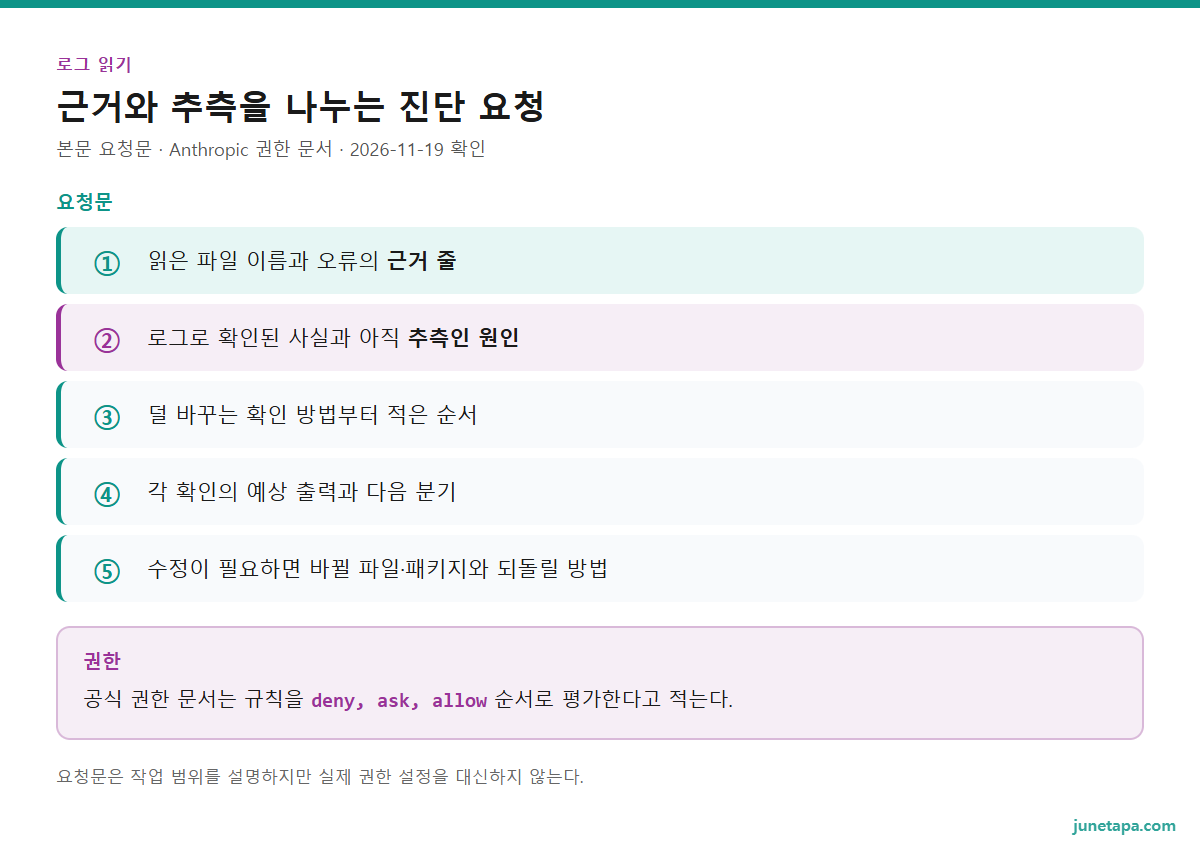
- 읽은 파일 이름과 오류의 근거 줄
- 로그로 확인된 사실과 아직 추측인 원인
- 덜 바꾸는 확인 방법부터 적은 순서
- 각 확인의 예상 출력과 다음 분기
- 수정이 필요하면 바뀔 파일·패키지와 되돌릴 방법
근거가 모자라면 어떤 로그나 조회 결과가 더 필요한지 적어 줘.- 요청문과 자료를 읽히고 답을 받는다. 잘 됐으면 답에 실제 파일 이름과 근거 줄이 있다. 답에 없는 파일이 등장하면 어느 자료에서 읽었는지 다시 묻는다.
- 확정과 추정을 나눠 읽는다. 잘 됐으면 ‘패키지를 불러오지 못했다’는 관찰과 ‘다른 환경에 설치했을 수 있다’는 가설이 따로 보인다. 예외 이름만으로 재설치를 확정한 답은 근거가 부족하다.
- 첫 확인 방법만 고른다. 잘 됐으면 무엇이 나오면 다음 단계로 가는지가 적혀 있다. 예상 결과 없이 여러 설치 명령을 한꺼번에 제시했다면 관찰부터 다시 요청한다.
공식 권한 문서는 규칙을 deny, ask, allow 순서로 평가한다고 적는다. 요청문은 작업 범위를 설명하지만 실제 권한 설정을 대신하지 않는다. 설정이 낯설면 클로드 코드 권한 모드 안내에서 현재 모드와 개별 명령 승인 범위를 먼저 볼 수 있다.
인용 — Anthropic Choose a permission modePlan mode tells Claude to research and propose changes without making them.
우리말 뜻: Plan mode는 변경을 바로 수행하지 않고 조사와 변경안을 제안하도록 지시한다.
스테이블 디퓨전 설치 오류, 바꿀 대상을 좁힌다
커스텀 노드 때문에 실패했는지는 전체 노드를 끈 실행과 비교할 수 있다. 공식 Portable 문제 해결 문서는 내장 Python으로 --disable-all-custom-nodes를 붙여 시작하는 방식을 안내한다. 이는 모델이나 노드 폴더를 지우는 작업이 아니라, 해당 실행에서 추가 노드를 로드하지 않는 진단 방법이다. 이미 실행 중인 서버가 있다면 종료한 뒤 비교한다.
Portable 루트에서 아래처럼 실행한다. 기존에 쓰던 GPU 관련 인수 등이 있다면 시작 파일을 읽어 함께 검토한다. 이 명령은 앞서 적은 NVIDIA Portable 사례의 진단 예시다. 내 버전과 실행 조건이 다를 때는 예시를 기존 시작 명령 전체의 대체품으로 취급하지 않는다.
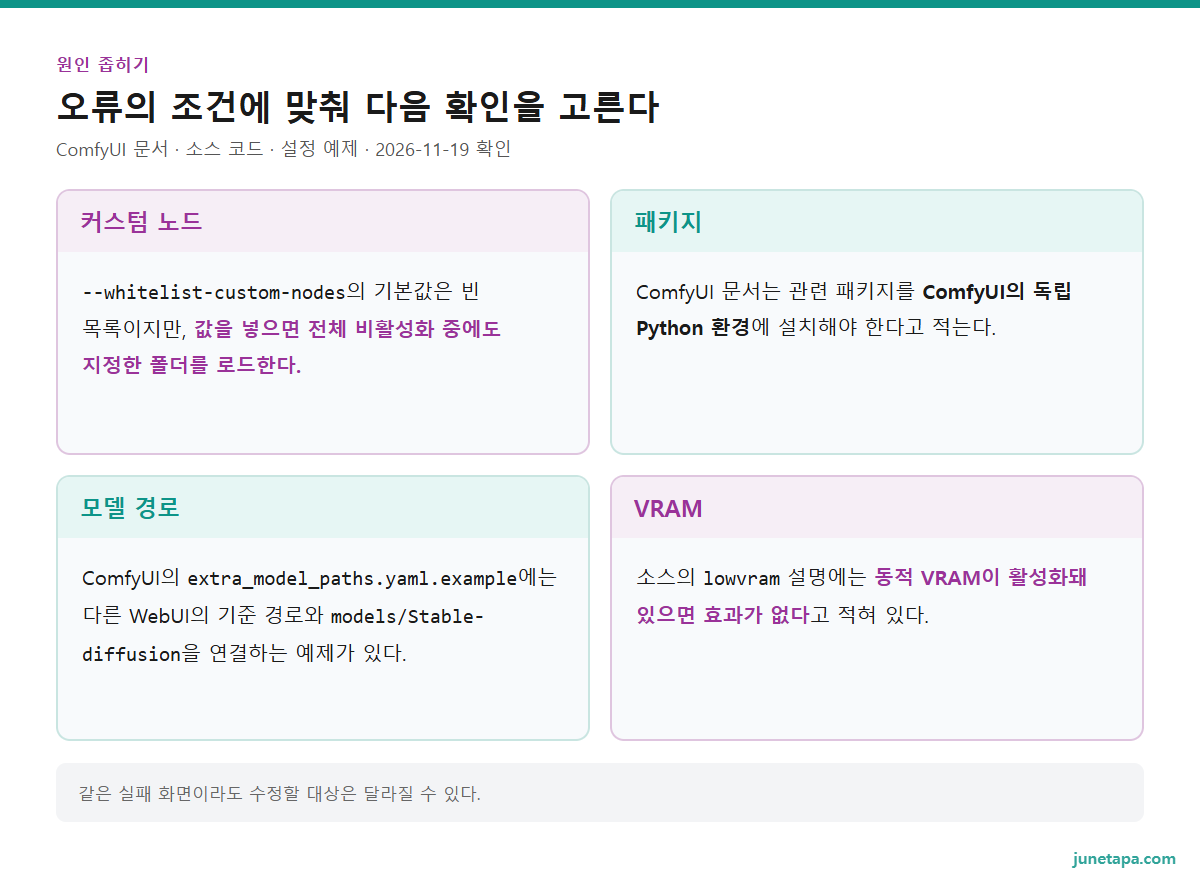
.\python_embeded\python.exe -s ComfyUI\main.py --disable-all-custom-nodes소스에 숨은 조건도 있다. --whitelist-custom-nodes의 기본값은 빈 목록이지만, 값을 넣으면 전체 비활성화 중에도 지정한 폴더를 로드한다. 클로드가 기존 시작 명령을 복사했다면 이 옵션이 남아 있는지 읽어야 한다. ‘전부 껐다’는 설명과 실제 인수가 다르면 비교 결과의 의미도 달라진다.
- 같은 설치 폴더에서 커스텀 노드를 끈 상태로 시작한다. 잘 됐으면 원래 실패한 시작 지점을 통과하는지 볼 수 있다. 사용자 노드를 끈 상태에서는 그 노드가 필요한 작업이 실행되지 않을 수 있으므로 시작 성공과 전체 워크플로 성공을 구별한다.
- 오류가 사라지면 추가 노드 쪽을 좁힌다. 공식 안내는 비활성화한 노드를 절반씩 켜며 문제 범위를 찾는 방법을 설명한다. 켤 때마다 같은 실패 조건을 비교할 수 있어야 한다.
- 같은 오류가 남으면 노드 재설치로 바로 넘어가지 않는다. 실행 환경·기본 설치·모델 설정 등 다른 근거를 더 읽히고, 비교 로그를 원래 로그와 나란히 둔다.
패키지가 없다는 말과 모델을 못 찾는 말은 다르다
커스텀 노드의 의존성은 그 노드가 동작하는 데 필요한 보조 패키지다. ComfyUI 문서는 관련 패키지를 ComfyUI의 독립 Python 환경에 설치해야 한다고 적는다. 그래서 클로드가 설치 명령을 내놓으면 패키지 이름보다 먼저 명령 맨 앞의 실행 파일을 본다. 시스템 Python에 설치가 성공했다는 기록은 Portable 환경에 그 패키지가 있다는 증거가 아니다.
의존성 상태를 조회할 때도 앞에서 찾은 실행 파일을 유지한다. 아래 명령은 패키지를 설치하지 않고 현재 환경의 의존성 호환성을 검사한다.
.\python_embeded\python.exe -s -m pip check잘 됐으면 호환성에 문제가 없는 경우 No broken requirements found.가 출력된다. 충돌이 나오면 요구한 패키지와 현재 버전의 관계를 진단에 추가한다. 이 결과가 정상이어도 모든 커스텀 노드가 동작한다는 뜻은 아니다. 검사의 범위는 설치된 패키지가 선언한 의존성이고, 실제 모델 로딩이나 이미지 생성은 별도로 시험해야 한다.
모델을 못 찾는 상황에서는 패키지를 추가하기보다 검색 경로를 읽힐 필요가 있다. ComfyUI의 extra_model_paths.yaml.example에는 다른 WebUI의 기준 경로와 models/Stable-diffusion을 연결하는 예제가 있다. 체크포인트는 이미지 생성에 쓸 모델 가중치 파일이다. 그 파일이 디스크에 있다는 사실과 ComfyUI가 그 폴더를 검색한다는 사실은 다르다. 실제 설정 파일의 활성 항목과 파일 위치를 대조하면 내려받기를 반복할 이유가 있는지 판단할 수 있다.
노드 입력이 목록에 없다는 오류는 별도 각도다. ComfyUI 입력 검증 오류 안내를 함께 보고, 설치 문제와 작업 입력 문제를 섞지 않는다. 증상별 항목이 필요하면 ComfyUI·스테이블 디퓨전 오류 모음에서 해당 메시지를 찾을 수 있다.
소스의 lowvram 설명에는 동적 VRAM이 활성화돼 있으면 효과가 없다고 적혀 있다. VRAM은 그래픽카드 전용 메모리다. 메모리 오류 답변에 lowvram이 등장하면, 내 버전과 동적 VRAM 사용 여부를 먼저 근거로 요구한다.
클로드 코드 사용법, 사본과 재실행 기록으로 마친다
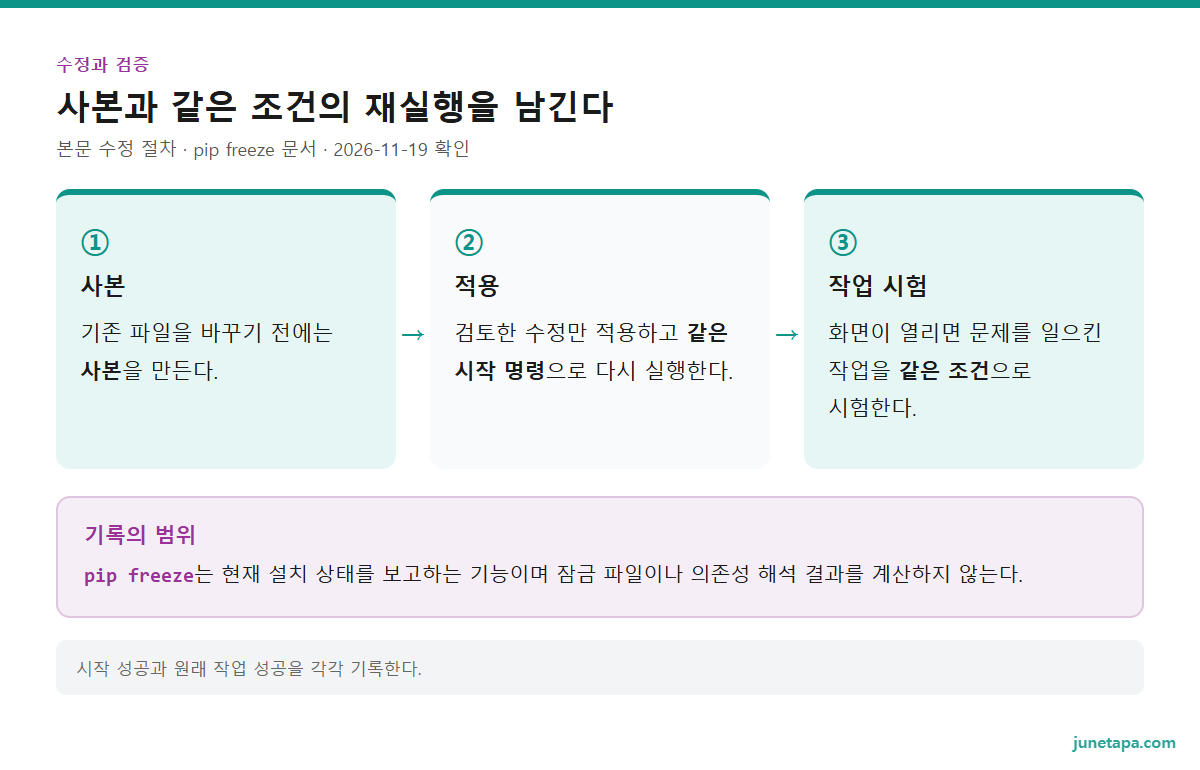
진단에서 편집으로 넘어갈 때는 ‘추천한 대로 전부’라는 승인보다 바꿀 항목을 직접 적는다. 시작 파일에 인수를 더하는 수정, 모델 경로를 고치는 수정, 패키지를 바꾸는 수정은 되돌리는 방법이 다르다. 앞의 두 가지는 원래 파일의 사본이 기준이고, 패키지는 변경 전 상태를 기록하는 일부터 필요하다. 수정 범위를 좁혀야 실패했을 때 이전 상태와 비교할 수 있다.
기존 파일을 바꾸기 전에는 사본을 만든다. 아래 예시는 시작 파일을 직접 편집하기로 정한 경우다. 같은 이름의 사본이 있으면 다른 이름을 정한 뒤 진행한다. 아직 무엇을 바꿀지 정하지 않았다면 이 단계로 넘어갈 필요가 없다.
if (Test-Path -LiteralPath '.\run_nvidia_gpu.bat.before-fix.bak') { throw '사본이 이미 있다. 다른 이름을 정한다.' }
Copy-Item -LiteralPath '.\run_nvidia_gpu.bat' -Destination '.\run_nvidia_gpu.bat.before-fix.bak' -ErrorAction Stop
패키지를 바꾸는 계획이라면 변경 전 목록을 별도 파일로 남길 수 있다. 이 파일에는 환경에 따라 로컬 경로나 설치 주소가 들어갈 수 있으므로, 외부에 건네기 전 내용을 읽고 민감한 값을 가린다.
.\python_embeded\python.exe -s -m pip freeze --all | Out-File -LiteralPath '.\packages-before.txt' -Encoding utf8 -NoClobberpip freeze는 현재 설치 상태를 보고하는 기능이며 잠금 파일이나 의존성 해석 결과를 계산하지 않는다. 이 목록만 있으면 이전 환경을 그대로 되살릴 수 있다고 약속해서는 안 된다. 패키지 변경은 기존 환경 사본이나 별도 시험 환경을 마련할 수 있는지도 함께 검토한다.

실행할 변경과 확인할 결과를 한 요청에 묶는다
다음은 근거가 나온 변경안을 검토한 뒤에 쓰는 요청 틀이다. 파일 이름과 변경 내용을 실제로 고른 값으로 채워 넣는다. Plan mode에서 편집으로 넘어갈 때는 화면에 뜨는 선택지를 끝까지 읽고 고른다. 편집마다 확인을 받는 쪽을 고르면 이번 범위 밖의 변경을 중간에 멈출 수 있다.
앞에서 확인한 원인에 대해 아래 변경만 진행할 준비를 해 줘.
대상: 실제 파일 이름 또는 패키지 이름
변경: 검토한 내용만

실행 전에 원본 사본과 변경 전 상태 기록이 있는지 확인해 줘.
사본 이름이 이미 있으면 덮어쓰지 말고 알려 줘.
파일은 변경 전후의 다른 부분을 먼저 보여 줘.
패키지는 대상 Python 전체 경로와 바뀔 의존성 범위를 먼저 보여 줘.
관련 없는 업데이트나 폴더 삭제는 하지 마.

진행한 뒤에는 실행한 명령, 성공 여부, 새 로그를 적어 줘.
검증이 실패하면 추가 변경 전에 멈추고 원래 증상과 비교해 줘.
되돌릴 파일과 되돌리기 뒤 다시 볼 결과도 적어 줘.- 사본과 변경 대상을 읽는다. 잘 됐으면 원본과 사본을 구별할 수 있고, 변경할 파일이나 패키지가 진단 근거와 연결된다. 이름만 비슷한 다른 설치 폴더가 나오면 진행을 멈춘다.
- 검토한 수정만 적용하고 같은 시작 명령으로 다시 실행한다. 잘 됐으면 이전에 실패한 지점을 통과하는지 새 로그로 알 수 있다. 다른 오류가 나왔다면 ‘해결’로 적지 말고 어느 단계까지 나아갔는지 남긴다.
- 화면이 열리면 문제를 일으킨 작업을 같은 조건으로 시험한다. 잘 됐으면 원래 실패 조건에서 결과가 나온다. 서버 시작 문구만으로 모델 생성 성공까지 판정하지 않는다.
Portable 안내에 나오는 GUI 주소 문구는 서버 시작의 확인 지점이다. 그다음에는 모델을 고를 수 있는지, 원래 작업이 실행되는지, 결과 파일이 생기는지를 별도로 기록한다.
실패했을 때 되돌릴 범위도 구체적이어야 한다. 시작 파일만 고쳤다면 그 파일의 사본과 현재 내용을 대조한다. 패키지를 바꿨다면 배치 파일을 원복하는 것으로 환경까지 돌아오지는 않는다. 추가 설치를 이어가기 전에 변경 목록과 보관한 환경을 기준으로 복구 방법을 다시 검토한다.
자주 묻는 것
ComfyUI 오류를 클로드 코드가 바로 고쳐 주나요?
읽은 자료와 권한에 따라 진단이나 수정안을 도울 수 있다. 이 글은 자동으로 원인을 확정하거나 복구를 보장하는 절차가 아니다. 설치 형태와 실제 Python 경로가 빠졌다면 먼저 그 정보를 얻는다. Plan mode에서 근거와 변경안을 받은 뒤 적용 범위를 정하는 순서다.
pip 설치는 성공했는데 왜 같은 오류가 남나요?
다른 Python 환경에 설치했을 가능성을 먼저 살핀다. 공식 ComfyUI 문서도 시스템 터미널에서 설치한 패키지가 ComfyUI의 독립 환경에는 없을 수 있다고 설명한다. 설치 성공 문구와 오류를 낸 실행 파일이 같은 환경인지 대조해야 한다. 같은 환경이어도 호환성이나 노드 코드 문제는 남을 수 있다.
커스텀 노드를 전부 껐는데도 일부가 로드되나요?
실제 시작 인수에 whitelist-custom-nodes가 있는지 본다. 소스는 전체 비활성화 중에도 이 허용 목록의 폴더를 로드하도록 명시한다. 시작 명령이 다르면 전체 비활성화 비교라고 해석할 수 없다. 클로드의 설명과 배치 파일의 실제 인수를 함께 읽는다.
모델이 목록에 없으면 다시 받아야 하나요?
먼저 현재 모델 파일 위치와 검색 설정을 읽는다. 공식 설정 예제에는 다른 WebUI의 모델 경로를 연결하는 항목이 있다. 파일을 다시 받아도 검색 대상 폴더가 다르면 상황이 반복될 수 있다. 오류가 경로 때문인지 파일 자체 때문인지는 로그와 설정으로 따로 판단한다.
정리 — 로그의 근거와 바뀐 대상을 남긴다
ComfyUI 오류 진단은 실제 실행한 Python과 실패 지점을 맞추는 데서 시작한다. 클로드 코드에는 읽은 근거, 아직 모르는 조건, 다음 확인 방법을 함께 요구한다. 커스텀 노드의 영향과 패키지 환경을 좁힌 뒤 사본이 있는 변경만 적용하면, 실패했을 때 비교할 기준도 남는다. 마지막 기록에는 화면이 열렸는지와 원래 작업이 성공했는지를 나눠 적는다.
참고 자료
- Anthropic. Choose a permission mode — 공식 원문·소스 대조(2026-11-19 확인). code.claude.com
- Anthropic. Configure permissions — 공식 원문·소스 대조(2026-11-19 확인). code.claude.com
- Comfy-Org. ComfyUI Portable for Windows — 공식 원문·소스 대조(2026-11-19 확인). docs.comfy.org
- Comfy-Org. Install ComfyUI Manually — 공식 원문·소스 대조(2026-11-19 확인). docs.comfy.org
- Comfy-Org. Troubleshooting Custom Node Issues — 공식 원문·소스 대조(2026-11-19 확인). docs.comfy.org
- Comfy-Org. Custom Nodes — 공식 원문·소스 대조(2026-11-19 확인). docs.comfy.org
- Comfy-Org/ComfyUI. comfy/cli_args.py — 공식 원문·소스 대조(2026-11-19 확인). github.com
- Comfy-Org/ComfyUI. extra_model_paths.yaml.example — 공식 원문·소스 대조(2026-11-19 확인). github.com
- pip. User Guide — 공식 원문·소스 대조(2026-11-19 확인). pip.pypa.io
- pip. pip check — 공식 원문·소스 대조(2026-11-19 확인). pip.pypa.io
- pip. pip freeze — 공식 원문·소스 대조(2026-11-19 확인). pip.pypa.io
- Comfy-Org. Comfy Desktop for Windows — 공식 원문·소스 대조(2026-11-19 확인). docs.comfy.org