시작 전에 확인할 세 가지
설치 명령을 붙여 넣기 전에 세 가지를 먼저 본다. 셋 중 하나라도 어긋나면 설치는 끝나도 첫 실행에서 멈춘다.
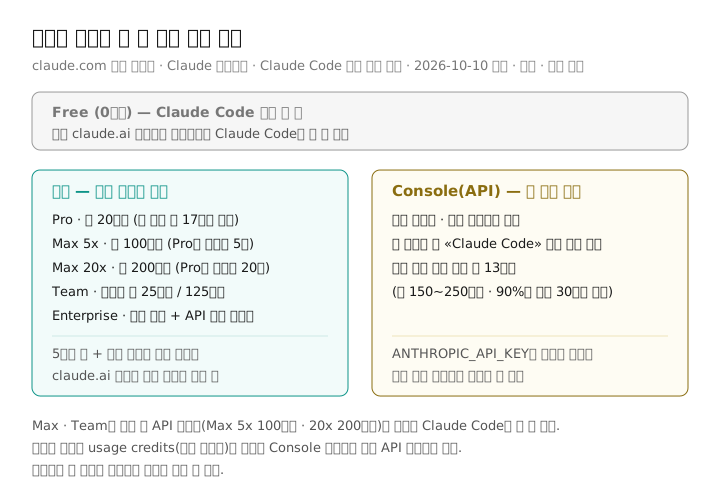
첫째는 계정이다. 공식 설치 문서는 Claude Code를 쓰려면 Pro · Max · Team · Enterprise 구독이나 Console(API) 계정이 있어야 하고, 무료 claude.ai 플랜에는 Claude Code가 들어 있지 않다고 적었다. 요금 페이지의 자주 묻는 질문도 «Claude Code는 모든 유료 플랜에 포함된다»고 답한다. 이미 claude.ai를 무료로 쓰고 있다면, 그 계정으로 로그인해도 Claude Code는 쓸 수 없다는 뜻이다. Amazon Bedrock · Google Cloud · Microsoft Foundry 같은 클라우드 계정으로 쓰는 길도 있지만 회사 단위 구성이라 이 글에서는 다루지 않는다.
둘째는 Windows 판과 사양이다. 공식 요구 사항은 Windows 10 1809 이상 또는 Windows Server 2019 이상, 메모리 4GB 이상, x64나 ARM64 프로세서, 인터넷 연결이다. 32비트 Windows는 지원하지 않는다. 그래픽카드 조건은 없다. 모델은 내 PC가 아니라 Anthropic 서버에서 돌기 때문이다. 로컬 AI 그림 도구와 가장 다른 점이 여기다.
셋째는 터미널이다. 지원하는 셸은 Bash · Zsh · PowerShell · CMD이고, Windows에서는 PowerShell이나 명령 프롬프트(CMD) 어느 쪽에서든 설치할 수 있다. 어느 창에 있는지는 줄 앞에 PS가 붙었는지로 가른다. PS C:\Users\…>면 PowerShell, PS 없이 C:\Users\…>면 CMD다. 설치 명령이 셸마다 달라서, 이 한 글자를 안 보고 붙여 넣는 것이 첫 오류의 가장 흔한 원인이다.
공식 문서는 터미널 대신 그래픽 화면으로 Claude Code를 쓰는 데스크톱 앱을 따로 안내한다. Windows용은 claude.com/download에서 받는다. 이 글은 터미널(CLI) 기준이지만, 계정 · 요금 조건은 같다.
요금제 고르기 — 어디서부터 되나
2026년 10월 10일에 claude.com 요금 페이지를 열어 확인한 값이다. 가격은 달러이고 세금은 포함되지 않았다고 페이지 하단에 적혀 있다.
| 플랜 | 월 결제 | 연 결제 | Claude Code |
|---|---|---|---|
| Free | 0달러 | 없음 | 포함 안 됨 |
| Pro | 월 20달러 | 월 17달러 표기 · 한 번에 200달러 결제 | 포함 · 대화와 한도 공유 |
| Max 5x | 월 100달러 | 없음(월 결제만) | 포함 · Pro의 세션당 5배 |
| Max 20x | 월 200달러 | 없음(월 결제만) | 포함 · Pro의 세션당 20배 |
| Team 표준 좌석 | 좌석당 월 25달러 | 좌석당 월 20달러 | 포함 · Pro보다 많은 사용량 |
| Team 프리미엄 좌석 | 좌석당 월 125달러 | 좌석당 월 100달러 | 포함 · 표준 좌석의 5배 |
| Console(API) | 쓴 만큼 토큰 과금 | — | 사용 가능 |
Pro 고객센터 문서는 미국 기준 월 20달러이고, 지원하는 지역에서는 현지 통화로 표시되며, 세금을 표시 가격에 넣는지 결제 때 더하는지는 지역마다 다르다고 적었다. 휴대전화 앱 안에서 결제하면 가격이 다를 수 있다는 문장도 Pro · Max 문서 양쪽에 있다. 원화 금액은 환율과 세금에 따라 바뀌므로 이 글에서는 옮기지 않는다. 결제 화면에 나오는 최종 금액을 기준으로 본다.
구독과 API 종량제는 따로 센다
요금제를 고를 때 헷갈리는 지점은 «구독»과 «API»가 서로 다른 지갑이라는 점이다. Pro · Max 같은 구독은 정해진 월 요금 안에서 사용량 한도까지 쓰는 방식이고, Console(API) 계정은 쓴 토큰만큼 돈이 나간다. 첫 로그인 화면에서 둘 중 무엇으로 들어가는지가 정해진다.
여기서 실수가 하나 잘 나온다. 고객센터 문서는 PC에 ANTHROPIC_API_KEY 환경 변수가 설정돼 있으면 Claude Code가 구독 대신 그 API 키로 인증할 수 있고, 그러면 구독에 포함된 사용량이 아니라 API 요금이 청구된다고 경고한다. 설치 문제 해결 문서도 예전 프로젝트에서 넣어 둔 API 키가 남아 있으면 «organization has been disabled» 오류가 나거나 구독을 덮어쓸 수 있다고 적었고, 세션 안에서 /status로 지금 어떤 인증을 쓰는지 확인하라고 안내한다.
Max나 Team에 함께 붙는 월 API 크레딧도 같은 맥락이다. 고객센터 문서는 Max 5x에 100달러, Max 20x에 200달러의 월 API 크레딧이 붙는다고 적었지만, 이 크레딧은 터미널 · IDE · 데스크톱 · 웹의 대화형 Claude Code에는 쓸 수 없다고 못 박았다. 예외는 연결된 Console 조직의 API 키로 직접 돌리는 claude -p(한 번 묻고 끝나는 실행)와 Agent SDK뿐이다.
5시간 창과 주간 한도
구독 요금제는 «무제한»이 아니다. 고객센터 문서는 Pro와 Max 모두 5시간 세션 한도와 주간 한도가 있고, 이 한도는 claude.ai 대화와 Claude Code가 함께 쓴다고 적었다. 낮에 claude.ai에서 긴 대화를 많이 했다면 그만큼 Claude Code에서 쓸 몫이 줄어든다는 뜻이다. Max 문서는 세션 한도가 5시간마다 다시 채워지고, 주간 한도는 모든 모델에 걸쳐 적용된다고 설명한다.
한도에 닿았을 때의 길은 둘이다. 고객센터 문서는 usage credits(추가 사용량)를 켜서 계속 쓰거나, Console 계정으로 바꿔 API 요금으로 쓰는 방법을 든다. 비용 문서에 따르면 Pro · Max 사용자는 Claude Code 안에서 /usage-credits를 입력하면 claude.ai의 사용량 설정 화면이 열리고, 거기서 추가 사용량을 켜고 끄거나 월 지출 한도를 정할 수 있다.
그래서 무엇부터 고르나
공식 문서가 «누구에게 무엇»을 정해 주지는 않는다. 다만 문서에 적힌 조건만으로도 순서는 세울 수 있다.
- 처음 써 보는 개인 → Pro. Claude Code가 들어 있는 가장 낮은 요금제이고, 연 결제를 고르면 월 17달러로 표기된다. 한도가 자주 걸리는지부터 확인한다.
- Pro 한도에 자주 걸린다 → Max 5x 또는 20x. 세션당 사용량이 Pro의 5배 · 20배이고, 월 결제만 된다. 위로 바꾸면 남은 결제 기간만큼 일할 계산된다.
- 여러 사람이 함께 쓴다 → Team. 좌석마다 표준 · 프리미엄을 고르고, 프리미엄 좌석은 표준의 5배 사용량이다.
- 가끔만 쓰거나 자동화에 넣는다 → Console(API). 쓴 만큼만 낸다. 비용 문서는 기업 배포 평균이 개발자 1명당 실제로 쓴 날 하루 약 13달러, 월 150~250달러이고, 사용자 90%는 하루 30달러 아래였다고 적었다. 회사 평균이라 개인에게 그대로 맞지는 않지만, 매일 오래 쓰면 구독 쪽이 계산하기 쉽다는 감은 잡힌다.
Windows 설치 — PowerShell 한 줄부터
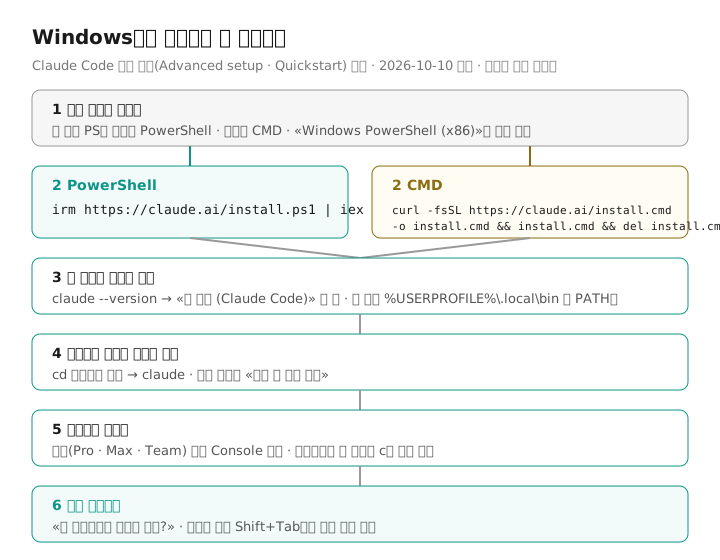
공식 문서가 권장하는 방법은 «네이티브 설치»다. Node.js 같은 다른 프로그램을 먼저 깔 필요가 없고, 관리자 권한으로 실행하지 않아도 된다. 시작 메뉴에서 «PowerShell»을 검색해 열고 아래 한 줄을 붙여 넣는다.
irm https://claude.ai/install.ps1 | iexCMD(명령 프롬프트)에 있다면 명령이 다르다.
curl -fsSL https://claude.ai/install.cmd -o install.cmd && install.cmd && del install.cmd설치 명령은 내려받는 동안 진행 표시를 보여 주지 않는다. 멈춘 것처럼 보여도 끝날 때까지 기다린다. 끝나면 지금 창이 아니라 새 터미널 창을 열어서 확인한다. 설치한 창은 예전 PATH(프로그램을 찾는 경로 목록)를 그대로 들고 있기 때문이다.
윈도 패키지 관리자 WinGet을 쓰는 사람은 winget install Anthropic.ClaudeCode로도 깔 수 있다. 차이는 업데이트다. 네이티브 설치는 백그라운드에서 스스로 최신 판으로 올라가지만, WinGet으로 깐 것은 자동으로 올라가지 않아 winget upgrade Anthropic.ClaudeCode를 직접 돌려야 한다. npm으로 까는 길도 남아 있지만 Node.js 22 이상이 필요하고, PowerShell의 실행 정책 때문에 «running scripts is disabled» 오류가 날 수 있다. 처음이라면 네이티브 설치 하나로 가는 편이 단순하다.
Git for Windows는 꼭 필요한가
필수는 아니다. 공식 문서는 Git for Windows를 «권장»으로 적고, 없으면 Claude Code가 셸 명령을 PowerShell로 대신 실행한다고 설명한다. Git for Windows가 있으면 그 안의 Git Bash를 써서 Bash 도구를 돌린다. 코드를 git으로 관리하고 있다면 어차피 깔려 있을 가능성이 크고, 빠른 시작 문서의 git 예시(«무엇을 바꿨지?», «커밋해 줘»)를 따라 하려면 git이 있어야 한다.
WSL(윈도 안의 리눅스)에서 쓰는 길도 있다. 공식 문서는 리눅스 도구로 일하거나 샌드박스(명령 실행 격리)가 필요할 때 WSL 2를 고르라고 하고, 그 경우에는 WSL 터미널 안에서 리눅스용 설치 명령을 따로 실행한다고 적었다. Windows 프로젝트를 Windows 도구로 다룬다면 네이티브 설치로 충분하다.
설치가 됐는지 확인하기
새 창에서 다음을 입력한다.
claude --version정상이면 판 숫자 뒤에 (Claude Code)가 붙어 찍힌다. 이 글을 정리한 PC에서는 2.1.293 (Claude Code)가 나왔다. 판 숫자는 자동 업데이트로 계속 바뀌므로, 숫자보다 «한 줄이 찍히는가»를 본다.
더 자세히 보려면 claude doctor를 쓴다. 공식 문서는 이 명령이 세션을 열지 않고 설치 상태 · 설정 파일 오류 · 경고와 고칠 방법을 읽기 전용으로 보여 준다고 적었다. 마지막 자동 업데이트가 성공했는지도 여기서 확인한다.
'claude' is not recognized처럼 «찾을 수 없음»이 나오면 설치 폴더가 PATH에 아직 없다는 뜻이다. 네이티브 설치는 %USERPROFILE%\.local\bin\claude.exe에 파일을 둔다. 새 창을 열어도 같다면, 문제 해결 문서의 안내대로 이 폴더를 사용자 PATH에 더한 뒤 터미널을 다시 연다. PC에 Claude Code가 두 번 깔려 서로 엉킨 것 같으면 PowerShell에서 where.exe claude로 어느 파일이 잡히는지 본다.
문제 해결 문서에 따르면 VS Code 확장은 자기 채팅 창용으로 Claude Code를 따로 품고 있을 뿐, 터미널에서 부르는 claude를 PATH에 넣지 않는다. 터미널에서 쓰려면 위의 독립 설치를 한 번 더 해야 한다.
첫 실행 — 폴더를 정하고 로그인하기
Claude Code는 «지금 서 있는 폴더»를 작업 대상으로 삼는다. 그래서 첫 실행 전에 할 일은 작업할 프로젝트 폴더로 이동하는 것이다. 빠른 시작 문서의 순서는 두 줄이다.
cd C:\경로\내-프로젝트
claude
처음 실행하면 로그인을 묻는다. 구독 계정이나 Console 계정을 고르면 브라우저가 열리고, 거기서 로그인을 마치면 터미널로 돌아온다. 한 번 로그인하면 자격 증명이 저장돼 다음부터는 묻지 않고, 계정을 바꾸려면 세션 안에서 /login을 입력한다. Console 계정으로 처음 로그인하면 비용을 따로 모아 보는 «Claude Code» 작업 공간이 Console에 자동으로 생긴다.
브라우저가 저절로 열리지 않으면 로그인 화면에서 c를 눌러 주소를 복사해 브라우저에 직접 붙여 넣는다. 로그인 뒤 브라우저가 코드를 보여 주면 터미널의 «Paste code here if prompted» 자리에 붙여 넣는다. 붙여 넣기가 안 먹히면 claude auth login을 따로 실행하는 방법도 문제 해결 문서에 있다.
로그인이 끝나면 프롬프트 위에 판 숫자 · 지금 모델 · 작업 폴더가 표시된다. 세션 안에서 /help는 쓸 수 있는 명령을, /resume은 이전 대화를 이어 가는 목록을 보여 준다.
첫 질문과 첫 수정 — 권한 모드부터 알아 둔다
빠른 시작 문서가 첫 질문으로 드는 예는 «이 프로젝트는 무엇을 하나?», «어떤 기술을 쓰나?», «시작 지점은 어디인가?» 같은 읽기 질문이다. 파일을 직접 골라 넣을 필요는 없고, Claude Code가 필요한 파일을 알아서 읽는다고 문서는 설명한다. 한국어로 물어도 된다. 처음에는 고치기보다 읽기 질문으로 시작해, 프로젝트를 어떻게 이해했는지부터 본다.
권한 모드 — 무엇을 묻지 않고 하는가
파일을 고치는 단계로 넘어가기 전에 «권한 모드»를 알아 둔다. 권한 모드는 Claude Code가 사람에게 묻지 않고 해도 되는 일의 범위를 정한다. 공식 문서의 모드 표를 옮기면 다음과 같다.
| 모드 | 묻지 않고 하는 일 | 문서가 든 쓰임 |
|---|---|---|
| Manual(설정값 default) | 읽기만 | 모든 동작을 직접 검토할 때 |
| acceptEdits | 읽기 · 파일 수정 · 흔한 파일 명령 | 검토하면서 코드를 고쳐 나갈 때 |
| plan | 읽기(조건이 되면 분류 모델이 허용한 명령까지) | 고치기 전에 둘러볼 때 |
| auto | 전부, 뒤에서 안전 검사 | 긴 작업, 확인 질문이 너무 잦을 때 |
| dontAsk | 미리 허용한 도구만, 나머지는 거부 | 잠근 CI · 스크립트 |
| bypassPermissions | 전부 | 격리된 컨테이너 · 가상 머신 전용 |
눈여겨볼 점은 기본값이다. 권한 모드 문서는 v2.1.283부터 대화형 터미널 세션이 auto 모드로 시작한다고 적었다. auto 모드에서는 별도의 분류 모델이 사람 대신 동작을 검토하고, 요청 범위를 넘는 일은 막는다. 같은 문서는 auto 모드가 확인 질문을 줄여 줄 뿐 안전을 보장하지 않으며, 민감한 작업의 검토를 대신하지 않는다고 경고한다.
처음이라면 모든 동작을 하나씩 보고 승인하는 Manual 모드로 시작하는 편이 배우기에 좋다. 실행 중에는 Shift+Tab으로 모드를 돌아가며 바꾸고, 처음부터 Manual로 열려면 claude --permission-mode manual로 실행한다. 고칠 때 Claude Code가 바꿀 내용을 보여 주고 승인을 물으면 «Yes»를 고르는 식이다.
자주 쓰는 명령 여섯
빠른 시작 문서의 «꼭 필요한 명령» 표에서 입문 단계에 바로 쓰는 것만 추리면 다음과 같다.
claude "할 일"— 첫 요청을 붙여서 시작claude -c— 이 폴더에서 마지막으로 하던 대화 이어 가기claude -p "질문"— 한 번 묻고 답을 받은 뒤 끝내기/clear— 대화 기록 비우기/help— 쓸 수 있는 명령 보기/exit또는 Ctrl+D 두 번 — 끝내기
/clear는 한도를 아끼는 데도 쓴다. 비용 문서는 서로 관계없는 일로 넘어갈 때 /clear로 새로 시작하라고 권한다. 지난 맥락이 남아 있으면 이후 메시지마다 그만큼 토큰을 더 쓰기 때문이다. 지금 사용량은 /usage로 본다.
프로젝트 규칙은 CLAUDE.md에
같은 설명을 매번 되풀이하지 않으려면 프로젝트 폴더에 CLAUDE.md 파일을 둔다. 공식 문서에 따르면 Claude Code는 세션을 시작할 때 이 파일을 읽고, 프로젝트용은 ./CLAUDE.md, 모든 프로젝트에 쓰는 개인용은 ~/.claude/CLAUDE.md에 둔다. 세션 안에서 /init을 입력하면 코드를 훑어 빌드 명령 · 테스트 방법 · 관례를 담은 초안을 만들어 준다. 문서는 한 파일을 200줄 아래로 유지하라고 권한다. 길수록 맥락을 많이 차지하고 지시를 덜 따르기 때문이다. 더 깊은 구성(무인 실행, 외부 도구 연결)은 AI 하네스 구축과 MCP 서버 직접 만들기에 이어진다.
설치 · 로그인에서 막히는 메시지
설치 문제 해결 문서에서 Windows 입문자가 자주 만날 문구만 골라 원인과 고칠 곳을 짝지었다.
| 보이는 문구 | 원인 | 고칠 곳 |
|---|---|---|
'irm' is not recognized | CMD에서 PowerShell 명령을 실행 | PowerShell을 열거나 CMD용 명령 사용 |
The token '&&' is not a valid statement separator | PowerShell에서 CMD 명령을 실행 | PowerShell용 irm 명령 사용 |
A parameter cannot be found that matches parameter name 'fsSL' | 맥 · 리눅스용 curl 명령을 PowerShell에서 실행 | PowerShell용 irm 명령 사용 |
| 명령을 쳤더니 스크립트 글자만 출력 | 명령의 앞 절반만 실행 | 한 줄 전체를 다시 붙여 넣기 |
'claude' is not recognized | 설치 폴더가 PATH에 없음 · 예전 창 | 새 창 → 안 되면 .local\bin을 PATH에 추가 |
does not support 32-bit Windows | 시작 메뉴의 «Windows PowerShell (x86)»을 염 | x86이 붙지 않은 PowerShell로 다시 |
로그인 뒤 This organization has been disabled | 예전 ANTHROPIC_API_KEY가 구독을 덮음 | 환경 변수 지우고 /status로 확인 |
하나 더 있다. 예전 판 Claude 데스크톱 앱이 깔린 PC에서는 터미널에 claude를 쳤을 때 CLI 대신 데스크톱 앱이 열릴 수 있다고 문제 해결 문서가 적었다. 데스크톱 앱이 등록한 실행 파일이 PATH에서 먼저 잡히기 때문이다. 이때도 where.exe claude로 어느 파일이 먼저 잡히는지 본다.
업데이트와 지우기
네이티브 설치는 시작할 때와 실행 중에 업데이트를 확인하고, 내려받은 새 판은 다음 실행 때 적용된다. 바로 올리고 싶으면 claude update를 쓴다. 새 기능을 바로 받는 latest 채널이 기본이고, 큰 문제가 있던 판을 건너뛰는 약 1주 늦은 stable 채널로 바꿀 수도 있다. 채널은 세션 안의 /config에서 «Auto-update channel»로 고른다.
지울 때는 깐 방법대로 지운다. 네이티브 설치는 %USERPROFILE%\.local\bin\claude.exe 파일과 %USERPROFILE%\.local\share\claude 폴더를 지우고, WinGet은 winget uninstall Anthropic.ClaudeCode를 쓴다. 설정 · 대화 기록이 든 %USERPROFILE%\.claude 폴더와 .claude.json까지 지우면 허용해 둔 도구와 세션 기록이 모두 사라진다는 경고도 같은 문서에 있다. 지우기 전에 남길 것이 없는지 먼저 본다.
자주 묻는 것
클로드 코드는 무료로 쓸 수 있나요?
무료 claude.ai 플랜으로는 쓸 수 없습니다. 공식 설치 문서는 Pro · Max · Team · Enterprise 구독이나 Console(API) 계정이 필요하다고 적었고, 요금 페이지도 Claude Code가 유료 플랜에 포함된다고 답합니다. Console 계정은 쓴 토큰만큼 과금되므로 «무료»는 아닙니다.
클로드 코드 요금제는 얼마부터인가요?
2026년 10월 10일 claude.com 요금 페이지 기준으로 Claude Code가 들어 있는 가장 낮은 요금제는 Pro이고 월 결제 20달러, 연 결제는 월 17달러로 표기됩니다. Max는 5x가 월 100달러, 20x가 월 200달러이며 월 결제만 됩니다. 가격에는 세금이 포함되지 않았고, 앱 안에서 결제하면 다를 수 있습니다.
Max 요금제에 붙는 API 크레딧으로 클로드 코드를 쓸 수 있나요?
대화형으로는 쓸 수 없습니다. 고객센터 문서는 Max · Team에 붙는 월 API 크레딧을 터미널 · IDE · 데스크톱 · 웹의 대화형 Claude Code에 쓸 수 없다고 적었습니다. 연결된 Console 조직의 API 키로 직접 돌리는 claude -p와 Agent SDK만 예외입니다.
Windows에 설치할 때 Node.js나 관리자 권한이 필요한가요?
권장 방법인 네이티브 설치에는 둘 다 필요 없습니다. PowerShell에서 irm https://claude.ai/install.ps1 | iex 한 줄이면 되고, 공식 문서는 관리자로 실행할 필요가 없다고 적었습니다. Node.js 22 이상은 npm으로 설치할 때만 필요합니다.
설치했는데 claude를 찾을 수 없다고 나옵니다.
먼저 설치한 창을 닫고 새 터미널 창에서 claude --version을 다시 실행합니다. 그래도 같다면 설치 폴더 %USERPROFILE%\.local\bin 이 사용자 PATH에 없는 것이므로 PATH에 더한 뒤 터미널을 다시 엽니다. VS Code 확장만 깔았다면 터미널용 claude는 따로 설치해야 합니다.
참고 자료
- Claude Code Docs. Advanced setup — 시스템 요구 사항(Windows 10 1809+ · 4GB RAM · x64/ARM64), PowerShell · CMD · WinGet 설치 명령, Git for Windows 선택 사항, 관리자 권한 불필요, 자동 업데이트 · stable 채널, claude --version · claude doctor, 무료 플랜 제외 문장, npm 설치의 Node.js 22 조건, 지우기 명령. code.claude.com
- Claude Code Docs. Quickstart — 프로젝트 폴더에서 claude 실행, 첫 실행 로그인과 계정 종류, /login · /help · /resume, 첫 질문 예시, Shift+Tab 권한 모드 전환, claude -p · -c · -r, /clear · /exit. code.claude.com
- Claude Code Docs. Troubleshoot installation and login — 설치 경로 %USERPROFILE%\.local\bin\claude.exe와 PATH 추가, Windows에서 잘못된 설치 명령 오류 문구, where.exe claude, 32비트 PowerShell(x86) 오류, 로그인 때 c로 주소 복사, claude auth login, ANTHROPIC_API_KEY가 구독을 덮는 경우. code.claude.com
- Anthropic. Claude Plans & pricing — Free · Pro · Max · Team · Enterprise 가격과 Claude Code 포함 여부, «Claude Code is included in all paid plans», 세금 별도 문구(2026-10-10 확인). claude.com
- Claude Help Center. What is the Max plan? — Max 5x 월 100달러 · 20x 월 200달러, 월 결제만, Pro 대비 세션당 5배 · 20배, 5시간마다 재설정 · 주간 한도, 모바일 가격 차이. support.claude.com
- Claude Help Center. What is the Pro plan? — Pro 월 20달러(미국), 지원 지역은 현지 통화 표시, 세금 표시 방식이 지역마다 다름, Claude Code 포함. support.claude.com
- Claude Help Center. Using Claude Code with your Pro or Max plan — 5시간 세션 한도와 주간 한도, Claude와 Claude Code가 같은 한도를 나눠 씀, 한도 도달 시 usage credits · Console 전환, ANTHROPIC_API_KEY가 있으면 구독 대신 API 과금. support.claude.com
- Claude Help Center. Monthly API credits for Max and Team plans — Max 5x 100달러 · 20x 200달러 월 API 크레딧, 대화형 Claude Code에는 못 쓴다는 문장과 claude -p 예외. support.claude.com
- Claude Code Docs. Manage costs effectively — 기업 배포 평균 하루 약 13달러 · 월 150~250달러 · 90%가 하루 30달러 아래, /usage, /clear, 모델 고르기, 백그라운드 사용량 세션당 0.04달러 미만. code.claude.com
- Claude Code Docs. Choose a permission mode — 권한 모드 6가지와 각 모드가 묻지 않고 하는 일, v2.1.283부터 auto 모드가 기본 시작 모드, Manual(default) 모드, auto 모드도 안전을 보장하지 않는다는 경고. code.claude.com
- Claude Code Docs. How Claude remembers your project — 프로젝트 · 사용자 CLAUDE.md 위치, /init이 CLAUDE.md 초안을 만든다는 설명, 파일당 200줄 아래 권장. code.claude.com