올릴 수 있는 것 — 문서 10가지와 사진 4가지
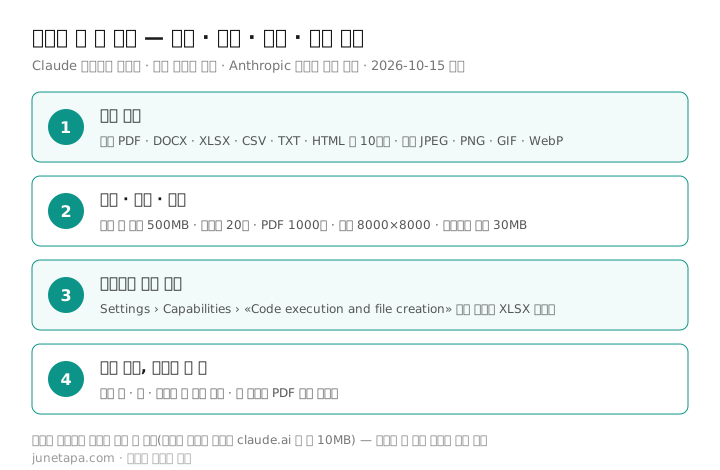
고객센터의 «Upload files to Claude» 문서는 채팅에 올릴 수 있는 형식을 문서와 사진으로 나눠 적는다. 문서는 PDF · DOCX(워드) · CSV · TXT · HTML · ODT · RTF · EPUB · JSON · XLSX(엑셀) 열 가지이고, 사진은 JPEG · PNG · GIF · WebP 네 가지다. 한글(HWP) 파일과 파워포인트(PPTX)는 이 목록에 없다. 이런 파일은 PDF로 저장해서 올리는 것이 가장 무난하다.
| 종류 | 형식 | 클로드가 읽는 것 | 조건 |
|---|---|---|---|
| 글자 + 그림 · 도표(100쪽까지) | 1000쪽까지 | ||
| 문서 | DOCX · ODT · RTF · TXT · HTML · EPUB | 글자만 | 문서 속 그림은 못 읽음 |
| 데이터 | CSV · JSON | 글자(표 · 구조) | 따로 없음 |
| 엑셀 | XLSX | 시트 내용 | 코드 실행 · 파일 만들기 기능을 켜야 함 |
| 사진 | JPEG · PNG · GIF · WebP | 사진 속 글자 · 모양 · 표 | 8000×8000 픽셀까지 |
표에서 눈여겨볼 줄은 둘째 줄이다. 문서는 워드 파일 안에 붙여 넣은 그래프나 도면 사진이 있으면 클로드가 그것을 읽거나 해석하지 못한다고 분명히 적었다. 워드로 만든 보고서에서 그래프 내용을 묻고 싶다면, 워드에서 PDF로 저장한 뒤 PDF를 올려야 한다. 반대로 글만 있는 문서라면 워드 그대로 올려도 차이가 없다.
GIF는 움직이는 그림도 받지만, 개발자 문서의 이미지 안내에 따르면 움직임은 지원하지 않고 첫 장면만 쓴다. 화면 녹화를 GIF로 만들어 올리면 첫 장면만 보고 답한다는 뜻이다. 순서가 중요한 화면이라면 장면마다 캡처해서 여러 장으로 올린다.
올리는 법 — 버튼 · 끌어다 놓기 · 붙여 넣기
올리는 길은 세 가지다.
- + 버튼. 입력창 왼쪽 아래의 + 버튼을 누르고 «Add files or photos»를 고른 뒤, 내 컴퓨터에서 파일을 골라 «Open»을 누른다.
- 끌어다 놓기. 탐색기에서 파일을 잡아 대화창 위로 끌어다 놓는다.
- 붙여 넣기. 캡처한 사진은 클립보드에서 바로 붙여 넣을 수 있다. 윈도라면 캡처 도구로 화면을 잡은 뒤 입력창에서 Ctrl+V를 누르면 된다.
파일을 올린 뒤에는 입력창에 질문을 쓰고 보낸다. 파일만 올리고 질문 없이 보내면 클로드는 대개 파일 전체를 훑어 요약하는데, 원하는 답이 요약이 아니라면 이 한 번의 주고받기가 그대로 사용량이 된다. 파일과 질문은 같은 메시지에 함께 보내는 편이 낫다.
대화에 올릴까, 프로젝트에 올릴까
같은 문서를 여러 대화에서 계속 쓸 거라면 대화가 아니라 프로젝트의 «Files» 칸에 올리는 방법도 있다. 프로젝트에 올린 문서는 캐시(다시 읽지 않도록 잠시 보관해 두는 것)되어, 같은 문서를 다시 쓸 때 한도에 덜 잡힌다고 고객센터의 한도 문서는 설명한다. 다만 프로젝트 파일은 한 파일 30MB로 채팅보다 한도가 작고, 여러 파일을 넣을 수는 있지만 전체 내용이 클로드의 컨텍스트 창 안에 들어가야 한다. 프로젝트를 만들고 지식과 지시를 넣는 법은 시리즈 4번째 글에서 따로 다룬다.
PDF는 쪽수에 따라 읽는 범위가 다르다
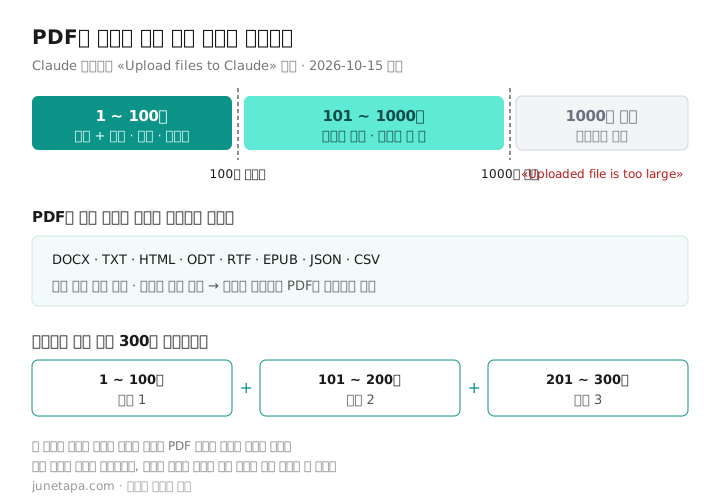
파일 올리기에서 가장 많이 헷갈리는 것이 PDF다. 고객센터 문서에 따르면 PDF는 1000쪽까지 올릴 수 있지만, 클로드가 글자와 함께 그림 · 도표 · 그래픽까지 분석하는 것은 100쪽 이하인 PDF뿐이다. 101쪽부터 1000쪽까지는 글자만 처리하고, 1000쪽을 넘는 PDF는 «Uploaded file is too large» 오류와 함께 올라가지 않는다.
100쪽 기준선이 왜 생기나
개발자 문서의 «PDF support» 안내를 보면 이유를 짐작할 수 있다. PDF를 받으면 쪽마다 그림으로 바꾸고, 각 쪽의 글자를 뽑아 그림과 함께 넘기는 방식이라고 설명한다. 글자만 볼 때보다 그림까지 볼 때 처리할 양이 훨씬 커진다. 같은 문서가 든 예로는 3쪽짜리 PDF를 글자만 읽으면 약 1,000토큰, 그림까지 읽으면 약 7,000토큰이 든다. 토큰은 클로드가 글을 세는 단위로, 많이 쓸수록 사용 한도에 빨리 닿는다. 이 수치는 개발자 문서(API) 기준이고 채팅 화면의 계산과 같다고 문서가 밝힌 것은 아니지만, 그림까지 읽는 PDF가 더 무겁다는 방향은 같다.
그림이 필요한 긴 PDF는 나눠서 올린다
300쪽 보고서의 그래프 숫자를 물어야 한다면, 한 파일로 올리면 글자만 읽힌다. 그림이 필요한 부분만 100쪽 이하로 잘라 따로 올리는 것이 방법이다. 고객센터 문서도 큰 파일은 작은 부분으로 나누라고 권하고, 개발자 문서 역시 큰 PDF는 나눠 보내라고 적었다. 윈도라면 PDF 뷰어의 «인쇄 → PDF로 저장»에서 쪽 범위를 지정해 나눌 수 있다. 다만 나눈 파일을 한 대화에 모두 올리면 결국 대화가 길어지므로, 정말 그림이 필요한 쪽만 골라 내는 편이 한도에 덜 닿는다.
쪽 번호는 뷰어 번호로 말한다
«12쪽 표를 봐 줘»라고 했는데 엉뚱한 쪽을 보는 일이 있다. 고객센터 문서는 PDF의 쪽을 가리킬 때 문서에 인쇄된 번호가 아니라 PDF 뷰어에 보이는 번호를 쓰라고 권한다. 표지와 목차에 번호가 없는 보고서라면 인쇄된 «12»는 뷰어에서 15번째 쪽일 수 있다. 개발자 문서도 질문에 뷰어 기준의 쪽 번호를 쓰라고 같은 권고를 한다.
개발자 문서는 표준 글꼴 · 또렷한 글자 · 바로 세운 쪽을 권하고, 암호나 암호화가 걸린 PDF는 다루지 못한다고 적었다. 스캔본처럼 글자가 그림으로만 들어 있는 PDF는 100쪽 이하라면 쪽 그림을 함께 보므로 읽을 여지가 있지만, 기울거나 흐린 쪽은 잘못 읽을 수 있다. 암호가 걸린 파일은 암호를 풀고 다시 저장한 뒤 올린다.
사진 · 캡처를 올려 묻기 — 잘 읽게 하는 조건
사진은 한 장의 가로 · 세로가 8000×8000 픽셀까지 올라간다. 크기 상한과 별개로, 고객센터 문서는 1000×1000 픽셀 이상의 사진을 쓰라고 권한다. 휴대폰으로 찍은 사진은 대개 이 조건을 넘으니, 문제는 크기보다 흔들림 · 기울기 · 빛 반사인 경우가 많다.
큰 사진은 줄여서 본다
사진이 아주 크면 클로드는 그대로 보지 않고 일정한 크기로 줄여서 본다. 개발자 문서는 모델 등급에 따라 긴 변을 2576픽셀 또는 1568픽셀까지로 줄인다고 적었다. 화면 전체를 캡처한 4K 사진에서 구석의 작은 글자를 물으면, 줄이는 과정에서 글자가 뭉개질 수 있다는 뜻이다. 같은 문서는 사진 속 중요한 글자가 작지 않게 하고, 필요하면 미리 자르라고 권한다. 표 하나만 묻는다면 그 표만 잘라서 올리는 편이 정확하다.
클로드가 사진에서 못 하는 것
개발자 문서의 이미지 안내는 한계를 따로 적어 두었다. 회사 일에 쓸 때 걸리는 것만 추리면 다음과 같다.
- 사진 속 사람이 누구인지 이름을 대는 일은 하지 않는다.
- 200픽셀 아래의 아주 작은 사진, 흐리거나 기운 사진은 잘못 읽을 수 있다.
- 사진 속 물건 개수는 대략만 센다. 작은 물건이 많을수록 틀릴 수 있다.
- 사진이 AI로 만든 것인지 가려내지 못한다.
- CT · MRI 같은 진단 영상 판독용이 아니다.
- 사진 파일에 든 촬영 정보(메타데이터)는 읽지 않는다. 언제 어디서 찍었는지 묻는다면 사진 속에 보이는 것으로만 짐작한다.
사진을 여러 장 올릴 때
개발자 문서는 claude.ai에서 한 메시지에 사진을 20장까지 넣을 수 있다고 적었다. 여러 장을 비교시킬 때는 «사진 1 — 지난달 견적서, 사진 2 — 이번 달 견적서»처럼 순서와 이름을 질문에 적어 두면 뒤에서 가리키기 쉽다. 같은 문서는 사진을 질문보다 앞에 두는 짜임을 권한다. 앞 글에서 본 «긴 자료는 위에, 질문은 아래에» 원칙과 같은 이야기다.
엑셀 파일은 기능을 켜야 올라간다
XLSX 파일은 다른 문서와 조건이 다르다. 고객센터 문서는 XLSX를 올리려면 계정에서 코드 실행과 파일 만들기 기능을 켜야 한다고 적었다. 이 기능의 이름은 «Code execution and file creation»이고, 켜는 곳은 다음과 같다.
- 개인 플랜(Free · Pro · Max). Settings › Capabilities에서 «Code execution and file creation» 스위치를 켠다.
- Team · Enterprise. 조직 소유자가 Organization settings › Capabilities에서 관리한다.
- 모바일 앱. 왼쪽 메뉴에서 이름이나 머리글자를 누르고 Settings › Capabilities로 들어간다.
같은 문서에 따르면 이 기능은 Free · Pro · Max에서 기본으로 켜져 있다. 엑셀이 올라가지 않는다면 이 스위치가 꺼져 있는지부터 본다. 회사 계정(Team · Enterprise)이라면 조직 소유자가 꺼 두었을 수 있고, 그때는 직접 켤 수 없다.
엑셀을 올리면 무엇이 달라지나
이 기능이 켜져 있으면 클로드는 따로 마련된 계산 환경에서 코드를 돌려 파일을 다룬다. 고객센터 문서는 이 기능으로 Word · Excel · PowerPoint · PDF 파일을 만들 수 있고, 올리고 받는 파일은 한 파일 30MB까지라고 적었다. 엑셀을 올려 «부서별 합계를 내서 새 시트로 만들어 줘»라고 하면 결과 파일을 받을 수 있다는 뜻이다. 표 분석과 결과 파일 받기는 시리즈 11번째 글에서 자세히 다룬다. 엑셀을 코드로 다룰 때 서식이 조용히 깨지는 경우는 엑셀을 코드로 만들 때 조용히 깨지는 것들 — openpyxl 실전에 정리해 두었다.
고객센터 문서는 외부 파일이나 웹사이트에 숨겨 둔 악의적인 지시가 클로드를 속여 믿을 수 없는 코드를 돌리게 하거나, 대화 속 자료를 바깥으로 보내게 할 수 있다고 경고한다. 출처를 모르는 파일을 올린 대화에서는 클로드가 하는 일을 지켜보고, 예상과 다르게 움직이면 멈추라고 권한다. 회사 밖에서 받은 엑셀 · PDF를 올릴 때 특히 기억해 둘 대목이다.
일 종류별로 묻는 법
파일을 올리고 «요약해 줘»만 쓰면 답이 넓고 얕아진다. 앞 글에서 정리한 원칙대로 무엇을 · 어디서 찾을지 콕 집어 묻는 편이 낫다. 아래 질문은 공식 문서의 권고를 회사 일 장면에 옮겨 이 글에서 만든 예다.
| 올린 것 | 흔한 질문 | 고친 질문 | 걸리는 조건 |
|---|---|---|---|
| 계약서 PDF | 이거 요약해 줘 | 해지 조건과 위약금 조항만 찾아 원문을 그대로 옮기고, 뷰어 기준 몇 쪽인지 같이 적어 줘 | 뷰어 쪽 번호 |
| 그래프 많은 보고서 PDF | 그래프 설명해 줘 | 그래프가 있는 20~45쪽만 따로 올림 → 각 그래프의 제목과 가장 큰 값을 표로 | 100쪽 기준선 |
| 워드 보고서 | 그림 속 숫자 알려 줘 | 워드를 PDF로 저장해서 올린 뒤 같은 질문 | 문서 속 그림 못 읽음 |
| 회의 화이트보드 사진 | 이거 정리해 줘 | 보드에 적힌 항목을 그대로 옮기고, 읽기 어려운 글자는 «판독 불가»로 표시해 줘 | 흐리면 잘못 읽음 |
| 견적서 사진 2장 | 뭐가 달라? | 사진 1은 지난달, 사진 2는 이번 달 견적서. 품목별 단가가 바뀐 줄만 표로 | 사진 먼저 · 이름 붙이기 |
| 엑셀 매출표 | 분석해 줘 | 지역별 월 합계를 새 시트로 만들어 파일로 줘. 원본 시트는 바꾸지 말고 | 기능 켜기 · 30MB |
답을 원문과 대조하기 쉽게 묻는다
파일을 올려 묻는 일의 장점은 근거가 바로 옆에 있다는 것이다. 클로드에게 «찾은 대목을 그대로 옮겨 적고 쪽 번호를 같이 적어 줘»라고 하면, 답을 받은 뒤 PDF를 열어 그 쪽만 확인하면 된다. 숫자 · 날짜 · 금액처럼 틀리면 곤란한 내용은 이렇게 근거 위치를 함께 받아 두는 습관이 가장 확실한 점검이다. 사진에서 옮겨 적은 표도 마찬가지로, 사진과 한 줄씩 대조한 뒤에 쓴다.
올렸는데 잘 안 될 때 — 증상별 처방
«Uploaded file is too large»가 뜬다
1000쪽을 넘는 PDF에서 나오는 오류다. 파일 크기 상한도 함께 본다. 고객센터 문서 기준으로 채팅에 올리는 파일은 한 파일 500MB까지, 프로젝트 파일은 30MB까지다. 쪽수가 많다면 PDF를 나눠 저장하고, 프로젝트에 넣으려던 파일이라면 30MB 아래로 줄이거나 대화에 직접 올린다.
«Your message will exceed the length limit for this chat»가 뜬다
파일이 올라가더라도 그 내용이 대화 하나가 다룰 수 있는 분량(컨텍스트 창)을 넘으면 이 오류가 난다. 고객센터의 오류 안내는 파일 수를 줄이거나 더 작은 파일을 올리거나, 새 대화를 시작하라고 권한다. 자료를 나눠 하나씩 처리하거나, 필요한 부분만 뽑아 보내거나, 클로드에게 먼저 관련 있는 부분이 어디인지 찾게 하는 방법도 같은 문서에 있다. 같은 문서는 코드 실행이 켜진 유료 플랜에서는 긴 대화를 자동으로 요약하므로 이 오류가 드물고, 첫 메시지가 아주 클 때 주로 생긴다고 설명한다.
그래프 · 도표를 못 본다고 한다
세 가지를 차례로 확인한다. 첫째, PDF가 100쪽을 넘는지 본다. 넘으면 글자만 읽는다. 둘째, 올린 파일이 워드처럼 PDF가 아닌 문서인지 본다. 문서 속 그림은 읽지 못한다. 셋째, 프로젝트에 넣은 파일인지 본다. 고객센터 문서는 프로젝트 파일은 글자만 뽑아 쓰고, 그림까지 읽는 PDF만 예외라고 적었다.
사진 속 글자를 틀리게 읽는다
사진이 기울었거나 흐린지, 글자가 너무 작은지 본다. 큰 화면 캡처는 줄여서 보기 때문에 작은 글자가 뭉개질 수 있으니, 묻고 싶은 부분만 잘라 다시 올린다. 손글씨나 반사가 심한 사진은 새로 찍는 편이 빠르다.
엑셀이 안 올라간다
Settings › Capabilities에서 «Code execution and file creation»이 켜져 있는지 본다. 회사 계정이라 스위치가 보이지 않는다면 조직 소유자에게 확인해야 한다. 급하다면 엑셀을 CSV로 저장해서 올리는 방법도 있다. CSV는 이 기능 조건이 따로 적혀 있지 않은 형식이다. 다만 CSV는 시트 하나의 값만 담기므로 여러 시트 · 서식 · 수식은 사라진다.
알아 둘 한도와 주의
파일도 사용량을 쓴다
파일을 올리는 것 자체에 따로 값이 붙지는 않지만, 파일 내용은 그대로 사용량에 들어간다. Pro 플랜 안내 문서는 보낼 수 있는 메시지 수가 메시지 길이(첨부한 파일 길이 포함), 지금 대화의 길이, 쓰는 모델과 기능에 따라 달라진다고 적었다. 한도 아끼기 문서도 사용량에 영향을 주는 것으로 첨부 파일 크기를 꼽는다. 유료 플랜은 5시간마다 다시 채워지는 세션 한도와 주마다 다시 채워지는 주간 한도가 있다. 무거운 PDF를 여러 개 올린 대화를 오래 이어 가면 이 한도에 빨리 닿는다.
| 상황 | 한도를 덜 쓰는 방법 | 근거 |
|---|---|---|
| 같은 문서를 며칠째 쓴다 | 대화마다 다시 올리지 말고 프로젝트에 올려 둔다 | 프로젝트 문서 캐시 |
| 긴 대화에 파일이 쌓였다 | 지금까지 알게 된 것을 정리해 새 대화에서 다시 시작 | 한도 가까우면 새 대화 |
| 그림이 필요 없는 긴 PDF | 그대로 올린다(101쪽부터는 글자만 읽음) | 쪽수 기준선 |
| 그림이 필요한 일부만 묻는다 | 필요한 쪽만 잘라 올린다 | 큰 파일 나누기 |
고객센터의 한도 문서는 프로젝트에 넣은 내용이 캐시되어 다시 쓸 때 한도에 덜 잡히지만, 오래 쉬었다가 돌아오면 첫 메시지는 그 내용을 다시 전부 계산한다고 덧붙였다. 캐시는 계속 이어 쓸 때 이득이라는 뜻이다. 한도가 계산되는 방식과 다시 채워지는 시점은 시작 글의 한도 절에 정리해 두었다.
대화 하나가 담을 수 있는 분량
파일이 크면 사용 한도보다 먼저 길이 한도에 닿을 수 있다. 고객센터 문서는 사용 한도(일정 기간에 쓸 수 있는 양)와 길이 한도(대화 하나에서 다룰 수 있는 양 · 컨텍스트 창)를 구분한다. 유료 플랜의 채팅 컨텍스트 창은 모델에 따라 다르고, 고객센터 표 기준으로 Opus 5.5 · Sonnet 5.5 · Haiku 5.5는 1M 토큰, 표에 따로 적히지 않은 그 밖의 모델은 200K 토큰 이상(글 약 500쪽 이상)이다. 같은 문서는 자동 요약이 일어날 만큼 긴 대화가 한도를 더 쓴다고 적었다. 무료 플랜의 컨텍스트 창은 이 문서에 나오지 않는다.
파일을 나눠 맡기는 다른 도구
자료 수십 개를 모아 두고 출처를 짚으며 묻는 일이라면, 소스를 쌓아 두는 방식의 도구가 맞을 때도 있다. 구글의 노트북LM이 그런 쪽이고, 소스 한도와 쓰는 법은 노트북LM 사용법 2026 — 무료·유료 차이와 한국어 오디오 개요에 정리했다. 클로드로 문서 · 글 작업을 하는 장면별 예는 Claude Sonnet 실전 활용법에 있다.
회사 파일을 올리기 전에
파일 올리기는 편한 만큼 실수도 크다. 고객 명단 · 계약 금액 · 인사 자료처럼 민감한 파일을 개인 계정에 올려도 되는지는 클로드의 기능이 아니라 회사 규정이 정한다. 올려도 되는 파일이라도 이름 · 연락처 · 주민번호처럼 질문과 상관없는 정보는 지우거나 가린 뒤 올리는 습관이 안전하다. 사진도 마찬가지로, 화면 캡처 구석에 메신저 알림이나 다른 사람 이름이 찍혀 있지 않은지 한 번 보고 올린다.
자주 묻는 것
클로드에 PDF는 몇 쪽까지 올릴 수 있나요?
고객센터 문서 기준으로 1000쪽까지 올릴 수 있습니다. 다만 글자와 함께 그림 · 도표까지 읽는 것은 100쪽 이하인 PDF이고, 101쪽부터 1000쪽까지는 글자만 처리합니다. 1000쪽을 넘으면 «Uploaded file is too large» 오류가 납니다.
한 번에 파일을 몇 개까지 올릴 수 있나요?
고객센터 문서는 채팅 하나에 파일 20개까지, 한 파일 500MB까지라고 적었습니다. 사진은 한 장 8000×8000 픽셀까지이고, 프로젝트에 넣는 파일은 한 파일 30MB까지입니다.
한글(HWP)이나 파워포인트 파일도 올릴 수 있나요?
고객센터 문서의 형식 목록에는 HWP와 PPTX가 없습니다. 올릴 수 있는 문서는 PDF · DOCX · CSV · TXT · HTML · ODT · RTF · EPUB · JSON · XLSX이므로, 한글이나 파워포인트 파일은 PDF로 저장해서 올리면 글자와 그림을 함께 읽힐 수 있습니다(100쪽 이하일 때).
엑셀 파일을 올렸는데 안 올라가요.
XLSX는 Settings › Capabilities의 «Code execution and file creation» 기능이 켜져 있어야 올라갑니다. 개인 플랜은 기본으로 켜져 있고, Team · Enterprise는 조직 소유자가 관리합니다.
워드 문서 속 그래프를 물었는데 못 읽는다고 해요.
PDF가 아닌 문서는 글자만 뽑아 읽고, 문서 안에 넣은 그림은 읽거나 해석하지 못합니다. 워드에서 PDF로 저장한 뒤 PDF를 올리면 100쪽 이하에서는 그래프까지 읽을 수 있습니다.
참고 자료
- Claude Help Center. Upload files to Claude — 올리는 법(+ 버튼 · Add files or photos · 끌어다 놓기 · 사진 붙여 넣기), 문서 10가지 · 사진 4가지 형식, 채팅 한 파일 500MB · 대화당 20개 · 8000×8000 픽셀 · PDF 1000쪽, 프로젝트 파일 30MB, 100쪽 이하 글자와 그림 · 101~1000쪽 글자만, «Uploaded file is too large», PDF가 아닌 문서 속 그림 못 읽음, 1000×1000 픽셀 이상 사진 권장, 뷰어 쪽 번호, XLSX는 코드 실행 · 파일 만들기 필요(2026-07-23 갱신 · 2026-10-15 확인). support.claude.com
- Claude Help Center. Create and edit files with Claude — 기능 이름 «Code execution and file creation», 켜는 곳 Settings › Capabilities(Team · Enterprise는 Organization settings › Capabilities · 모바일 설정 › Capabilities), Free · Pro · Max · Team · Enterprise 모두 제공, 만드는 파일 Word · Excel · PowerPoint · PDF, 올리기 · 받기 한 파일 30MB, 파일 만들기가 일반 대화보다 한도를 더 씀, 외부 파일 속 악성 지시 주의(2026-08-06 갱신). support.claude.com
- Anthropic. PDF support — 쪽마다 그림으로 바꾸고 글자를 함께 뽑아 넘기는 방식, 암호 걸린 PDF 안 됨, 쪽당 글자 토큰 1,500~3,000, 3쪽 PDF 글자만 약 1,000토큰 · 그림까지 약 7,000토큰, 표준 글꼴 · 바로 선 쪽 · 뷰어 쪽 번호 · 큰 PDF 나누기 권장(개발자 문서 · 2026-10-15 확인). platform.claude.com
- Anthropic. Vision — claude.ai 한 메시지 사진 20장 · 한 장 10MB · 8000×8000 픽셀, 큰 사진은 줄여서 처리(긴 변 2576 · 1568픽셀 등급), 사진 먼저 질문 나중 권장, 한계(사람 이름 알아보기 안 함 · 200픽셀 아래 · 기운 사진 실수 · 개수 세기 근사 · AI 생성 여부 판별 못 함 · CT · MRI 판독용 아님), 사진의 메타데이터 안 읽음(개발자 문서 · 2026-10-15 확인). platform.claude.com
- Claude Help Center. How do usage and length limits work? — 사용 한도와 길이 한도(컨텍스트 창) 구분, 유료 플랜 5시간 세션 · 주간 한도, 코드 실행이 켜져 있으면 긴 대화를 자동 요약, 한도에 가까우면 새 대화 권장(2026-10-15 확인). support.claude.com
- Claude Help Center. Troubleshoot Claude error messages — «Your message will exceed the length limit for this chat» 오류와 처방(파일 수 · 크기 줄이기 · 나눠 처리 · 핵심 부분만 · 새 대화), 첫 메시지가 아주 클 때 주로 생김(2026-10-15 확인). support.claude.com
- Claude Help Center. How large is the context window on paid Claude plans? — 채팅 모델별 컨텍스트 창(Opus 5.5 · Sonnet 5.5 · Haiku 5.5 1M 토큰 등), 그 밖의 모델 200K 토큰 이상 · 글 약 500쪽, 자동 요약이 생긴 긴 대화는 한도를 더 씀(2026-10-15 확인). support.claude.com
- Claude Help Center. Usage limit best practices — 첨부 파일 크기가 사용량에 영향, 프로젝트에 올린 문서는 캐시되어 다시 쓸 때 한도에 덜 잡힘, 오래 쉬었다 오면 첫 메시지는 다시 전부 계산(2026-10-15 확인). support.claude.com
- Claude Help Center. What is the Pro plan? — 보낼 수 있는 메시지 수는 메시지 길이(첨부 파일 길이 포함) · 대화 길이 · 모델과 기능에 따라 달라짐(2026-10-15 확인). support.claude.com