ComfyUI 단축키, 먼저 손에 익힐 키
단축키는 캔버스(노드를 놓는 넓은 작업판)에 마우스를 둔 상태에서 누른다. 아래는 윈도와 리눅스 기준이다. 맥은 Ctrl 자리에 Cmd, Alt 자리에 Option을 누른다.
- 캔버스 빈 곳을 한 번 누른 뒤 아래 키를 누른다.
Ctrl + Shift + K- 화면 아래에 단축키 패널이 열린다. 자주 쓰는 편집·실행 키가 든 Essentials 탭과 화면 이동 키가 든 View Controls 탭이 보인다.
- 패널에 보이는 키를 아래 표와 맞춰 본다. 이 패널은 설정의 Keybinding과 같은 자료를 보여 준다. 표와 다르면 패널 쪽을 믿는다.
메뉴 이름은 공식 문서의 영어 표기로 적었다. ComfyUI는 한국어 화면도 지원하고, 언어는 설정의 Comfy → Locale에서 고른다. 한국어로 쓰시는 분은 낱말이 조금 다르게 보일 수 있다.
| 키 | 하는 일 | 언제 쓰나 |
|---|---|---|
Ctrl + Enter | 대기열(실행 순서 줄)에 넣기 | 지금 워크플로 실행 |
Ctrl + Alt + Enter | 생성 중단 | 잘못 넣고 바로 멈출 때 |
Ctrl + Z / Ctrl + Y | 되돌리기 / 다시 하기 | 지운 노드 되살리기 |
Ctrl + S | 워크플로 저장 | 정리한 뒤 바로 |
Ctrl + O | 워크플로 열기 | 저장해 둔 파일 부르기 |
Ctrl + A | 노드 전체 선택 | 한꺼번에 옮기기 전 |
Delete | 선택한 항목 지우기 | 안 쓰는 노드 치우기 |
Ctrl + G | 선택한 노드에 그룹 틀 두르기 | 묶음에 이름 붙이기 |
Ctrl + B | Bypass 켜고 끄기 | 잠깐 빼고 비교 |
Ctrl + M | Mute 켜고 끄기 | 그 노드 끄기 |
Alt + C | 선택한 노드 접기·펴기 | 화면 자리 벌기 |
. | 선택한 노드에 화면 맞추기 | 길을 잃었을 때 |
Bypass는 README가 노드를 뺀 것처럼 연결선을 이어 통과시키는 동작으로 설명한다. Mute는 표에 켜고 끄는 명령으로만 적혀 있다. .은 README 기준으로 아무것도 고르지 않으면 그래프 전체에 맞춘다. 대기열에 여러 장을 넣는 법은 ComfyUI batch size와 대기열에, 저장한 파일을 다시 부르는 법은 ComfyUI 워크플로 불러오기에 따로 적어 두었다.

ComfyUI 단축키가 안 먹을 때 볼 곳
키를 눌러도 반응이 없으면 고장보다 포커스(지금 키 입력을 받는 곳)를 먼저 본다. 소스에 막는 조건이 그대로 적혀 있다.
- 프롬프트 칸에 커서가 있으면 Ctrl이나 Alt 없는 키는 실행하지 않는다. 글자 입력용으로 비워 두기 때문이다.
.을 눌렀는데 글자만 찍히면 이 경우다. .,P,Alt + C,Ctrl + B,Ctrl + M은 캔버스 영역에서만 동작하도록 묶여 있다. 사이드바를 누른 직후라면 캔버스 빈 곳을 한 번 누르고 다시 해 본다.- 대화상자가 열려 있어도 실행하지 않는다. 설정 창을 닫고 다시 누른다.
- 확장(따로 설치한 추가 기능)이 키를 차지했을 수 있다. 설정의 Keybinding 패널에서 Source 칸을 보면 확장 이름이 나오고, ComfyUI 자체 명령은 칸이 비어 있다.
문서마다 다른 키, 설치본에서 확인하기
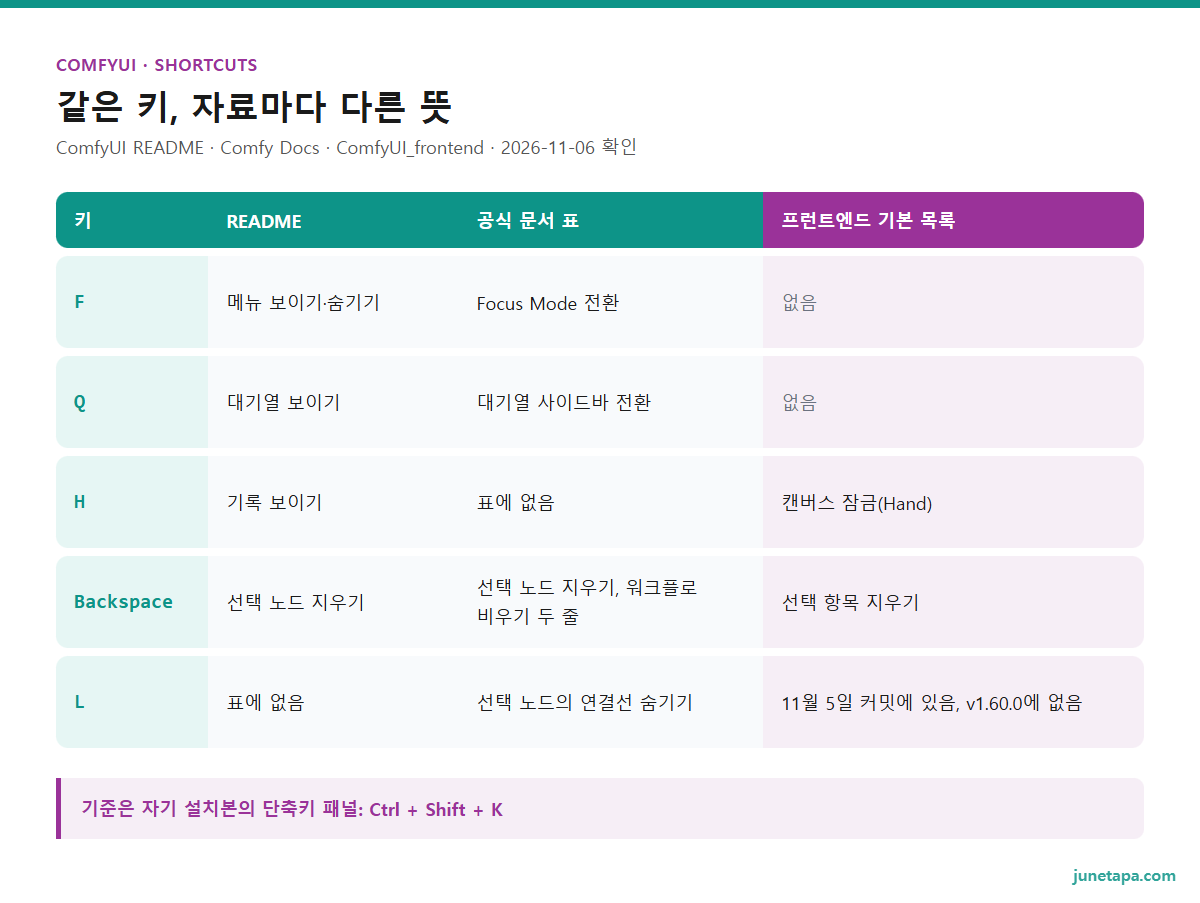
세 자료를 나란히 놓으면 아래 키가 서로 어긋난다. 정식판 v1.60.0과 11월 5일 커밋 사이에도 L 하나가 다르다.
| 키 | README | 공식 문서 표 | 프런트엔드 기본 목록 |
|---|---|---|---|
F | 메뉴 보이기·숨기기 | Focus Mode 전환 | 없음 |
Q | 대기열 보이기 | 대기열 사이드바 전환 | 없음 |
H | 기록 보이기 | 표에 없음 | 캔버스 잠금(Hand) |
Backspace | 선택 노드 지우기 | 선택 노드 지우기, 워크플로 비우기 두 줄 | 선택 항목 지우기 |
Ctrl + Backspace | 그래프 지우기 | 표에 없음 | 없음 |
L | 표에 없음 | 선택 노드의 연결선 숨기기 | 11월 5일 커밋에 있음, v1.60.0에 없음 |
A | 표에 없음 | 표에 없음 | Assets 사이드바 |
기본 목록에 없다고 그 키가 꼭 안 듣는다는 뜻은 아니다. 다른 코드가 받을 수도 있어서 이 글은 소스 한 파일로 동작을 단정하지 않는다. 그래서 확인 순서를 하나로 둔다. 패널을 열어 그 키가 보이는지 보고, 안 보이면 캔버스에서 눌러 본다. 지우기 계열은 작은 워크플로에서 먼저 시험한다. 잘못 지웠다면 Ctrl + Z로 되돌린다.
ComfyUI 노드 검색, 더블 클릭으로 찾기
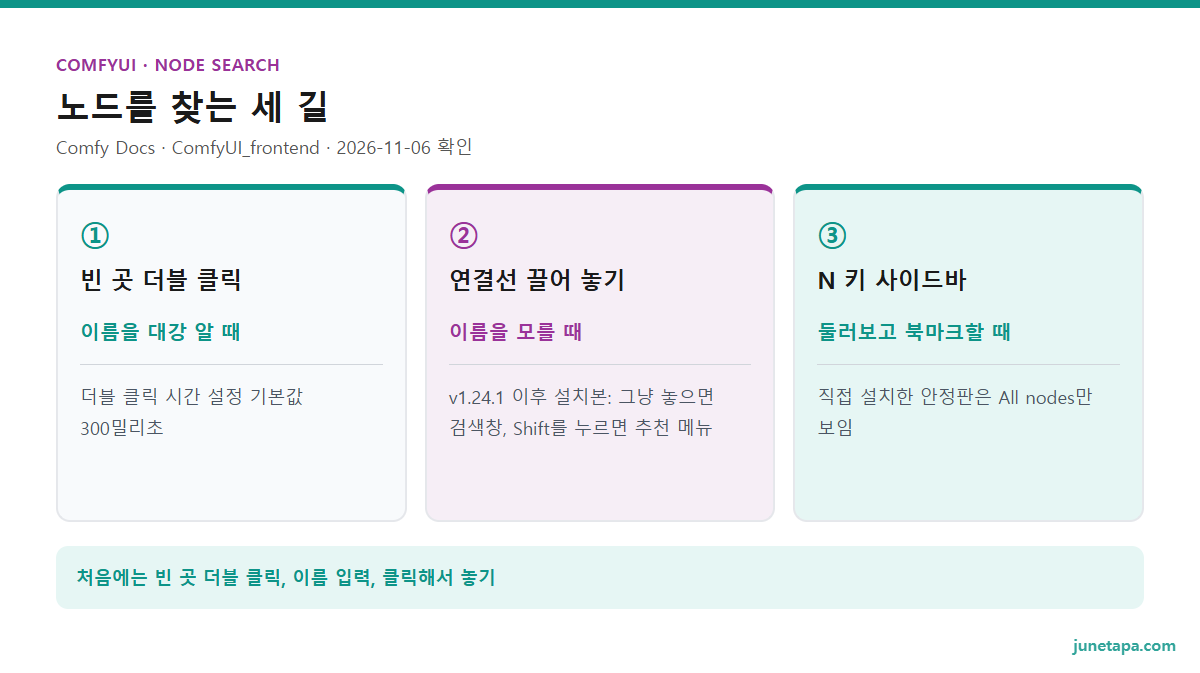
노드 이름을 대강 알 때 쓰는 길은 캔버스 빈 곳 더블 클릭이다. README와 공식 문서가 같은 동작으로 적고, 소스도 빈 곳을 두 번 누르면 검색창을 연다.
- 캔버스의 빈 곳을 왼쪽 버튼으로 빠르게 두 번 누른다. 잘 됐으면 검색창이 열린다.
- 찾는 노드 이름을 적는다. 아래 낱말로 시험해 보면 된다.
KSampler- 목록에서 노드를 고른다. 잘 됐으면 노드가 마우스를 따라오다가 클릭한 자리에 놓인다. Added nodes follow the cursor 설정이 기본으로 켜져 있어서 그렇다.
더블 클릭이 잘 안 잡히면 설정의 Double click interval을 본다. 두 번 누르는 사이 최대 시간이고 기본값은 300밀리초다. 값을 늘리면 천천히 눌러도 더블 클릭으로 친다. 노드 제목 줄이나 그룹 제목 줄을 두 번 누르면 검색창 대신 이름 편집으로 들어간다. 이때는 빈 곳을 다시 골라 누른다.
연결선을 놓아 맞는 노드 찾기
이름을 모를 때는 노드의 출력 점에서 선을 끌어 빈 곳에 놓는다. 그러면 그 점에 맞는 노드를 고르는 창이 뜬다. 다만 뜨는 창은 설치 시기에 따라 다를 수 있다.
공식 문서는 기본값을 추천 메뉴(그냥 놓기)와 검색창(Shift 누르고 놓기)으로 적는다. 소스는 v1.24.1 이후 설치본에 반대 값을 지정해 둔다. 그냥 놓으면 검색창, Shift를 누르면 추천 메뉴다. 내 화면이 어느 쪽이든 고장이 아니다. 바꾸려면 설정에서 Link Release 항목을 고른다. 추천 메뉴에 나오는 노드 수는 Number of nodes suggestions 값이고, 기본값은 5다.
사이드바에서 둘러보기
처음 보는 기능을 찾을 때는 N 키로 Node Library 사이드바를 연다. 검색 칸이 있고, 드래그로 노드를 캔버스에 놓을 수 있다. All nodes 탭에서 북마크 아이콘을 누르면 맨 위 Bookmarked 칸에 모인다. 많이 쓰는 노드만 모은 Essentials 탭은 Comfy Cloud와 나이틀리 빌드(매일 나오는 시험판)에서 보이고, 직접 설치한 안정판은 All nodes만 보여 준다. 문서 그림과 탭이 달라도 이상한 일이 아니다.
빈 곳 더블 클릭, 이름 입력, 클릭해서 놓기. 처음에는 이 세 동작이면 노드 추가가 된다.
사용자 노드 이름이 겹쳐 헷갈리면 Show node id name in search results를 켜 본다. 기본은 꺼져 있고, 검색 결과에 노드 ID 이름을 함께 보여 주는 설정이다.
인용 — Comfy Docs. Node LibraryUse it to find every node available in your ComfyUI instance: Comfy Core, Partner Nodes, and the custom nodes you have installed.
내 ComfyUI에 있는 모든 노드, 곧 기본 노드와 파트너 노드, 직접 설치한 사용자 노드를 여기서 찾을 수 있다는 뜻이다. 설치한 확장이 잘 들어왔는지 볼 때도 이 목록이 기준이 된다.
ComfyUI 그룹, 노드 묶고 이름 붙이기
이 글에서 그룹은 노드 둘레에 두르는 이름표 달린 틀을 뜻한다. 공식 문서 표는 Ctrl + G를 선택한 노드에 틀을 더하는 명령으로 적는다. 모델 불러오기, 프롬프트, 샘플링처럼 하는 일별로 묶어 두면 며칠 뒤에 열어도 어디를 고칠지 바로 보인다.
- 묶을 노드를 고른다. 기본 설정인 Drag Navigation에서는 왼쪽 드래그가 화면 이동이라서, Ctrl을 누른 채 빈 곳에서 끌어야 선택 사각형이 나온다. 노드를 하나씩 더하려면 Ctrl이나 Shift를 누르고 클릭한다.
Ctrl + G를 누른다. 잘 됐으면 틀이 생기면서 제목 입력 칸이 바로 열린다. 틀과 노드 사이 여백은 기본 10이다.- 이름을 적어 확정한다. 앞에 번호를 붙이면 순서가 읽힌다.
01 모델 불러오기- 제목 줄을 끌어 옮겨 본다. 잘 됐으면 틀과 함께 안쪽 노드가 따라온다.
- 틀 오른쪽 아래 모서리를 끌면 크기가 바뀐다.
아무것도 고르지 않고 Ctrl + G를 누르면 알림만 뜨고 틀은 생기지 않는다. 그때는 1번부터 다시 하면 된다.
ComfyUI 그룹이 노드를 안 데려갈 때
틀을 옮겼는데 노드가 남으면 위치 문제다. 소스는 노드의 중심점이 틀 안에 있어야 안쪽 노드로 친다. 반쯤 걸쳐 있어도 중심이 밖이면 남는다. 그 노드를 틀 안으로 끌어다 놓거나 틀을 키운다.
틀 자체가 안 움직이면 고정 상태를 본다. P로 고정한 그룹은 마우스로 옮기거나 크기를 바꿀 수 없고, 제목 옆에 핀 표시가 붙는다. 다시 P를 누르면 풀린다.
틀 크기를 안쪽 노드에 맞추는 명령은 Fit Group To Contents다. 이 명령은 소스 기본 단축키 목록에 없다. 자주 쓰면 Keybinding 패널에서 키를 직접 정한다. 그룹을 눌렀을 때 안쪽 노드까지 함께 고르고 싶다면 Select group children on click을 켠다. 기본은 꺼져 있다.
그룹과 서브그래프는 다르다
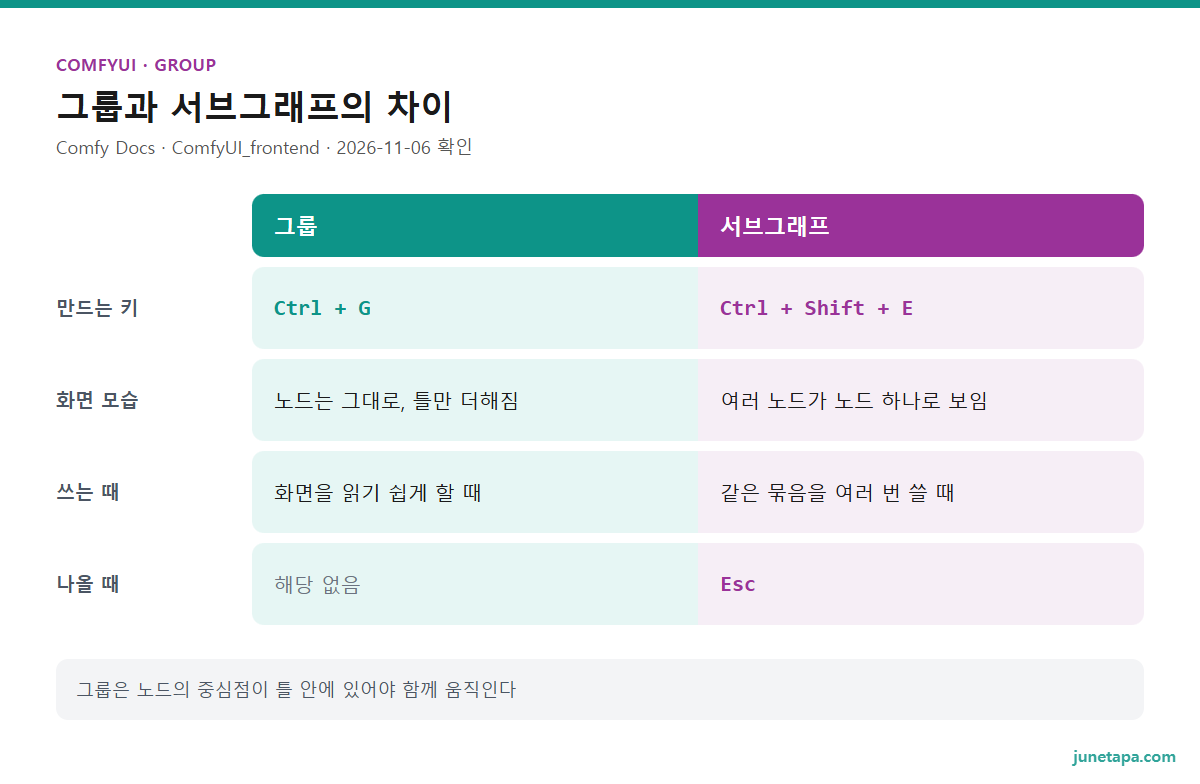
그룹은 노드가 화면에 그대로 있고 틀만 더해진다. 서브그래프(노드 묶음을 하나의 노드로 접은 것)는 여러 노드를 노드 하나로 보이게 만든다. 공식 문서는 이것을 워크플로의 폴더에 비유한다. 프런트엔드 v1.24.3 이상이 필요하다.
노드를 고른 뒤 도구 모음의 서브그래프 아이콘을 누르면 만들어진다. 소스 기본 단축키는 Ctrl + Shift + E다. 안을 고치려면 서브그래프의 빈 부분을 더블 클릭하고, 나올 때는 Esc를 누른다.
노드 고르기, Ctrl + G, 이름 적기. 틀 세 개만 둘러도 다음에 열었을 때 찾는 시간이 줄어든다. 서브그래프는 같은 묶음을 여러 번 쓰게 될 때 배워도 늦지 않다.
ComfyUI 연결선 정리, 숨기기와 옮기기
연결선이 어지러우면 모양부터 바꿔 본다. 기본은 곡선인 Spline이고, Straight와 Linear, Hidden도 고를 수 있다.
- 아래 키로 설정을 연다.
Ctrl + ,- Lite Graph 묶음의 Graph 칸에서 Link Render Mode를 고른다.
- Straight나 Linear로 바꿔 본다. 잘 됐으면 캔버스의 모든 선 모양이 바로 달라진다.
잠깐 선 전체를 치우고 노드만 보고 싶으면 오른쪽 아래 캔버스 도구 모음의 Link visibility 버튼을 누른다. 선만 숨겨지고 노드는 그대로 남는다. 선이 다 사라져서 연결이 끊긴 줄 알았다면 이 버튼을 먼저 본다. 같은 버튼을 다시 누르면 돌아온다.
선 일부만 다루는 방법도 있다. 노드 없는 곳에서 프레임(드래그로 그리는 선택 사각형)을 끌어 선 위를 지나가면 그 선들이 선택되고, 도구 모음에 Hide와 Delete가 뜬다. 프런트엔드 1.58.0 이상의 동작이고, Hand 모드에서는 선을 고르지 않는다. 1.60.0 이상에서는 노드의 입출력 점을 끌지 않고 클릭해도 그 점에 붙은 선이 선택된다. 이때 Delete는 숨긴 선까지 함께 지우니 눌러 보기 전에 저장해 둔다.
연결선을 옮기고 끊는 동작
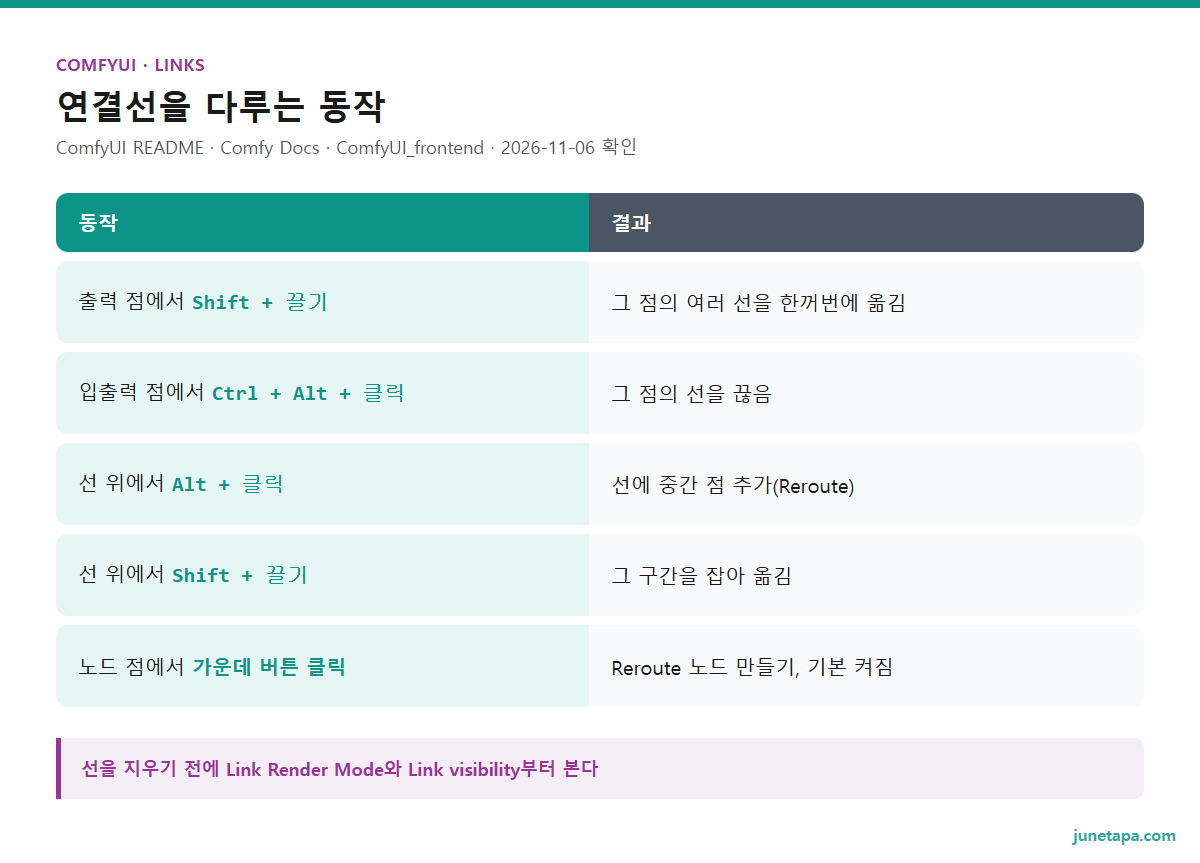
선을 다시 잇는 동작은 마우스 조합으로 한다. 아래 표는 README와 공식 문서, 소스에서 확인한 것만 적었다.
| 동작 | 결과 |
|---|---|
| 출력 점에서 Shift + 끌기 | 그 점의 여러 선을 한꺼번에 옮김 |
| 입출력 점에서 Ctrl + Alt + 클릭 | 그 점의 선을 끊음 |
| 선 위에서 Alt + 클릭 | 선에 중간 점 추가(Reroute) |
| 선 위에서 Shift + 끌기 | 그 구간을 잡아 옮김 |
| 노드 점에서 가운데 버튼 클릭 | Reroute 노드 만들기, 기본 켜짐 |
Reroute는 선을 원하는 자리로 돌려 주는 중간 점이다. 한 출력이 여러 노드로 갈 때 선이 노드 위를 지나가면 중간 점 하나로 길을 빼 주면 된다. Alt + 클릭이 안 먹으면 선 위에 정확히 올렸는지 본다. 소스는 그 지점에서 선을 찾았을 때만 동작한다.
화면 이동과 정렬
노드 줄을 맞출 때는 Shift를 누른 채 옮긴다. 노드 가장자리가 그리드(바둑판 눈금)에 붙는다. Always snap to grid는 기본 꺼짐이고, 눈금 크기는 기본 10, 범위는 1~500이다.
Alt + Shift + M은 미니맵(전체를 작게 보여 주는 지도)을 켜고 끈다. View 메뉴의 Focus Mode는 메뉴와 사이드바, 아래 패널을 숨겨 캔버스만 남긴다. 노드를 잘못 건드릴까 걱정되면 H로 Hand 모드(화면 이동만 되는 읽기 전용)에 두고, 고칠 때는 V로 Select 모드로 돌아온다.
왼쪽 드래그가 화면 이동이 아니라 선택이었으면 하는 분은 Navigation Mode를 Standard (New)로 바꾼다. 왼쪽 버튼이 선택, 휠이 화면 이동이 된다.
키를 바꾸려면 설정의 Keybinding 패널에서 줄의 편집 아이콘을 누른다. 바꾼 키 묶음은 프리셋으로 저장하고, 사용자 폴더의 keybindings/ 아래 JSON 파일로 남는다. Export preset으로 내보내면 다른 PC에서 Import preset으로 그대로 쓸 수 있다. 업데이트 뒤 화면이 달라졌다면 ComfyUI 업데이트 되돌리기도 함께 보면 된다.
여기까지 하셨다면 큰 워크플로도 눈으로 따라갈 수 있는 상태가 된다. 같은 워크플로를 코드로 돌리고 싶은 분은 ComfyUI를 파이썬으로 돌리기로 이어 가면 된다.
자주 묻는 것
ComfyUI 단축키 표가 문서마다 왜 다른가?
README와 공식 문서, 소스의 기본 목록은 서로 다른 곳에 적혀 있고 내용도 조금씩 다르다. F와 H가 대표적이다. 자기 설치본의 단축키 패널이나 설정의 Keybinding 목록을 기준으로 삼으면 된다.
Backspace를 누르면 워크플로가 통째로 지워지나?
공식 문서 표에는 선택 노드 지우기와 워크플로 비우기가 함께 적혀 있다. 소스 기본 목록의 Backspace는 선택 항목 지우기로만 잡혀 있고, Clear Workflow 명령은 그 목록에 없다. 저장 전이라면 작은 파일에서 먼저 시험하고, 실수했으면 Ctrl + Z를 누른다.
맥에서는 어떤 키를 누르나?
공식 문서의 MacOS 탭은 Ctrl 자리를 Cmd로, Alt 자리를 Option으로 바꿔 적는다. Ctrl + Enter는 Cmd + Enter, Alt + C는 Option + C가 된다.
그룹과 서브그래프 중 무엇부터 쓰나?
화면을 읽기 쉽게 만드는 일이면 그룹부터 쓰면 된다. 노드는 그대로 보이고 틀만 더해진다. 같은 노드 묶음을 여러 번 쓸 때는 서브그래프가 맞는다. 공식 문서도 재사용을 쓰임새로 든다.
왼쪽으로 끌면 화면만 움직이고 선택이 안 된다
기본 이동 방식인 Drag Navigation에서는 정상이다. Ctrl을 누르고 끌면 선택 사각형이 나온다. 항상 왼쪽 드래그로 고르고 싶다면 Navigation Mode를 Standard (New)로 바꾼다.
정리 — 키보다 확인하는 습관을 남긴다
처음부터 표 전체를 외울 필요는 없다. Ctrl + Shift + K로 자기 설치본의 키를 보고, 자주 쓰는 12개만 먼저 쓴다. 노드는 빈 곳 더블 클릭으로 찾고, 묶음에는 Ctrl + G로 이름을 붙이고, 선은 숨기기 전에 모양부터 바꾼다.
이번 대조에서 눈에 띈 것은 같은 키도 자료마다 뜻이 다르다는 점이었다. 공식 표를 믿고 눌렀는데 다르게 움직여도 고장으로 보지 않으셨으면 좋겠다. 안 되는 키가 있으면 포커스와 패널부터 보시면 된다.

참고 자료
- Comfy Docs. Keyboard and Mouse Shortcuts — 기본 단축키 표·Keybinding 패널·프리셋 저장 위치(2026-11-06 확인). docs.comfy.org
- ComfyUI. README Shortcuts — README 단축키 표·Bypass 설명·여러 선 옮기기(2026-11-06 확인). raw.githubusercontent.com
- ComfyUI_frontend. keybindings/defaults.ts — 소스 기본 단축키 목록(2026-11-05 커밋 · 2026-11-06 확인). raw.githubusercontent.com
- ComfyUI_frontend. keybindingService.ts — 입력 칸·캔버스 범위·대화상자에서 키를 막는 조건(2026-11-06 확인). raw.githubusercontent.com
- ComfyUI_frontend. keyCombo.ts — 글자 입력용으로 비워 두는 키 판정(2026-11-06 확인). raw.githubusercontent.com
- Comfy Docs. Bottom Panel — 단축키 패널 여는 키와 두 탭(2026-11-06 확인). docs.comfy.org
- Comfy Docs. Node Library — 노드 사이드바 탭·북마크·Essentials 조건(2026-11-06 확인). docs.comfy.org
- Comfy Docs. Comfy Settings — 노드 검색창 설정 기본값(2026-11-06 확인). docs.comfy.org
- ComfyUI_frontend. coreSettings.ts — 연결선 놓기 설치 판별 기본값·검색 설정(2026-11-06 확인). raw.githubusercontent.com
- ComfyUI_frontend. LGraphCanvas.ts — 빈 곳 더블 클릭·선택 사각형·그룹 이동·선 옮기기 동작(2026-11-06 확인). raw.githubusercontent.com
- ComfyUI_frontend. LGraphGroup.ts — 그룹 안쪽 노드 판정·고정·크기 조절(2026-11-06 확인). raw.githubusercontent.com
- ComfyUI_frontend. useCoreCommands.ts — 그룹 만들기·틀 맞추기 명령 동작(2026-11-06 확인). raw.githubusercontent.com
- Comfy Docs. LiteGraph Settings — 연결선 모양·그리드·그룹·이동 방식 설정과 기본값(2026-11-06 확인). docs.comfy.org
- Comfy Docs. Canvas Controls — 연결선 표시·선택 동작·미니맵·Hand 모드·Focus Mode(2026-11-06 확인). docs.comfy.org
- Comfy Docs. Subgraph — 서브그래프 설명·필요한 판·편집 들어가기(2026-11-06 확인). docs.comfy.org
- Comfy Docs. Interface Overview — 지원 언어와 언어 설정 위치(2026-11-06 확인). docs.comfy.org
- ComfyUI_frontend. v1.60.0 defaults.ts — 정식판 v1.60.0의 기본 단축키 목록(2026-11-06 확인). raw.githubusercontent.com
- ComfyUI_frontend. resolvePointerTarget.ts — 연결선 클릭 때 Shift·Alt 판정(2026-11-06 확인). raw.githubusercontent.com
- ComfyUI_frontend. Release v1.60.0 — 정식판 공개일(2026-11-06 확인). github.com