ComfyUI 그래픽카드, 이름 뒤 VRAM부터 읽기
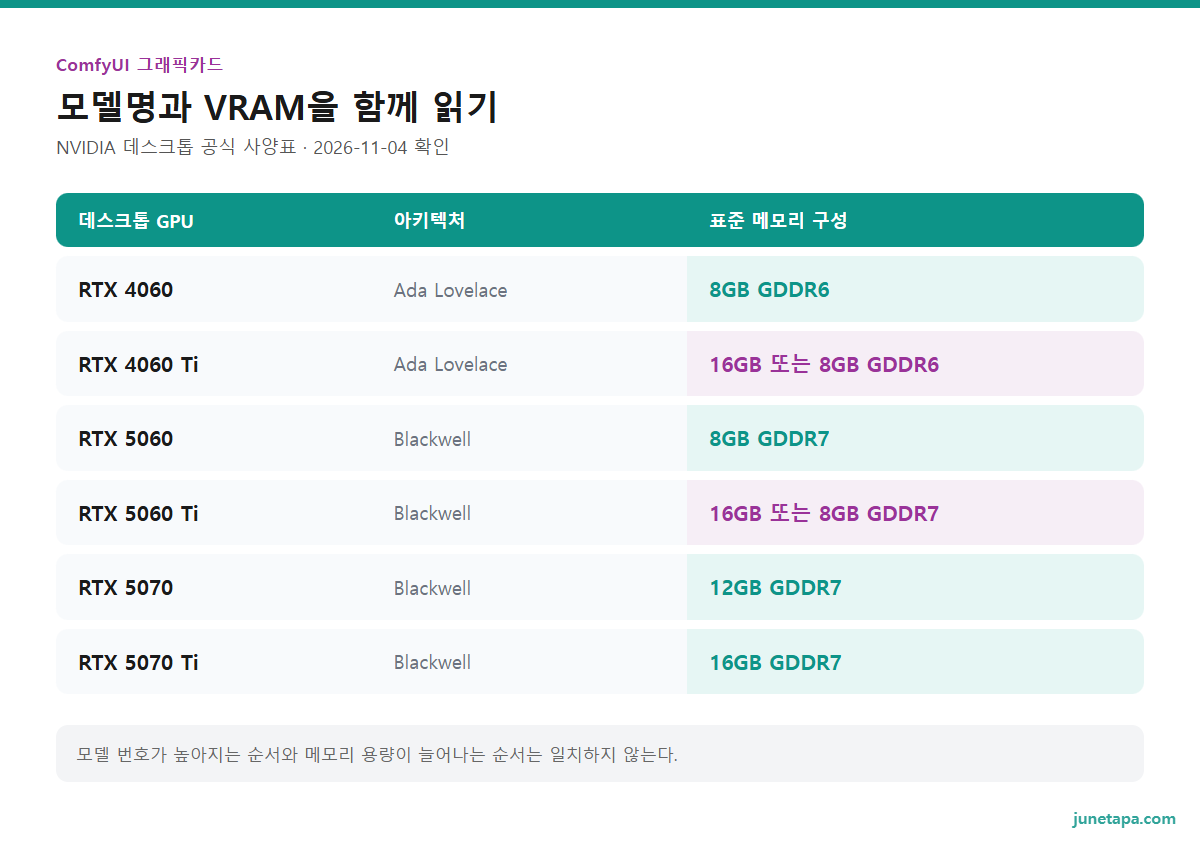
그래픽카드의 긴 이름에서 먼저 옮길 것은 GPU 모델명과 메모리 용량이다. GPU는 그림 생성에 필요한 계산을 맡는 칩이다. 같은 GPU 이름에도 메모리 용량이 다른 제품이 있으므로, Ti라는 글자만 보고 용량까지 같다고 생각하면 안 된다.
아래는 NVIDIA 공식 데스크톱 사양표다. 노트북 제품은 이 표의 비교 대상에 넣지 않았다. 메모리 종류의 GDDR 표기는 메모리 규격이며, 이 숫자를 생성할 수 있는 그림 크기나 모델 수로 읽지 않는다.
| 데스크톱 GPU | 아키텍처 | 표준 메모리 구성 |
|---|---|---|
| RTX 4060 | Ada Lovelace | 8GB GDDR6 |
| RTX 4060 Ti | Ada Lovelace | 16GB 또는 8GB GDDR6 |
| RTX 5060 | Blackwell | 8GB GDDR7 |
| RTX 5060 Ti | Blackwell | 16GB 또는 8GB GDDR7 |
| RTX 5070 | Blackwell | 12GB GDDR7 |
| RTX 5070 Ti | Blackwell | 16GB GDDR7 |
같은 이름의 용량 차이는 세대 차이보다 먼저 정리할 항목이다. RTX 5060 Ti를 후보로 적었다면 8GB 판인지 16GB 판인지까지 붙여 쓴다. 이 구분이 빠진 비교표는 정작 필요한 메모리 공간을 비교하지 못한다. 계산 쪽 차이는 같은 표의 다른 줄에 있다. RTX 5060 Ti의 CUDA 코어(그래픽카드 안에서 계산을 나눠 맡는 단위)는 4608개, RTX 5060은 3840개다. 메모리 폭은 두 카드 모두 128-bit로 같다.
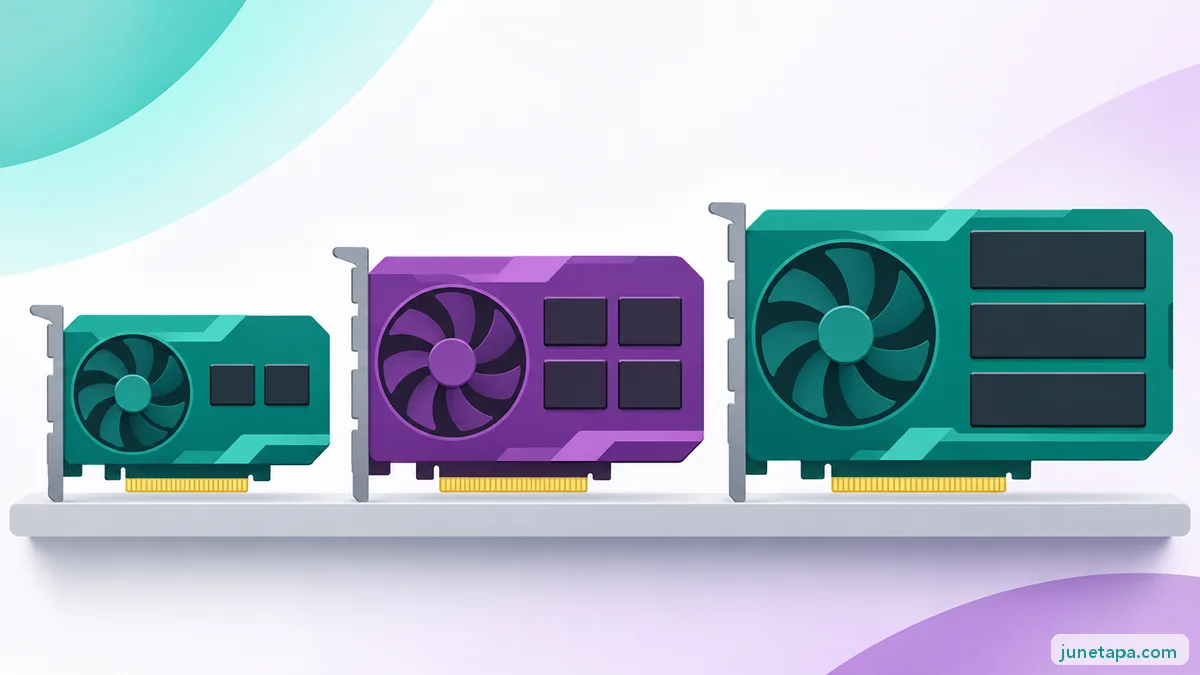
모델 번호가 높으면 큰 모델도 더 잘 담을까
RTX 5060 Ti 16GB와 RTX 5070 12GB를 나란히 놓으면 답이 분명해진다. 뒤쪽 카드의 모델 번호는 높지만, 앞쪽 카드의 메모리 공간이 더 크다. 이것만으로 어느 쪽이 그림을 더 빨리 낸다고 결론 내릴 수는 없다. 표에서 알 수 있는 것은 모델을 담을 공간의 차이까지다.
반대로 RTX 4060 Ti와 RTX 5060 Ti의 16GB 판은 용량만 보면 같은 등급이다. 세대가 달라지면 실행 환경이나 쓸 수 있는 계산 방식도 검토해야 한다. 메모리 용량이 같다는 사실이 속도·지원 기능·실행 패키지까지 같다는 뜻은 아니다. 이 글에서는 사양표에 없는 카드 간 속도 비율을 만들지 않았다.
후보를 적을 때는 아래처럼 GPU 이름과 용량을 한 줄에 묶는다. 작성 예시이며 특정 제품의 구매 순위는 아니다.
RTX 5060 Ti / VRAM 16GB / Blackwell
RTX 5070 / VRAM 12GB / Blackwell
구매 판단의 첫 분기는 현재 막히는 이유다. 모델을 불러오다 메모리가 모자란다면 용량을 늘리는 쪽을 먼저 비교한다. 이미 끝까지 생성되지만 기다림을 줄이려는 목적이라면, 같은 워크플로로 잰 생성 시간이 추가로 필요하다. 제조사 용량표만으로 그 시간을 대신할 수는 없다.
후보 이름에 VRAM 용량을 꼭 붙인다. 그다음에는 사용할 모델 이름과 파일 형식까지 적는다. 모델 번호만 큰 카드로 바꾸는 것이 지금 겪는 문제를 푸는지 먼저 따져 볼 수 있다.
ComfyUI VRAM, 용량별로 시작할 작업 정하기
같은 모델 이름이라도 기본 생성, 보조 모델을 붙인 생성, 확대 작업은 서로 다른 워크플로다. SDXL 공식 예제만 보아도 base(기본 생성 모델)만 쓰는 경우와 refiner(결과를 더 다듬는 모델)를 함께 쓰는 경우가 나뉜다. 카드 사양표를 보기 전에 내가 하려는 작업이 어느 쪽인지 정해 둬야 한다.
모델 계열별 설명은 스테이블 디퓨전 모델별 VRAM에서 이어 볼 수 있다. 여기서는 그 내용을 카드 등급에 기계적으로 대응시키지 않는다. 아래 표는 공식 설명을 바탕으로 정한 비교 순서다. 해당 용량에서의 실행을 보증하는 표는 아니다.
| VRAM 등급 | 후보를 좁히는 방법 | 함께 적어 둘 조건 |
|---|---|---|
| 8GB | 이미 보유했다면 단순한 기본 워크플로의 실행 결과부터 남긴다. | 큰 모델은 메모리 절약 형식과 CPU(PC의 중앙 처리 장치) 쪽 이동 여부를 따로 본다. |
| 12GB | 모델 본체 외의 부품까지 고려해 목표 작업을 정한다. | SD 3.5 Medium의 9.9GB 설명에는 텍스트 인코더가 빠져 있다. |
| 16GB | 큰 모델과 추가 처리를 계획한다면 더 작은 용량의 후보와 여유 공간을 비교한다. | Flux 원본·fp8, 인코더 형식, 시스템 RAM을 함께 적는다. |
여기서 «시작할 작업»은 먼저 시험할 범위를 뜻한다. 기본 생성에 성공한 결과만으로 같은 모델의 모든 확장 작업이 된다고 판정하지 않는다. 작업 순서를 늘릴 때는 추가한 부품까지 들어 있는 워크플로 자체를 비교 대상으로 바꾼다.
SDXL 해상도와 Medium 메모리 문장의 조건
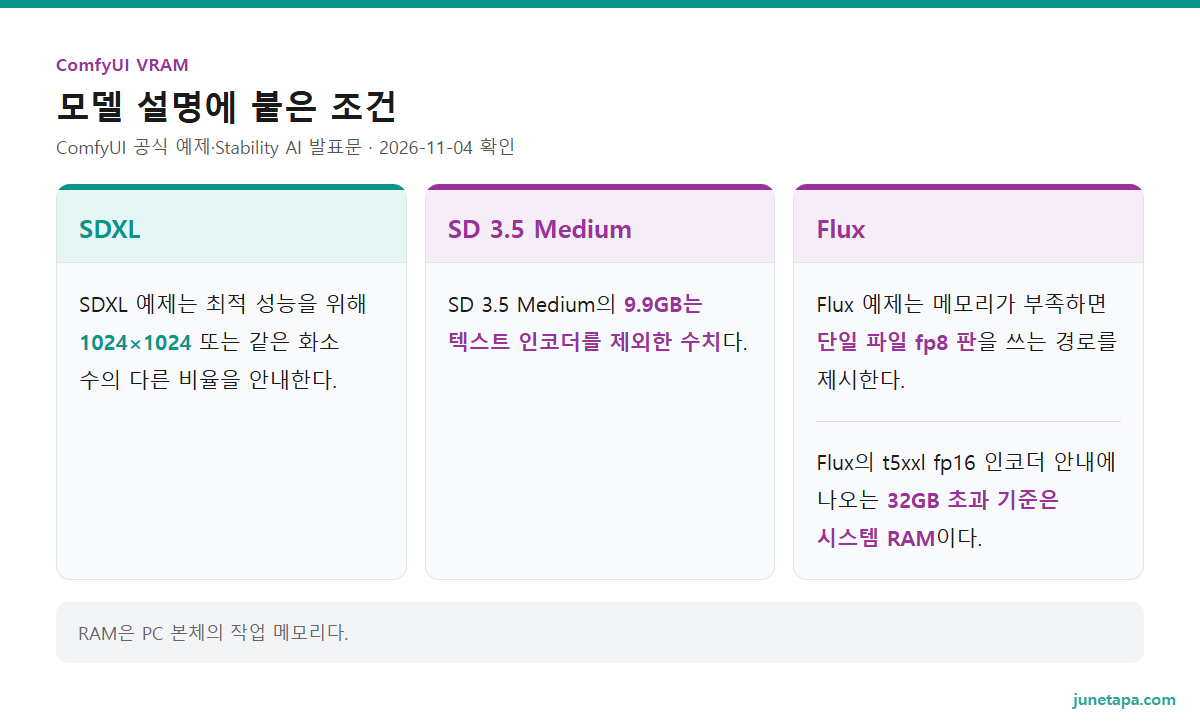
SDXL 예제는 최적 성능을 위해 1024×1024 또는 같은 화소 수의 다른 비율을 안내한다. 작은 미리보기 그림이 생성됐다는 결과만 남기면, 실제로 원하는 해상도에서의 작업을 비교하지 못한다. 비교 메모에는 해상도와 base만 썼는지 여부를 같이 적는다. 공식 권장 해상도도 특정 카드의 메모리 합격선은 아니다.
SD 3.5 Medium의 9.9GB는 텍스트 인코더를 제외한 수치다. 텍스트 인코더는 프롬프트를 모델이 읽을 숫자로 바꾸는 부품이다. 그래서 이 숫자보다 큰 VRAM을 가진 카드라는 이유만으로 작업 전체가 메모리에 머문다고 판단할 수 없다. 반대로 작은 카드에서 메모리 이동을 활용한 실행 가능성까지 없다고 단정하는 숫자도 아니다.
Medium을 목표로 후보를 고른다면 SD 3.5 로컬 파일 구성에서 인코더를 함께 살핀다. 이때 메모할 내용은 모델 본체와 인코더의 조합이다. «Medium 가능»이라는 짧은 문구보다 어떤 파일을 어디에서 실행했는지가 더 쓸모 있는 비교 자료다.
Flux 예제는 메모리가 부족하면 단일 파일 fp8 판을 쓰는 경로를 제시한다. fp8은 모델의 숫자를 더 작은 정밀도로 저장하는 형식이다. 예제는 Load Diffusion Model의 weight_dtype을 fp8로 바꾸면 메모리 사용을 절반으로 줄일 수 있다고 설명하면서 품질이 약간 낮아질 수 있다고 덧붙인다. 이를 PC 전체 메모리 사용이 모두 절반이 된다는 뜻으로 넓히지는 않는다.
그런데 Flux의 t5xxl fp16 인코더 안내에 나오는 32GB 초과 기준은 시스템 RAM이다. RAM은 PC 본체의 작업 메모리다. VRAM과 다른 공간이므로 카드의 용량 칸에서 이 숫자를 찾으면 비교가 어긋난다. 같은 예제는 메모리를 덜 쓰는 fp8 인코더도 따로 제시한다.
Flux Schnell의 4단계는 모델이 그림을 만드는 단계 수를 말한다. 그 숫자만으로 필요한 VRAM이 작다고 판단할 근거는 되지 않는다. 단계 수, 저장 정밀도, 메모리 용량은 각각 다른 조건이다. Flux를 후보 작업으로 적었다면 Flux 로컬 파일과 VRAM의 구성을 함께 본다.
인용 — Comfy-Org. comfy/cli_args.pyDoesn't do anything if dynamic vram is enabled.
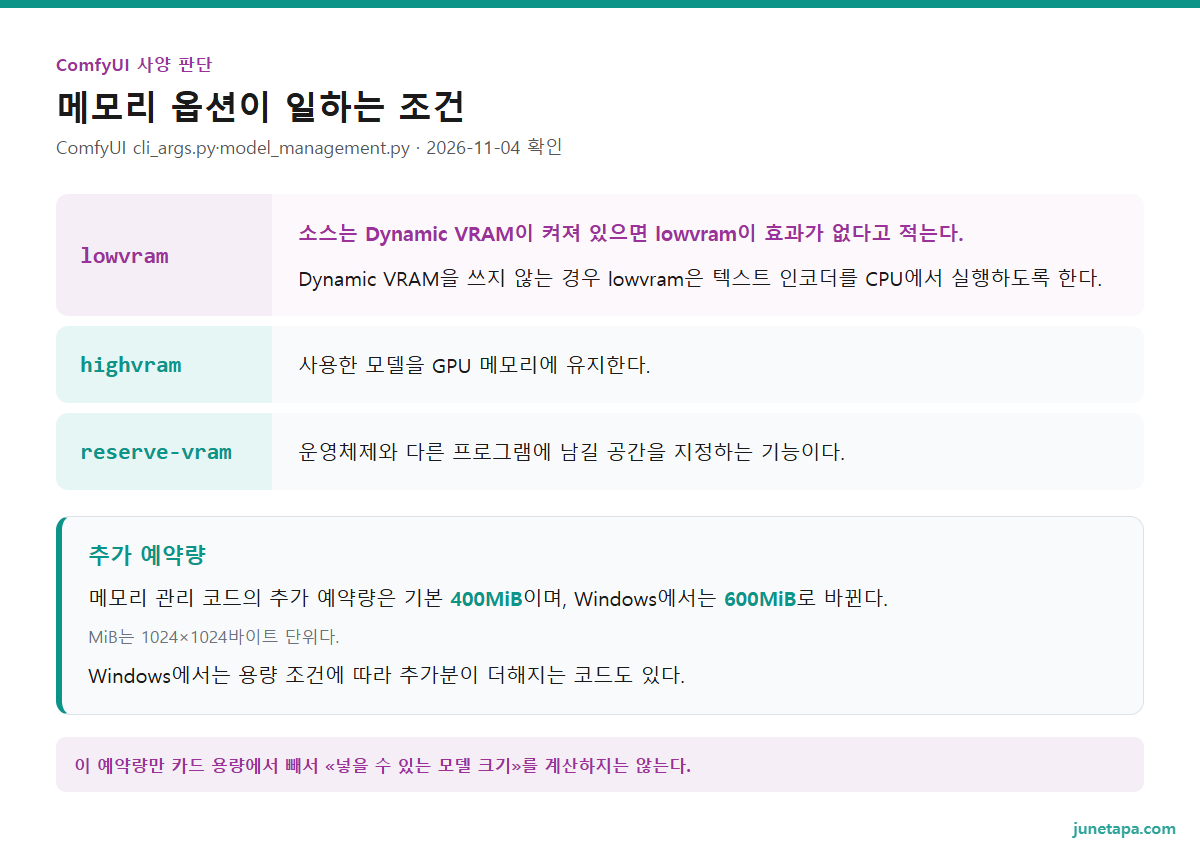
Dynamic VRAM이 켜져 있으면 아무 효과가 없다는 뜻이다. 조회 시 소스에서 lowvram 옵션에 붙은 설명이다.
RTX 50 ComfyUI, 카드와 실행 환경을 함께 보기
RTX 50 계열 후보를 고를 때는 메모리 용량 다음에 실행 환경을 본다. 위 사양표의 RTX 5060·5070 계열은 Blackwell 아키텍처다. 아키텍처는 GPU의 설계 세대를 뜻한다. 새 설계의 GPU를 오래된 실행 패키지가 제대로 지원하는지는 VRAM 용량과 별개의 문제다.
PyTorch는 모델 계산을 실제로 실행하는 소프트웨어다. CUDA는 NVIDIA GPU를 계산에 쓰도록 연결하는 실행 기반이다. PyTorch가 어떤 CUDA 빌드로 제공되는지를 함께 읽어야 한다. 카드 이름만 검색해 받은 옛 설치 묶음을 그대로 옮기는 방식으로는 이 조건을 확인하기 어렵다.
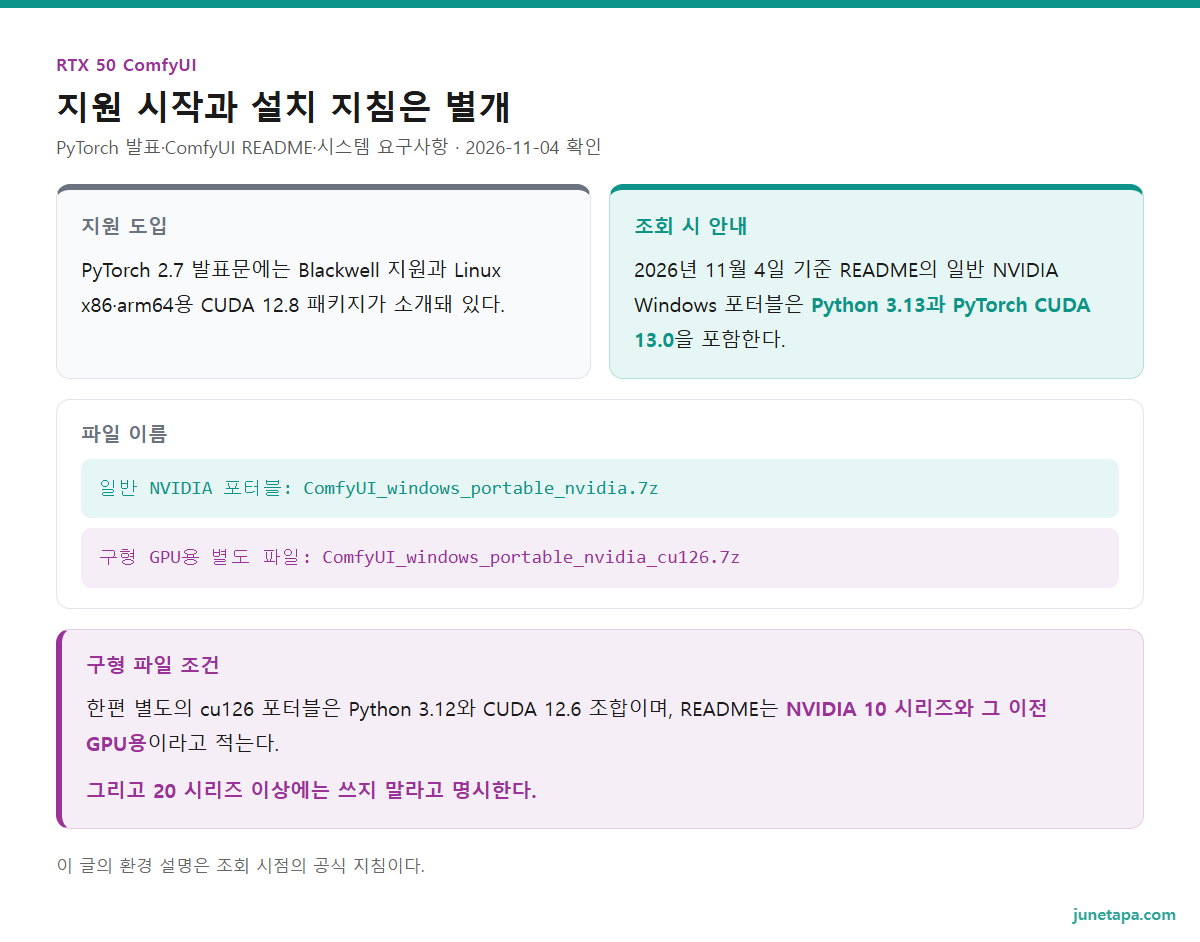
PyTorch 2.7 발표문에는 Blackwell 지원과 Linux x86·arm64용 CUDA 12.8 패키지가 소개돼 있다. 이것은 지원이 도입됐던 시점의 설명이다. 지금 ComfyUI 쪽 조건은 더 좁다. 조회 시 README는 NVIDIA 20 시리즈 이상에는 cu130(CUDA 13.0용으로 만든 PyTorch) 이상이 필요하다고 적는다. 시스템 요구사항 문서도 PyTorch 2.7 이상을 지원하지만 더 새 판을 강하게 권한다고 적는다.
조회 시 포터블 안내에서 갈리는 두 파일
2026년 11월 4일 기준 README의 일반 NVIDIA Windows 포터블은 Python 3.13과 PyTorch CUDA 13.0을 포함한다. 포터블은 필요한 실행 환경을 묶은 배포판이다. 시스템 요구사항 문서도 NVIDIA GPU에는 CUDA 13.0의 안정판 PyTorch를 안내한다. 같은 날짜에 두 공식 자료가 가리키는 방향을 함께 대조한 것이다.
한편 별도의 cu126 포터블은 Python 3.12와 CUDA 12.6 조합이며, README는 NVIDIA 10 시리즈와 그 이전 GPU용이라고 적는다. 그리고 20 시리즈 이상에는 쓰지 말라고 명시한다. 숫자가 낮은 패키지를 더 넓게 호환되는 대안으로 생각하고 고르면 안 되는 이유다.
파일 이름에서 볼 차이는 아래다. 실제 설치를 실행하라는 명령이 아니라, README에서 링크를 고를 때 대조할 이름이다.
일반 NVIDIA 포터블: ComfyUI_windows_portable_nvidia.7z
구형 GPU용 별도 파일: ComfyUI_windows_portable_nvidia_cu126.7z
처음 설치하는 독자에게 README는 Desktop 앱을 안내한다. 이미 포터블을 쓰는 독자는 자신의 배포 파일이 어느 쪽인지부터 적어 두면 된다. 이 글의 환경 설명은 조회 시점의 공식 지침이다. 설치한 사본의 버전이 같다는 뜻은 아니므로, 사본의 날짜와 실행 환경도 비교 메모에 남긴다.
후보 카드의 지원 조건을 읽는 순서는 다음과 같다.
- GPU 이름과 아키텍처를 제조사 표에 맞춘다. 잘 맞으면 모델명과 세대가 같은 줄로 정리된다.
- 사용할 ComfyUI 배포 경로를 적는다. 잘 정리됐으면 Desktop과 포터블 중 어느 안내를 볼지 분명해진다.
- 그 경로의 공식 설치 문서에서 PyTorch·CUDA 조건을 대조한다. 잘 맞으면 받은 배포 파일과 안내된 실행 환경이 같은 조합을 가리킨다.
실행이 시작되지 않으면 README가 안내한 NVIDIA 드라이버 업데이트 항목도 본다. 이 단계의 실패를 생성 중 메모리 부족과 같은 문제로 취급하지 않는다. 실행 환경이 맞지 않은 상태에서는 더 큰 VRAM 카드로 바꿔도 원인 진단이 끝난 것이 아니다.
기존 PC에서 성공한 워크플로가 있다면 모델 파일, 저장 정밀도, 해상도와 실행 환경을 함께 남긴다. 카드 교체 뒤 같은 조건을 비교하면 메모리 공간이 모자란 문제와 패키지 호환 문제를 구별하기 쉬워진다.
ComfyUI 사양 판단, lowvram과 남겨 둘 메모리
메모리 절약 기능을 켜면 작은 카드에서도 시도할 작업 범위가 달라질 수 있다. 다만 옵션 이름만 모아 놓고 적용 순서를 외우면 설치한 판과 설명이 어긋날 수 있다. 공식 문제 해결 문서는 CUDA out of memory에 lowvram, novram, cpu를 차례로 안내한다. 반면 조사한 소스의 lowvram 설명에는 Dynamic VRAM에 관한 조건이 붙어 있다.
Dynamic VRAM은 작업 중 모델 메모리를 동적으로 관리하는 방식이다. 소스는 Dynamic VRAM이 켜져 있으면 lowvram이 효과가 없다고 적는다. 이 조건을 빼고 «메모리가 모자라면 lowvram을 추가하면 된다»고 옮기면 독자가 같은 옵션을 반복해서 붙일 수 있다. 해결 문서와 지금 쓰는 소스 판을 함께 읽어야 하는 대목이다.
이 옵션 설명은 조사 때 고정한 저장소 코드 기준이다. 설치한 사본이 다른 판이라면 도움말도 달라질 수 있다. 내 사본의 설명은 ComfyUI 폴더에서 아래처럼 옵션 목록을 띄워 확인한다. 포터블판이라면 python 자리에 포터블에 들어 있는 Python을 쓴다.
python main.py --help잘 됐으면 --lowvram·--highvram·--reserve-vram 줄과 각 설명이 보인다. 설명 문장이 이 글과 다르면 내 사본의 문장을 따른다.

lowvram이 일하는 조건과 highvram의 방향
Dynamic VRAM을 쓰지 않는 경우 lowvram은 텍스트 인코더를 CPU에서 실행하도록 한다. GPU와 본체 쪽으로 부품을 나눠 실행하는 조건이다. 그래서 실행에 성공했다는 결과가 모델 전체를 GPU에 올렸다는 뜻은 아니다. 어느 부품을 다른 쪽에서 실행했는지까지 알아야 카드 용량을 비교할 수 있다.
highvram은 반대 방향이다. 사용한 모델을 GPU 메모리에 유지한다. 메모리가 빠듯한 카드에서 켤 절약 옵션으로 읽으면 안 된다. 소스에서 --gpu-only·--highvram·--lowvram·--novram·--cpu 다섯 개는 한 번에 하나만 고르는 묶음으로 정의돼 있다. 아래는 소스 설명을 읽을 때 대조할 옵션 이름이다. 서로 묶어서 붙이라는 실행 명령이 아니다.
--lowvram       Dynamic VRAM 미사용 시 텍스트 인코더를 CPU에서 실행
--highvram      사용한 모델을 GPU 메모리에 유지
--reserve-vram  운영체제와 다른 프로그램에 남길 VRAM 지정
또 하나의 차이는 예약 공간이다. 메모리 관리 코드의 추가 예약량은 기본 400MiB이며, Windows에서는 600MiB로 바뀐다. MiB는 1024×1024바이트 단위다. Windows에서는 용량 조건에 따라 추가분이 더해지는 코드도 있다. 운영체제에 따라 같은 카드의 표기 용량을 전부 모델 공간으로 계산할 수 없는 이유다.
reserve-vram을 지정하면 코드의 기본 예약량은 그 값으로 대체된다. 이 옵션은 카드의 물리 메모리를 늘리는 기능이 아니다. 운영체제와 다른 프로그램에 남길 공간을 지정하는 기능이다. 큰 값을 적어야 모델이 더 잘 들어가는 설정으로 오해하면 목적과 반대로 움직일 수 있다.
이 예약량만 카드 용량에서 빼서 «넣을 수 있는 모델 크기»를 계산하지는 않는다. 코드에는 추론에 필요한 메모리를 따로 계산하는 부분도 있다. 추론은 학습된 모델로 결과를 만드는 과정이다. 모델 파일을 저장하는 공간과 결과를 만드는 중간 작업 공간을 같은 숫자로 취급하면 실제 작업을 놓친다.
lowvram을 붙였는데 VRAM 사용이 그대로일 때
조사한 소스의 판정 함수는 --disable-dynamic-vram·--highvram·--gpu-only·--novram·--cpu 가운데 하나가 있으면 Dynamic VRAM을 쓰지 않는 쪽으로 판정한다. --lowvram은 이 목록에 없다. 그래서 다른 옵션 없이 --lowvram만 붙이면 Dynamic VRAM이 그대로 켜져 있을 수 있다. 같은 소스에는 기본으로 켜지지 않는 시스템을 위한 --enable-dynamic-vram도 있다.
lowvram의 원래 동작(텍스트 인코더를 CPU에서 실행)을 시험하려면 Dynamic VRAM을 끄는 옵션과 함께 실행한다. 소스 설명을 그대로 옮긴 조합이며, 속도나 결과를 잰 추천값은 아니다.
python main.py --disable-dynamic-vram --lowvram잘 됐으면 ComfyUI가 오류 없이 뜬다. --lowvram과 --highvram처럼 같은 묶음의 옵션 두 개를 함께 붙이면, 한 번에 하나만 고르는 정의 때문에 시작 단계에서 막힌다. 이때는 묶음 옵션을 하나만 남긴다.
카드 교체 전에 남길 비교 메모
이미 가진 카드가 있다면 구매 후보표 옆에 실행 결과를 함께 적는다. 다음 순서는 성능을 실측했다는 주장이 아니라, 원인을 좁히기 위한 기록 방법이다.
- 사용할 모델과 공식 기본 워크플로를 정한다. 결과가 분명하면 어떤 모델 파일과 인코더를 쓸지 이름이 남는다.
- 같은 모델의 해상도와 정밀도를 고정해 실행한다. 성공했다면 출력 그림이 생겼다는 사실과 그 조건을 함께 적는다. 실패했다면 오류가 나온 단계를 남긴다.
- 메모리 옵션을 썼다면 이름과 적용 조건을 적는다. lowvram을 추가했는데 변화가 없다면 Dynamic VRAM 조건부터 대조한다.
설치가 안 되는 것, 모델을 불러오다가 멈추는 것, 생성 도중 메모리 오류가 나는 것을 한 칸에 적지 않는다. 실행 환경 문제는 앞 절의 설치 지침에서 시작하고, 메모리 부족은 모델 구성과 옵션을 함께 본다. 화면의 오류를 분류하기 어렵다면 ComfyUI 자주 나는 오류의 설명을 이어 볼 수 있다.
생성 시간은 성공 여부와 따로 기록한다. 메모리를 나눠 쓰는 조건에서 끝까지 생성됐더라도, 실제 작업에서 감당할 수 있는 기다림인지는 별도의 판단이다. 구매 후보를 비교할 때는 성공한 그림의 조건이 같아야 한다. 기본 생성만 끝난 결과와 추가 처리가 모두 끝난 결과를 같은 성능 자료로 쓰지 않는다.
비교할 기록이 없다면 먼저 필요한 모델의 공식 예제를 기준 작업으로 정한다. 그 작업에서 어떤 조건을 유지하고 싶은지 적으면 된다. 정밀도를 바꾼 결과까지 받아들일 수 있는지, 보조 모델을 함께 쓸 것인지가 카드 용량을 읽는 기준이 된다. 이 선택이 빠져 있으면 큰 메모리가 필요한 이유도, 작은 용량으로 충분하다고 판단한 근거도 남지 않는다.
자주 묻는 것
ComfyUI RTX 5060은 메모리가 얼마인가?
NVIDIA 데스크톱 사양표에서 RTX 5060은 8GB GDDR7이다. RTX 5060 Ti는 16GB 또는 8GB 판이 따로 있다. 검색 결과에 Ti가 붙었는지와 메모리 용량을 함께 읽어야 한다. 노트북 제품의 조건은 이 표에 포함하지 않았다.
VRAM이 더 크면 생성도 더 빠른가?
용량표만으로 속도를 정할 수는 없다. 이 글의 제조사 표는 메모리 공간을 비교하는 자료다. 생성 시간을 비교하려면 모델 파일, 정밀도, 해상도와 워크플로가 같은 결과가 필요하다. 실측 자료가 없으므로 카드별 생성 시간 순위는 붙이지 않았다.
SD 3.5 Medium은 VRAM 12GB면 충분한가?
발표문의 9.9GB는 텍스트 인코더를 제외한 값이다. 12GB 카드라는 이유만으로 작업 전체의 실행 조건을 충족했다고 말할 수 없다. 인코더 구성과 메모리 이동 조건을 함께 살펴야 한다.
Flux 설명의 RAM 32GB는 그래픽카드 메모리인가?
아니다. t5xxl fp16 권장 문장의 32GB 초과는 시스템 RAM이다. 그래픽카드의 VRAM과 다른 공간이다. 이 문장은 메모리를 덜 쓰는 fp8 인코더와 비교할 때 읽을 조건이다.
lowvram을 켰는데 차이가 없으면 카드가 고장인가?
그 현상만으로 고장이라고 판단할 수 없다. 조회 시 소스는 Dynamic VRAM이 켜져 있으면 lowvram이 효과가 없다고 명시한다. 먼저 --help로 사용 중인 판의 옵션 설명을 대조한다. lowvram 본래 동작을 보려면 --disable-dynamic-vram과 함께 실행해 비교한다.
정리 — 큰 모델을 담을지, 같은 작업을 빨리 끝낼지
ComfyUI 그래픽카드는 정확한 GPU 이름과 VRAM 용량을 함께 적는 데서 비교가 시작된다. RTX 5060 Ti의 용량별 판이나 RTX 5070의 메모리를 보면 모델 번호만으로 공간을 판단하기 어렵다. 그다음은 사용할 모델, 인코더, 정밀도와 실행 환경이다.
이미 가진 카드가 있다면 공식 기본 워크플로의 결과와 실패 단계를 남긴다. 새 카드의 용량표는 그 기록과 대조할 때 구매 판단 자료가 된다. 지금 필요한 것이 더 큰 메모리 공간인지, 같은 작업의 기다림을 줄일 성능인지부터 정하면 사양표에서 읽어야 할 항목도 분명해진다.
참고 자료
- NVIDIA. GeForce RTX 5060 Family — 데스크톱 RTX 5060·5060 Ti 표준 메모리와 Blackwell(2026-11-04 확인). nvidia.com
- NVIDIA. GeForce RTX 5070 Family — 데스크톱 RTX 5070·5070 Ti 표준 메모리와 Blackwell(2026-11-04 확인). nvidia.com
- NVIDIA. GeForce RTX 4060 Family — 데스크톱 RTX 4060·4060 Ti 표준 메모리와 Ada Lovelace(2026-11-04 확인). nvidia.com
- Comfy-Org. ComfyUI README — Desktop 안내·포터블 파일과 실행 환경(2026-11-04 확인). raw.githubusercontent.com
- Comfy-Org. comfy/cli_args.py — Dynamic VRAM과 lowvram·highvram·reserve-vram 설명(2026-11-04 확인). raw.githubusercontent.com
- Comfy-Org. comfy/model_management.py — 추가 예약량과 지정값 대체·추론 메모리 계산(2026-11-04 확인). raw.githubusercontent.com
- Comfy-Org. System Requirements — 조회 시 NVIDIA 실행 환경 안내(2026-11-04 확인). docs.comfy.org
- ComfyUI. SDXL Examples — SDXL 해상도와 base·refiner 워크플로(2026-11-04 확인). comfyanonymous.github.io
- ComfyUI. Flux Examples — Flux 정밀도·인코더·RAM·Schnell 단계(2026-11-04 확인). comfyanonymous.github.io
- Stability AI. Introducing Stable Diffusion 3.5 — Medium의 VRAM 수치에 붙은 인코더 제외 조건(2026-11-04 확인). stability.ai
- PyTorch. PyTorch 2.7 Release — Blackwell 지원 도입 당시의 CUDA 패키지 설명(2026-11-04 확인). pytorch.org
- Comfy-Org. How to Troubleshoot and Solve ComfyUI Model Issues — CUDA out of memory 안내와 옵션 순서(2026-11-04 확인). docs.comfy.org