Copilot 무료 한도, 숫자가 있는 칸부터 읽기
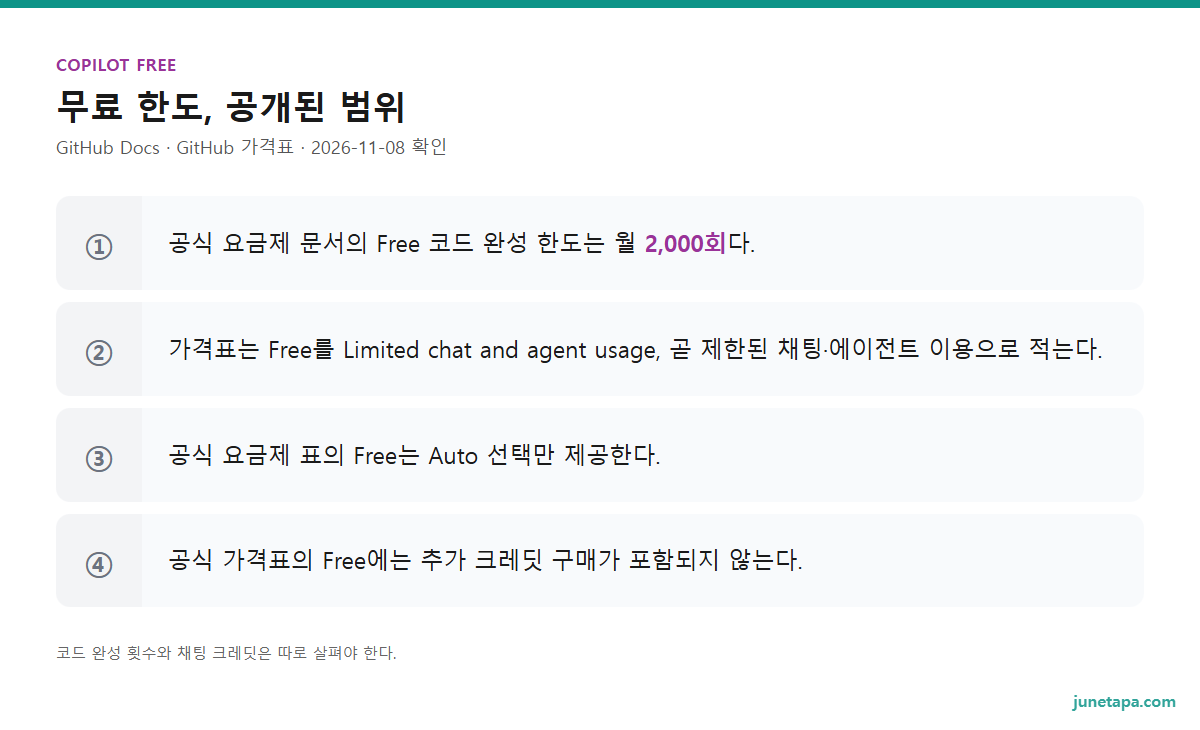
공식 요금제 문서의 Free 코드 완성 한도는 월 2,000회다. 코드 완성이란 편집 중인 코드 옆에 AI가 다음 내용을 제안하는 기능이다. 한도를 코드 줄 수나 완성한 파일 수로 바꾸어 읽으면 안 된다. 제안의 길이와 문서가 적은 completions라는 사용 단위는 다른 개념이기 때문이다. 이 글에서는 수락한 Tab 횟수가 그대로 차감된다고도 단정하지 않는다. 읽은 가격표에는 그 대응 규칙이 적혀 있지 않다.
채팅 쪽은 표현이 다르다. 가격표는 Free를 Limited chat and agent usage, 곧 제한된 채팅·에이전트 이용으로 적는다. 요금제 문서도 AI 크레딧이 포함된다고 설명하지만, Free의 크레딧 총량을 숫자로 싣지 않았다. 채팅을 몇 번 할 수 있는지 계산하려 하면 필요한 값이 빠진다. 화면에 표시되는 사용량을 읽는 것이 먼저다.
| Free에서 볼 항목 | 공식 자료에 적힌 범위 | 읽을 때 주의할 점 |
|---|---|---|
| 코드 완성 | 월 2,000회 | 코드 줄 수나 파일 수로 환산하지 않는다. |
| 채팅·에이전트 | 제한된 AI 크레딧 이용 | Free 총량과 고정 대화 횟수는 공개 수치로 채우지 않는다. |
| 모델 접근 | Auto 모델 선택만 제공 | 유료 모델 목록 전체를 직접 고를 수 있다고 읽지 않는다. |
| 추가 크레딧 구매 | Free에는 포함되지 않음 | 유료 플랜의 추가 사용 예산 설명과 나눠 읽는다. |
여기서 AI 크레딧은 AI 처리 비용을 나타내는 사용 단위다. 입력·출력·캐시된 토큰, 곧 모델이 처리하는 글 조각의 양과 모델별 가격이 비용에 영향을 준다. 공식 환산은 AI 크레딧 1개당 0.01달러다. 질문을 보내는 동작이 같아도 긴 파일을 읽고 수정 작업을 수행하는 요청과 짧은 설명 요청의 소비량은 같다고 볼 수 없다.
아직 Copilot을 연결하지 않은 상태라면 사용량보다 계정 접근을 먼저 마련한다. VS Code 공식 시작 문서는 상태 표시줄(VS Code 창 맨 아래의 가로 띠) Copilot 아이콘에 마우스를 올려 Use AI Features를 고르고, 안내에 따라 계정으로 연결하는 순서다. 이미 Copilot을 구독하는 계정이면 그 플랜을 쓰고, 플랜이 없는 적격 계정은 Free로 시작한다. 이 글의 무료 한도는 그다음에 읽을 항목이다.
처음 연결할 때 별도 공급자의 모델이나 직접 발급한 키를 쓰는 경로를 골랐다면 같은 이름의 채팅 창이어도 사용 조건이 달라질 수 있다. 무료 사용량을 확인하려는 목적이면 어떤 계정과 어떤 서비스로 연결됐는지부터 짚는다. 연결을 마친 뒤에는 Copilot 메뉴가 열리는지 보고, 사용률을 읽는 다음 절로 넘어가면 된다.

무료 계정으로 보이는 기능의 경계
가격표는 Free에 신용카드가 필요하지 않다고 안내한다. 다만 Copilot Free와 Copilot Student는 같은 이름의 요금제가 아니다. 공식 요금제 문서는 검증된 학생용 Student를 별도로 두며, 조직이나 기업에서 Copilot을 제공받는 사람은 개인 Free의 이용 대상과 다르다고 적는다. 회사 계정의 화면을 개인 무료 계정의 화면과 맞춰 보고 오류라고 판단하면 출발점부터 어긋날 수 있다.
에이전트 모드도 실행 위치를 나눠 읽는다. 이는 AI가 파일을 살피고 수정 작업을 이어 가는 방식이다. 가격표는 Free의 편집기 에이전트 모드와 CLI를 지원한다고 적지만, 클라우드에서 작업하는 Copilot은 유료 플랜으로 안내한다. CLI는 명령을 글자로 입력하는 환경이다. 편집기에 에이전트 메뉴가 보인다는 사실이 원격 실행과 모든 검토 기능까지 포함한다는 뜻은 아니다.
모델 이름에서도 헷갈리기 쉽다. 가격표 Free 칸에는 Haiku 4.5, GPT-5 mini 같은 모델 이름이 적혀 있다. 그런데 요금제 문서는 Free를 Auto 모델 선택만 되는 플랜으로 적고, 가격표에서 모델을 직접 고르는 Model selection은 Pro 칸에 처음 나온다. 그래서 Free에서는 채팅 창의 모델 목록에서 이름을 골라 쓰지 못해도 정상이다.
Copilot과 Cursor의 사용 환경 차이는 기존 비교 글에 이어져 있다. 여기서 필요한 판단은 더 좁다. 익숙한 편집기에 코드 제안만 더할 것인지, 대화와 수정 작업을 계속 맡길 것인지 나누면 어느 한도 화면을 자주 보게 될지가 정해진다.
Copilot 무료 사용량, VS Code에서 읽는 순서
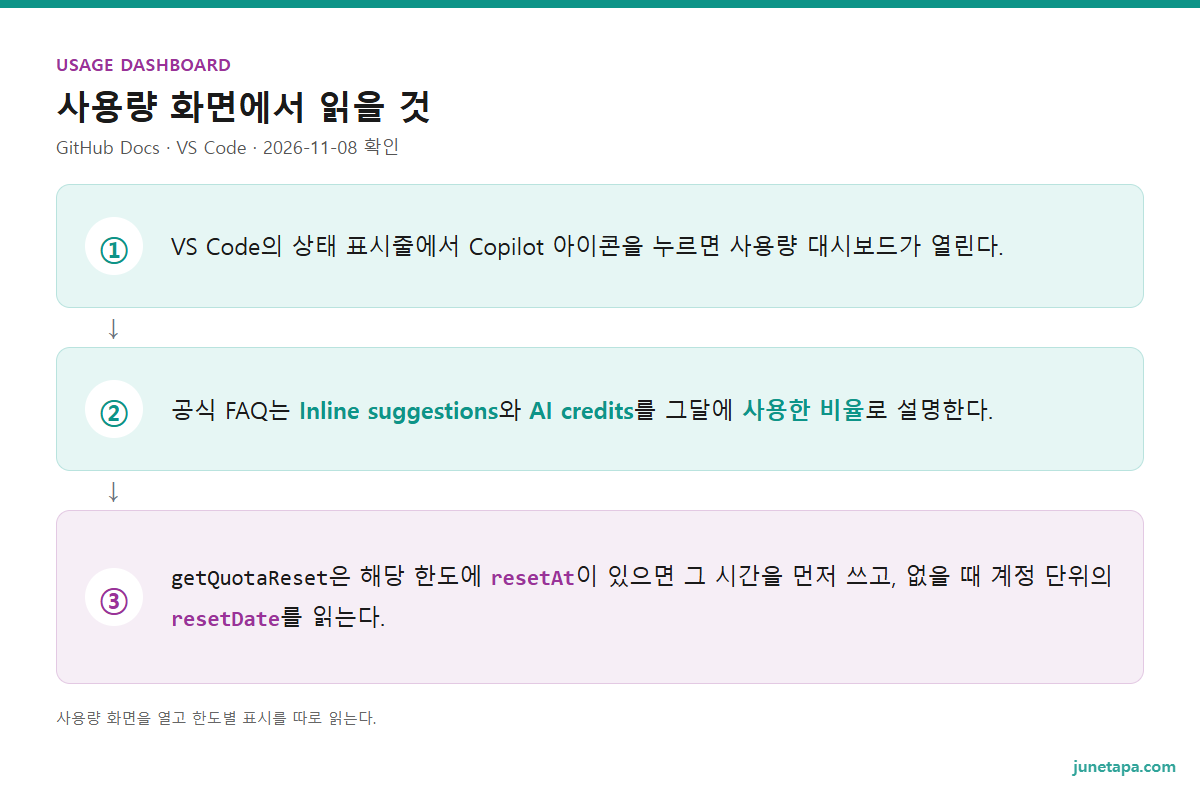
VS Code의 상태 표시줄에서 Copilot 아이콘을 누르면 사용량 대시보드가 열린다. 대시보드는 사용 현황을 모아 보여 주는 작은 창이다. 공식 FAQ는 Inline suggestions와 AI credits를 그달에 사용한 비율로 설명한다. 남은 비율인지 쓴 비율인지 먼저 읽어야 숫자가 커졌을 때의 뜻을 거꾸로 이해하지 않는다.
- VS Code의 계정 메뉴에서 Copilot에 연결한 GitHub 계정을 살핀다. 여러 계정을 쓰면 Manage Extension Account Preferences에서 GitHub Copilot Chat에 사용할 계정을 고를 수 있다. 잘 됐으면 원하는 계정이 해당 작업 공간의 확장 계정으로 선택된다.
- 상태 표시줄의 Copilot 아이콘을 누른다. 잘 됐으면 포함된 기능, 사용량과 초기화 날짜를 볼 수 있는 창이 열린다. Inline suggestions와 AI credits를 각각 읽는다.
- 채팅 사용 내역을 더 살피려면 GitHub의 Billing and licensing에서 AI usage로 이동한다. 잘 됐으면 포함 크레딧 소비량과 모델별 내역이 보인다. 개인 요금제용 경로이며 회사 제공 플랜의 화면은 다를 수 있다.
GitHub → Settings → Billing and licensing → AI usage다른 진입점으로는 프로필 메뉴의 Copilot settings가 있다. Usage에서 현재 기간의 크레딧 소비량을 볼 수 있다. 편집기의 요약과 웹의 모델별 집계를 함께 보면 어느 종류의 사용이 늘었는지 읽기 쉽다. 웹 화면이 개인용 안내와 다르면 먼저 현재 플랜과 연결 계정을 살핀다.
웹 집계에는 모델별 소비와 비용이 나오지만, GitHub 문서는 일반적으로 그 소비를 개별 프롬프트나 세션, 정확한 기능에 요청별로 역추적할 수 없다고 적는다. 모델 이름이 보인다는 사실만으로 특정 질문의 비용까지 밝혀진 것은 아니다. 큰 작업의 소비를 알고 싶다면 편집기의 요청·세션 표시를 함께 보는 이유가 여기에 있다.

사용률과 초기화 날짜를 소스와 맞춰 보기
VS Code 소스는 한도 초과 상태를 채팅과 코드 완성으로 나누어 보관한다. 새 한도 응답을 읽을 때도 chat, completions, premium_interactions 항목을 따로 처리한다. 화면에 남은 항목이 있는데 다른 기능이 막히는 이유를 이해하는 단서다. 이 코드는 화면의 판정과 표시를 다루며, 서버에서 제안을 세는 규칙까지 공개하는 자료는 아니다.
사용률 변환도 구체적이다. getQuotaUsage는 사용한 비율을 100에서 percentRemaining을 뺀 값으로 만든다. 원시 응답의 필드 이름에 remaining이 있다고 해서 화면의 사용률도 남은 양이라고 읽으면 안 된다. 독자는 원시 데이터를 꺼낼 필요 없이 화면에 적힌 Used 같은 표시와 항목 이름을 함께 보면 된다.
초기화 날짜에도 가져오는 순서가 있다. getQuotaReset은 해당 한도에 resetAt이 있으면 그 시간을 먼저 쓰고, 없을 때 계정 단위의 resetDate를 읽는다. 코드 완성·채팅의 표시 날짜를 하나로 뭉뚱그리기보다 각 항목의 날짜를 따로 읽는 편이 이 구현과 맞는다. 날짜가 아예 없는데 가입일로 역산해 채워 넣지는 않는다.
AI 크레딧의 공통 월간 규칙은 별도로 명시돼 있다. 남은 포함 크레딧은 이월되지 않고 매달 첫날 UTC(세계 표준시) 00:00에 초기화된다. 한국 시각으로는 같은 날 오전 9시다. 이는 UTC에 한국의 시차를 더한 계산이다. 코드 완성까지 같은 시각에 초기화된다고 확장하지 않고, 그 항목은 계정 화면의 날짜를 기준으로 읽는다.
Copilot 아이콘을 열고 Inline suggestions와 AI credits의 사용률, 각 초기화 날짜를 적어 둔다. 한 기능이 멈춰도 다른 항목에 여유가 있으면 그 기능을 계속 쓸 수 있다.
인용 — GitHub Docs. Usage-based billing for individualsIncluded AI credits do not carry over between months.
포함된 AI 크레딧은 다음 달로 넘어가지 않는다는 뜻이다. 쓰지 않은 양을 모아 다음 달에 더 큰 작업을 하는 구조로 생각하면 안 된다.
Copilot 무료로 코드 제안과 채팅을 나눠 쓰기
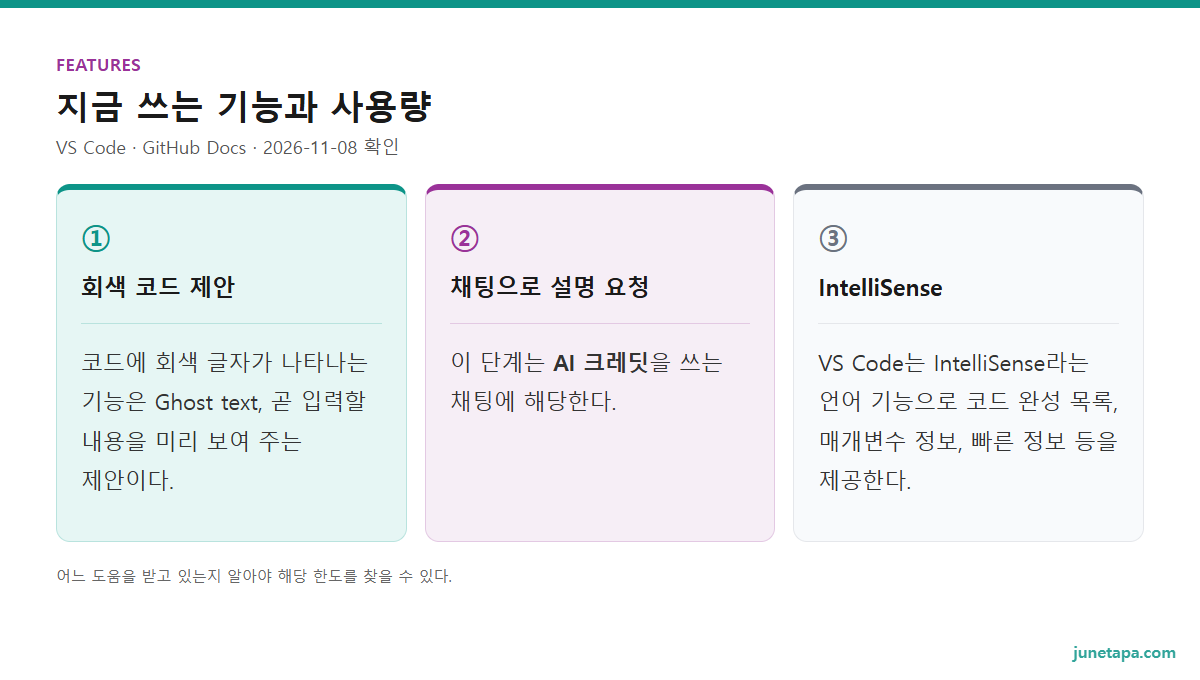
코드에 회색 글자가 나타나는 기능은 Ghost text, 곧 입력할 내용을 미리 보여 주는 제안이다. 공식 문서는 Tab으로 받아들이고 Escape로 닫는다고 설명한다. 채팅 창에서 설명을 묻는 동작과 다르다. 같은 함수를 작성할 때도 직접 쓰다가 제안을 받는 과정과, 채팅으로 함수 전체를 요청하는 과정을 나눠 생각할 수 있다.
익히기 좋은 작은 예로 가격에 할인율을 적용하는 함수를 잡아 본다. 아래는 입력용 예시이며 특정 응답이나 소비량을 보장하는 코드는 아니다. 내용이 짧은 연습 파일에서 시작하면 어떤 입력을 보고 제안했는지도 읽기 쉽다.
# 가격과 할인율을 받아 할인된 가격을 반환한다.
def discounted_price(price, discount_rate):- 파이썬 파일을 열고 위 내용을 넣은 뒤 함수 안쪽 줄에서 입력을 이어 간다. 잘 됐으면 커서 뒤에 회색 제안이 나타난다. 공식 안내도 선택한 언어의 파일에서 코드를 쓰기 시작하는 순서다.
- 제안을 읽고 의도에 맞을 때 Tab으로 받는다. 원하지 않는 내용이면 Escape로 닫고 직접 작성한다. 성공 여부는 제안이 사라졌는지가 아니라, 받아들인 코드가 일반 코드로 파일에 남았는지로 본다.
- 코드가 이해되지 않으면 관련 부분을 채팅 문맥에 담아 아래처럼 질문한다. 잘 됐으면 설명을 얻고 수정할지 결정할 수 있다. 이 단계는 AI 크레딧을 쓰는 채팅에 해당한다.
이 함수의 입력과 반환값을 설명해 줘.
할인율의 단위를 어떻게 가정했는지 먼저 짚어 줘.
지금은 파일을 수정하지 말고 설명만 해 줘.
받아들인 코드는 파일에 들어온 뒤에도 검토할 대상이다. 공식 제안 문서도 코드가 의도대로 동작하는지 살피고 관련 테스트를 실행하라고 안내한다. 예시 함수라면 할인율을 백분율로 넣는지 소수로 넣는지부터 설명과 구현을 맞춰 본다. 이 연습의 목적은 제안 수를 채우는 것이 아니라 받아들일 코드의 뜻을 읽는 데 있다.
회색 제안이 안 뜨면 한도만 보지 않는다
공식 인라인 제안 문서는 Copilot 메뉴에서 제안을 켜거나 끄는 설정을 안내한다. 전체 언어에 적용할 수도 있고 언어별로 다룰 수도 있다. 사용량에 여유가 있는데 파이썬에서만 제안이 없다면 해당 언어의 제안 설정부터 살핀다. 대시보드의 완성 한도가 찼다면 그다음은 설정 변경보다 초기화 또는 플랜 변경의 문제다.
한편 이름 목록과 매개변수 도움말이 계속 뜰 수 있다. VS Code는 IntelliSense라는 언어 기능으로 코드 완성 목록, 매개변수 정보, 빠른 정보 등을 제공한다. 이것은 Copilot의 회색 생성 제안을 세는 화면과 같은 기능이 아니다. Copilot 사용량을 다 썼다는 이유만으로 편집기의 모든 입력 도움말까지 멈춘다고 볼 수 없다.
채팅을 쓸 때는 불필요한 문맥을 줄이는 것이 실용적이다. 문맥은 AI가 답할 때 함께 읽는 파일과 대화 기록이다. VS Code의 비용 안내는 관계없는 주제로 넘어갈 때 새 대화를 시작하고, 필요한 파일과 오류 내용을 제공해 탐색 범위를 좁히라고 설명한다. 대화가 길어졌을 때는 채팅 입력란에 아래 명령을 넣어 앞부분을 요약해 문맥 자리를 비울 수 있다고도 적는다.
/compact
VS Code의 비용 안내에 따르면 응답 위에 마우스를 올리면 해당 요청의 크레딧 소비를, 채팅 입력부의 문맥 표시에서는 세션 전체의 비용과 토큰 내역을 살필 수 있다. 이 표시를 월간 대시보드와 함께 보면 짧은 설명 요청과 큰 수정 작업의 차이를 읽을 수 있다. 수치를 실제로 보지 않은 상태에서 절감률을 정하지는 않는다.
로컬 모델을 같은 편집기에 연결하는 경로는 Ollama와 VS Code의 로컬 코딩 환경에 정리돼 있다. 다만 다른 공급자의 자격으로 접근한 모델에는 그 공급자의 이용·과금 조건이 적용된다. 별도 모델을 연결한 결과와 Copilot Free 사용량을 한 장부로 합쳐 읽으면 안 된다.
GitHub Copilot Free 한도에 걸렸을 때의 다음 행동
월간 사용량 소진과 잠시 요청이 몰려 생긴 제한은 대응이 다르다. GitHub는 서비스 용량과 공정한 접근을 위해 Rate limit, 곧 일정 시간 안의 요청량 제한을 둔다고 설명한다. 이 제한은 월간 크레딧의 남은 양과 별도로 생길 수 있다. 오류 메시지에 초기화나 재시도 안내가 있으면 그 내용을 먼저 읽는다.
| 보이는 상태 | 뜻을 좁히는 방법 | 다음 행동 |
|---|---|---|
| AI credits가 소진됨 | 코드 완성 항목에 여유가 있는지 본다. | 여유가 있으면 인라인 제안을 계속 쓴다. |
| Inline suggestions가 소진됨 | 채팅 크레딧이 남았는지 본다. | 여유가 있으면 채팅을 계속 쓴다. |
| Rate limit 메시지 | 월간 사용률과 재시도 안내를 함께 읽는다. | 잠시 기다린 뒤 다시 시도한다. |
| 한도는 남았는데 연결 실패 | 오류가 인증·연결 문제인지 살핀다. | 공식 문제 해결 문서의 해당 오류부터 찾는다. |
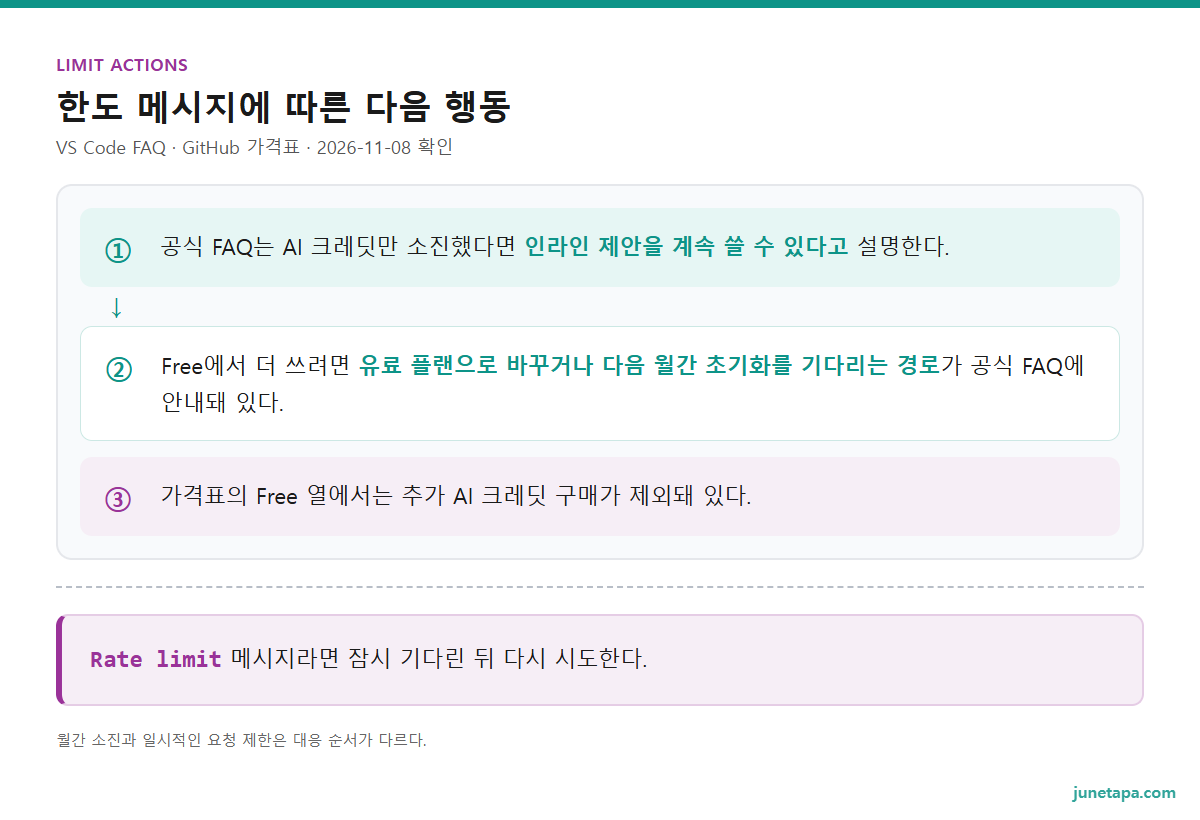
Rate limit 메시지라면 잠시 기다린 뒤 다시 시도한다. 월간 소진이라면 이야기가 다르다. Free에서 더 쓰려면 유료 플랜으로 바꾸거나 다음 월간 초기화를 기다리는 경로가 공식 FAQ에 안내돼 있다. 가격표의 Free 열에서는 추가 AI 크레딧 구매가 제외돼 있다. 개인 과금 문서에 추가 사용 예산 설명이 보이더라도, Free에서 그 기능이 제공된다고 옮겨 읽지 않는다. 무엇을 계속 쓸 수 있는지는 소진된 항목을 보고 결정한다.

유료 전환 전에는 부족한 기능을 적는다
가격표에서 Copilot Pro는 월 10달러이며 코드 완성과 다음 편집 제안을 무제한으로 안내한다. Free에서 코드 완성만 자주 막히는 사람에게는 이 항목이 직접적인 비교 기준이다. 반대로 대화나 에이전트 작업이 부족했다면 유료라는 이름만으로 충분하다고 판단할 수 없다. 유료 플랜도 AI 크레딧을 포함한 사용량 구조이므로 채팅을 무제한이라고 읽지 않는다.
Pro의 공개 월간 크레딧은 기본 1,000개와 Flex 500개, 합계 1,500개다. Flex는 기본 제공량 위에 더해지는 가변 제공분이며, 가격표도 시간이 지나면 달라질 수 있다고 적는다. 유료 플랜 셋을 같은 칸으로 놓으면 아래와 같다.
| 플랜 | 월 요금 | 기본 크레딧 | Flex | 월 합계 |
|---|---|---|---|---|
| Pro | 10달러 | 1,000 | 500 | 1,500 |
| Pro+ | 39달러 | 3,900 | 3,100 | 7,000 |
| Max | 100달러 | 10,000 | 10,000 | 20,000 |
크레딧 1개가 0.01달러이므로 Pro 합계 1,500개는 15달러어치다. 결제 전에 가격과 포함량을 함께 읽어야 한다. 이 글에서는 환율을 적용한 원화 금액이나 질문당 고정 비용은 계산하지 않았다.
모델을 직접 고르고 싶어서 바꾸는 경우도 있다. 공식 요금제 표의 Free는 Auto 선택만 제공한다. 가격표에서 Opus 같은 프리미엄 모델 이용은 Pro+ 칸에 적혀 있다. 쓰고 싶은 모델이 있다면 그 이름이 어느 플랜 칸부터 나오는지 먼저 확인한다.
화면이 옛 단위를 보일 때
개인 과금 문서는 사용량 기반 과금 표시를 위해 VS Code 최소 버전을 1.120으로 안내한다. 이전 버전은 가격이나 사용량을 부정확하게 표시하거나 오래된 과금 용어를 보여 줄 수 있다고 덧붙인다. 설치 버전이 오래됐다면 편집기와 Copilot 확장을 지원되는 안정판으로 맞춘 뒤 대시보드를 다시 읽는다. 이는 표시 문제를 줄이는 조치이며 소진된 크레딧을 복구하는 방법은 아니다.
같은 제한이 반복되면 GitHub Support에 문의한다. 문제 해결 문서는 요청 제한을 겪는 사람 대부분이 용량이 모자란 일부 모델에서 겪는다고 설명하고, 반복되면 지원 문의를 안내한다. 메시지에는 재시도 시각이나 플랜 변경 안내가 함께 나올 수 있다. 문의 전에 오류 문구, 쓰던 기능, 대시보드의 항목별 사용률을 메모해 두면 월간 한도 문제인지 연결 문제인지 설명할 근거가 남는다.
독립형 편집기로 옮기는 선택도 검토 중이라면 Cursor 초보 가이드를 이어 읽을 수 있다. 여기서의 전환 기준은 자신의 막힌 기능이다. 코드 제안의 부족, 채팅 소비, 모델 선택 제한을 나눠 적어 두면 다른 도구와 비교할 때에도 같은 항목끼리 대조할 수 있다.
자주 묻는 것
Copilot 무료 채팅을 월간 고정 횟수로 계산할 수 있나?
확인한 가격표는 제한된 채팅·에이전트 사용으로 안내한다. Free 크레딧 총량을 숫자로 공개하지 않았고, 소비량은 처리한 토큰과 모델에 영향을 받는다. 질문 길이와 작업 내용이 다른데 같은 횟수로 환산할 근거는 없다.
채팅 한도를 다 쓰면 코드 완성도 함께 막히나?
공식 FAQ는 AI 크레딧만 소진했다면 인라인 제안을 계속 쓸 수 있다고 설명한다. 반대 방향도 같다. 남은 쪽의 한도가 있다는 조건으로 읽고 대시보드에서 항목별 사용률을 본다.
매달 가입한 날짜에 초기화되나?
포함 AI 크레딧은 매달 첫날 UTC 00:00에 초기화되며 구독 결제일과 별개다. 코드 완성은 월간 초기화 안내와 자기 화면의 날짜를 함께 읽는다. 서로 다른 항목의 시간을 임의로 같게 잡지 않는다.
Tab으로 받은 횟수만 세면 남은 한도를 알 수 있나?
확인한 가격표와 문서는 Tab 수락 횟수와 완성 한도 차감이 일치한다고 설명하지 않는다. VS Code의 공개 소스도 서버가 전달한 한도 상태를 읽는 부분이다. 키 입력을 직접 세어 잔량을 추정하기보다 사용량 표시를 읽는다.
무료로 쓰다가 크레딧이 모자라면 추가 구매만 할 수 있나?
공식 가격표의 Free에는 추가 크레딧 구매가 포함되지 않는다. 무료를 유지하려면 초기화를 기다리고, 더 많은 이용이 필요하면 유료 플랜의 포함량과 조건을 살핀다.
정리 — 남은 양보다 먼저 항목 이름을 읽는다
Copilot Free의 사용량을 볼 때는 코드 완성, 채팅 크레딧, 초기화 날짜를 따로 적으면 된다. 공식적으로 공개된 완성 횟수와 계정 화면에 표시되는 크레딧 사용률은 서로 다른 단위다. 채팅이 멈춘 날에도 완성이 남아 있다면 입력 중 제안을 계속 쓸 수 있고, 요청 제한 메시지라면 재시도 안내부터 읽는다.
가격표에 없는 Free 크레딧 총량을 채워 넣지 않는 것도 한도를 읽는 방법이다. 사용할 기능과 표시된 잔량이 연결돼야 다음 작업을 잡을 수 있다. 먼저 Copilot 아이콘을 열어 자신의 계정과 항목별 사용률을 보고, 부족했던 기능을 기준으로 초기화 대기나 플랜 변경을 결정하면 된다.

참고 자료
- GitHub Docs. Plans for GitHub Copilot — 무료 한도와 사용량 관련 원문 대조(2026-11-08 확인). docs.github.com
- GitHub. Copilot plans and pricing — 무료 한도와 사용량 관련 원문 대조(2026-11-08 확인). github.com
- GitHub Docs. Usage-based billing for individuals — 무료 한도와 사용량 관련 원문 대조(2026-11-08 확인). docs.github.com
- GitHub Docs. Monitoring your GitHub AI Credits usage — 무료 한도와 사용량 관련 원문 대조(2026-11-08 확인). docs.github.com
- VS Code. Set up GitHub Copilot — 무료 한도와 사용량 관련 원문 대조(2026-11-08 확인). code.visualstudio.com
- VS Code. GitHub Copilot frequently asked questions — 무료 한도와 사용량 관련 원문 대조(2026-11-08 확인). code.visualstudio.com
- VS Code. Optimize AI credit usage — 무료 한도와 사용량 관련 원문 대조(2026-11-08 확인). code.visualstudio.com
- GitHub Docs. Usage limits for GitHub Copilot — 무료 한도와 사용량 관련 원문 대조(2026-11-08 확인). docs.github.com
- VS Code. Inline suggestions from GitHub Copilot — 무료 한도와 사용량 관련 원문 대조(2026-11-08 확인). code.visualstudio.com
- VS Code. IntelliSense — 무료 한도와 사용량 관련 원문 대조(2026-11-08 확인). code.visualstudio.com
- GitHub Docs. Troubleshooting common issues with GitHub Copilot — 무료 한도와 사용량 관련 원문 대조(2026-11-08 확인). docs.github.com
- Microsoft VS Code. chatEntitlementService.ts — 무료 한도와 사용량 관련 원문 대조(2026-11-08 확인). raw.githubusercontent.com