InvokeAI 설치 전, 그래픽카드보다 모델 이름부터
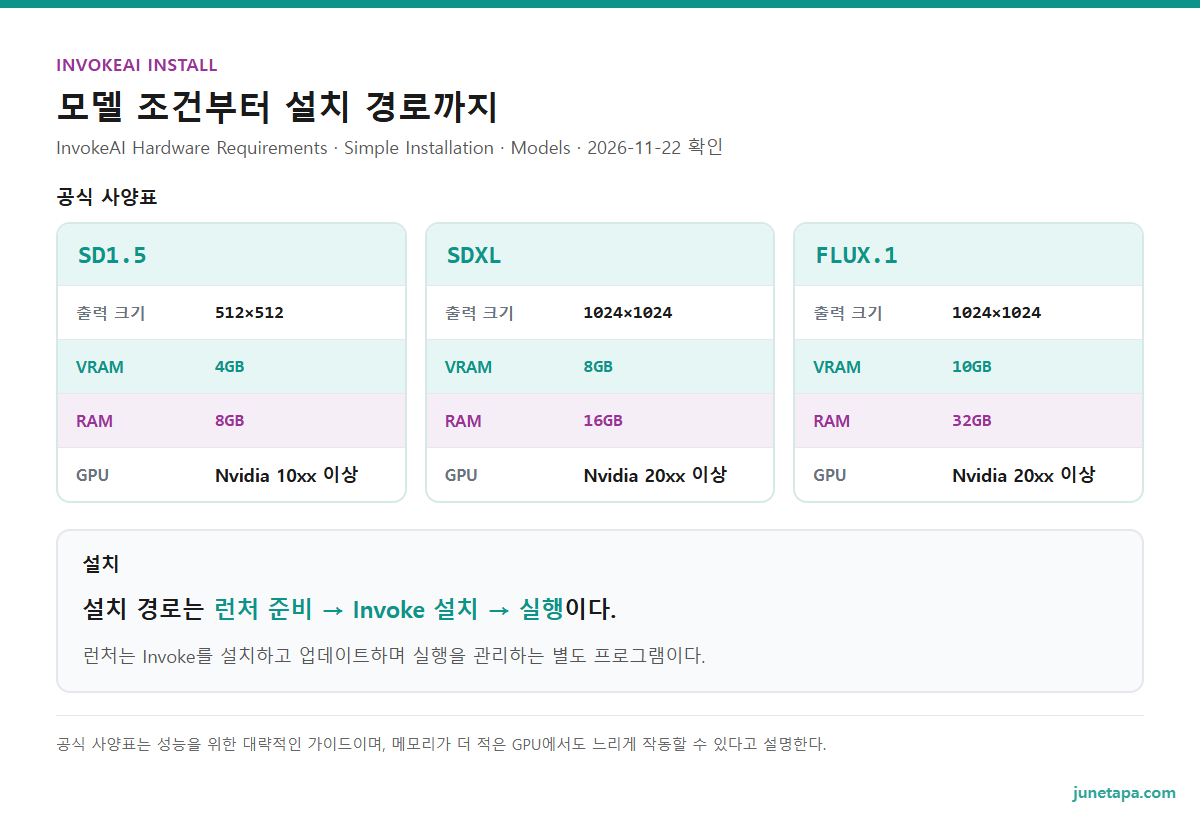
InvokeAI의 요구 메모리는 모델과 출력 크기에 따라 달라진다. 공식 사양표는 성능을 위한 대략적인 가이드이며, 메모리가 더 적은 GPU에서도 느리게 작동할 수 있다고 설명한다. 그래서 ‘InvokeAI가 돌아가는 PC’라는 조건 하나로 모든 모델을 다룰 수 있다고 읽으면 곤란하다. GPU는 그림 계산에 쓰는 그래픽 처리 장치이고, VRAM은 그 장치에 달린 전용 메모리다. PC의 RAM과 따로 적어야 한다.
| 시작할 모델 계열 | 공식 표의 출력 크기 | VRAM 안내 | RAM 안내 | GPU 계열 안내 |
|---|---|---|---|---|
| SD1.5 | 512×512 | 4GB | 8GB | Nvidia 10xx 이상 |
| SDXL | 1024×1024 | 8GB | 16GB | Nvidia 20xx 이상 |
| FLUX.1 | 1024×1024 | 10GB | 32GB | Nvidia 20xx 이상 |
이 표의 메모리는 해당 모델 계열에 대한 공식 안내다. 다른 변형이나 큰 출력까지 같은 값으로 보장하지 않는다. 처음 시도할 때는 내 PC가 충족하는 행을 골라 모델 후보를 좁힌다. NVIDIA 카드라면 명령 프롬프트(cmd)나 PowerShell(윈도 기본 명령 창)을 열고 아래 한 줄을 붙여 넣는다. 공식 요구 사양 문서가 드라이버와 CUDA(NVIDIA 그래픽카드 계산용 소프트웨어) 설치를 확인하는 방법으로 안내하는 명령이다.
nvidia-smi잘 됐으면 드라이버와 CUDA 버전이 적힌 표가 나온다. 명령이 실패하거나 버전이 나오지 않으면 드라이버를 먼저 설치해야 한다고 공식 문서는 적는다. 시스템 메모리(RAM)는 작업 관리자의 성능 탭에서 따로 읽는다. 여러 모델을 한꺼번에 받으면 어느 모델을 실행했는지도 헷갈리기 쉽다.
운영체제 조건도 함께 맞춰야 한다. 상세 요구 사양은 Windows 10 이상, macOS 14 이상, Linux를 적고, AMD GPU는 Linux에서 지원한다고 명시한다. Apple Silicon Mac은 작동 대상이며 메모리 16GB 이상을 권장한다. 이 글의 따라 하기 경로는 Windows에서 지원되는 NVIDIA GPU를 사용하는 경우다. AMD Windows 사용자는 같은 설치 파일이 있다는 사실만으로 자신의 GPU 지원까지 충족했다고 판단하지 않는다.
InvokeAI가 다른 로컬 도구와 어떤 위치에 있는지는 로컬 이미지 도구 비교에서 이어 읽을 수 있다. 이 단계에서는 도구를 더 설치하기보다 사용할 모델 계열과 지원 조건을 메모하는 것으로 충분하다.

런처를 설치한 뒤 Invoke 설치를 이어 간다
런처는 Invoke를 설치하고 업데이트하며 실행을 관리하는 별도 프로그램이다. 설치 경로는 런처 준비 → Invoke 설치 → 실행이다. 런처 창이 떴다는 결과와 이미지 생성 프로그램의 설치가 끝났다는 결과를 구별하면 중간에 멈춘 위치를 찾기 쉽다.
- 공식 설치 안내의 Windows 내려받기 링크에서 런처 EXE를 받는다. 해당 파일을 실행해 런처를 설치한다. 잘 됐으면 런처가 열리고 이후 사용할 바로가기가 생긴다. 실행 자체가 안 되면 받은 파일의 운영체제와 Windows의 오류 문구를 먼저 본다.
- 런처 안에서 Install을 누르고 표시되는 설치 절차를 따른다. 기존 Invoke 설치가 있다면 런처에서 그 설치를 선택해 관리할 수도 있다. 잘 됐으면 설치를 마친 대상을 실행할 수 있는 상태가 된다. 다른 폴더에 이미 설치했다면 새 설치와 기존 설치 중 어느 대상을 선택했는지 적어 둔다.
- 설치한 Invoke를 실행한다. 잘 됐으면 생성 작업 화면과 모델 관리 화면으로 갈 수 있다. 창이 열리지 않으면 런처 설치부터 반복하기 전에 이번 실행의 오류 메시지를 읽는다. 아직 모델을 고르지 않았다면 이 시점의 빈 모델 목록을 곧바로 설치 실패로 보지는 않는다.
공식 요구 사양에는 런처가 Python을 설치해 준다고 적혀 있다. Python은 프로그램을 실행하는 데 쓰는 언어 환경이다. 위 경로를 따르는 초보자가 시작부터 별도 Python과 여러 패키지를 수동 설치할 이유는 없다. 수동 설치 문서에 나온 명령을 런처 설치 중간에 섞으면 어느 환경을 고치는지 불분명해진다.
서버 주소를 직접 다루는 환경이라면 안정판 설정 코드의 기본값도 참고할 수 있다. 기본 host는 127.0.0.1, port는 9090이다. 이 주소는 해당 PC 안에서 쓰는 로컬 주소다. 런처가 보여 주는 실행 화면과 주소를 우선하고, 포트를 바꾼 환경에 기본 주소를 그대로 입력하지 않는다. 포트 충돌이라는 오류가 있을 때에만 기존 실행과 설정을 살핀다.
지원 조건을 적고 공식 런처에서 설치와 실행을 마친다. 생성 화면이 열렸으면 다음 목표는 모델을 선택할 수 있는 상태다. 첫 결과가 나오기 전에는 추가 노드나 여러 모델 설치로 범위를 넓히지 않는다.
InvokeAI 첫 그림, 모델 선택이 빈칸이면 시작하지 않는다
모델은 그림을 만드는 학습 결과 파일이다. Invoke 프로그램을 설치하는 일과 모델 파일을 준비하는 일은 별도다. 공식 Models 문서는 첫 실행 때 Model Manager에서 시작 모델을 설치하라는 팝업이 나오며, Starter Models 탭에서 목록을 볼 수 있다고 설명한다. 모델 관리자를 열었으면 앞에서 고른 계열에 맞는 생성용 모델부터 찾는다. 이름을 잘 모르겠다면 모델 설명의 계열과 용도를 먼저 읽는다.
- Model Manager의 Starter Models를 열고 PC 사양에 맞는 모델을 설치한다. 잘 됐으면 내려받기를 마친 모델이 관리자에 보인다. 진행 표시가 남아 있으면 완료를 기다리고, 실패하면 저장 공간과 해당 항목의 오류부터 본다. 모델 이름이 목록에 보이는 것과 내려받기가 끝난 것은 같은 상태가 아니다.
- 생성 화면의 모델 선택 칸에서 설치한 모델을 고른다. 잘 됐으면 선택 칸에 실제 사용할 모델 이름이 나타난다. 목록이 비었다면 모델 관리자의 설치 상태로 돌아간다. 모델이 디스크 어딘가에 있다는 추측으로 프롬프트부터 바꾸지 않는다.
기존 모델 파일이 있다면 Model Manager는 URL·로컬 경로 입력과 Scan Folder를 통한 폴더 검색을 제공한다. Scan Folder는 지정한 폴더에서 찾은 모델을 한 번에 설치하는 기능이다. ComfyUI 포터블 판이라면 체크포인트(생성용 모델 파일)가 ComfyUI\models\checkpoints 폴더에 있다. 그 폴더를 지정해 볼 수는 있지만, 폴더가 있다고 해서 Invoke의 목록이 저절로 채워지지는 않는다. 파일을 새로 받기 전에 지원되는 모델인지와 가져오기 결과를 본다.
모델 이용 조건은 프로그램 설치와 따로 읽는다. 공식 안내도 모델마다 상업 이용이나 공개 서버 이용을 제한하는 조건이 있을 수 있다고 적는다. 첫 그림을 연습하는 동안에는 모델 이름과 출처를 함께 메모해 두면 된다. 나중에 결과를 업무에 쓸 때 어떤 모델로 만들었는지 다시 찾을 수 있어야 한다.

프롬프트와 설정을 줄여 첫 결과를 남긴다
프롬프트는 만들 그림을 설명하는 문장이다. SD 계열을 기준으로 Positive Prompt는 넣고 싶은 내용, Negative Prompt는 피하고 싶은 내용을 적는 칸이다. 처음에는 여러 주제나 복잡한 구도보다 사물과 배경이 분명한 장면을 쓴다. 아래 문장은 이 글의 연습용 예시이며 특정 결과를 실측한 프롬프트가 아니다.
긍정 프롬프트 칸에는 다음 문장을 붙여 넣는다.
a small ceramic teapot on a wooden table, soft window light, watercolor painting, simple background부정 프롬프트 칸은 아래처럼 짧게 시작할 수 있다. 모델별로 지원하는 입력이 다를 수 있으므로, SD 계열 연습에 쓰는 예시로 한정한다.
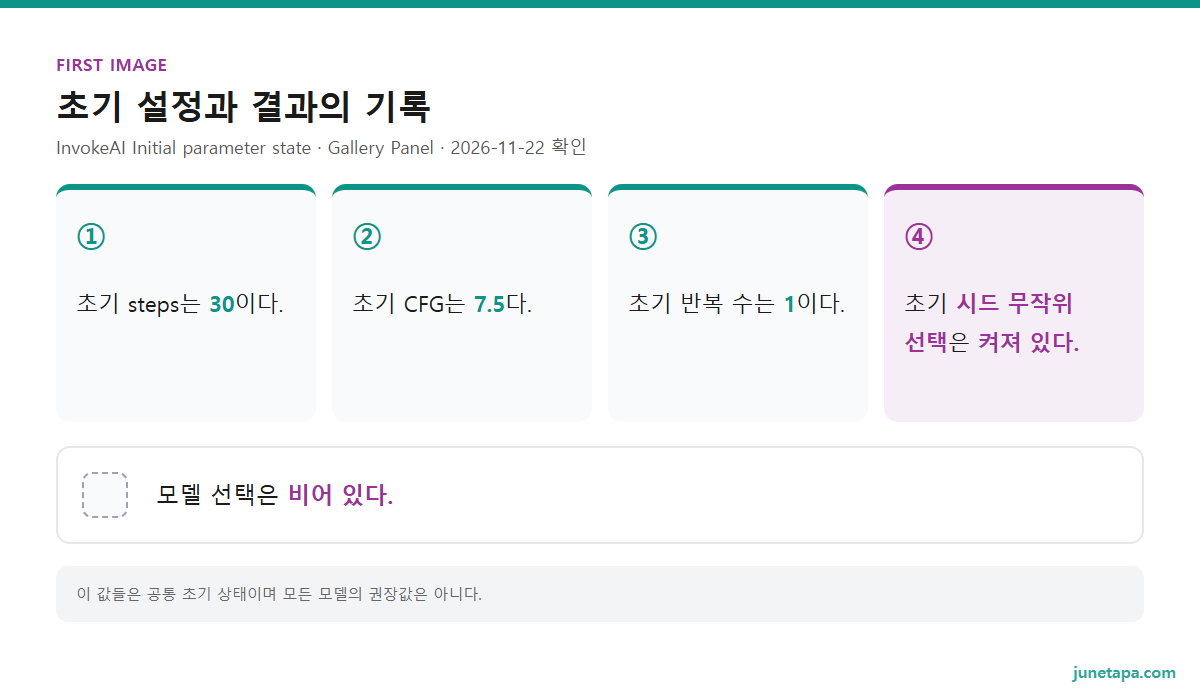
text, watermark, blurry설정에서 눈여겨볼 부분은 실제 소스의 초기 상태다. 초기 steps는 30이다. 초기 CFG는 7.5다. 초기 반복 수는 1이다. 초기 시드 무작위 선택은 켜져 있다. 모델 선택은 비어 있다. Steps는 노이즈를 줄이는 계산 단계 수, CFG는 텍스트 지시를 반영하는 강도에 관계된 설정, iterations는 생성 반복 수다. 이 값들은 공통 초기 상태이며 모든 모델의 권장값은 아니다. 이미 저장된 사용자 설정이나 모델 설정이 있으면 화면의 값은 달라질 수 있다.
여기서 실용적인 차이는 초기 시드다. 시드는 그림 계산의 출발에 쓰는 숫자다. 코드에 seed가 0으로 들어 있어도 무작위 선택이 켜져 있으므로 같은 프롬프트만으로 같은 그림을 기대하면 안 된다. 첫 결과가 마음에 들면 그 이미지에 기록된 실제 시드를 읽어야 한다. 아직 생성하지 않은 상태의 입력 숫자를 결과의 시드라고 메모하면 비교 기준이 틀어진다.
모델을 고르고 프롬프트를 넣었다면 생성은 아래 세 단계로 이어 간다.
- 선택한 모델에 맞는 크기로 시작하고 추가 보조 기능은 붙이지 않는다. SD1.5를 택했다면 공식 표의 기준 크기는 512×512다. 잘 됐으면 모델과 출력 크기를 화면에서 함께 읽을 수 있다. 메모리 오류가 걱정된다면 처음부터 큰 크기로 늘리지 않는다.
- Invoke 버튼으로 생성을 시작해 완료를 기다린다. 잘 됐으면 결과 이미지가 갤러리에 나타난다. 실행이 실패하면 모델 이름·출력 크기·오류 문구를 적고, 메모리 부족인지 모델을 읽지 못한 것인지부터 가른다. 설치 창이 정상 종료됐다는 기록만으로 생성까지 성공했다고 적지 않는다.
- 결과를 선택하고 Info에서 모델·프롬프트·시드를 읽는다. Download Image로 파일을 별도 보관한다. 잘 됐으면 내려받은 파일을 열어 그림을 볼 수 있다. 갤러리에서만 보고 끝내면 작업 폴더 밖에 남길 파일을 확보했는지 놓치기 쉽다.
결과를 비교할 때에는 바꿀 항목을 줄인다. 공식 안내는 시험할 때 무작위 시드를 끄고 같은 설정에서 변경을 살펴보는 방식을 설명한다. 찻주전자의 재질을 바꾸고 싶다면 장면 전체를 새 문장으로 바꾸기 전에 재질 표현만 바꿔 본다. 모델·크기·시드까지 함께 달라졌다면 결과 차이를 그 단어의 영향으로만 설명하기 어렵다.
인용 — InvokeAI Simple InstallationThe Invoke launcher is the official launcher to install, update and manage your invoke installation.
우리말 뜻: Invoke 런처는 Invoke의 설치·업데이트·관리를 맡는 공식 런처다.
InvokeAI 캔버스, 생성 사각형과 수정 마스크는 다르다
첫 그림을 만든 뒤 일부를 바꾸고 싶다면 Unified Canvas로 이어 갈 수 있다. 공식 개념 문서는 캔버스를 이미지 일부를 다시 만들거나 색을 고치고 바깥 영역으로 확장하는 편집 도구로 설명한다. 인페인팅은 이미지 안의 선택한 부분을 새로 만드는 작업이고, 아웃페인팅은 이미지 바깥으로 장면을 넓히는 작업이다. 처음에는 기존 그림 안의 사물 일부를 수정하는 경우부터 보는 편이 이해하기 쉽다.
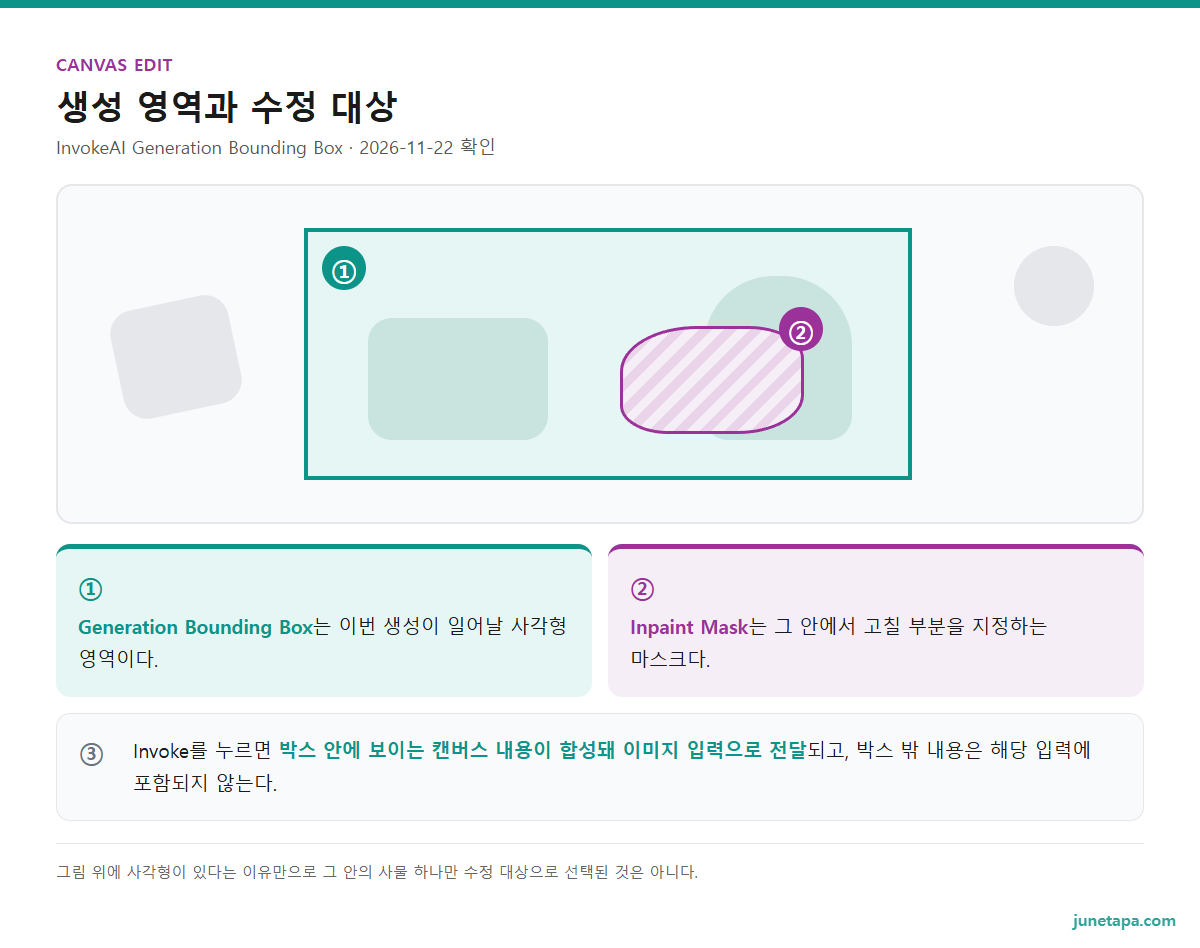
캔버스에서는 두 범위를 따로 다룬다. Generation Bounding Box는 이번 생성이 일어날 사각형 영역이다. Inpaint Mask는 그 안에서 고칠 부분을 지정하는 마스크다. 그림 위에 사각형이 있다는 이유만으로 그 안의 사물 하나만 수정 대상으로 선택된 것은 아니다. 생성할 영역과 고칠 영역을 같은 것으로 읽으면 배경까지 달라진 결과를 이해하기 어렵다.
공식 설명의 조건도 구체적이다. Invoke를 누르면 박스 안에 보이는 캔버스 내용이 합성돼 이미지 입력으로 전달되고, 박스 밖 내용은 해당 입력에 포함되지 않는다. 큰 캔버스에 찻주전자 전체가 보이더라도 박스를 손잡이만큼 좁히면 주변 모양을 참고할 범위도 줄어드는 셈이다. 부분 수정 때 박스 위치를 보는 이유가 여기에 있다.

결과를 보관하고 작은 부분부터 손질한다
- 갤러리의 원본 결과를 먼저 다운로드한다. 이어서 이미지 메뉴의 Send to Unified Canvas로 보낸다. 잘 됐으면 해당 그림이 캔버스에 놓인다. 이 메뉴는 현재 캔버스 내용을 교체하므로 이미 편집 중인 그림이 있다면 보관한 뒤 전환한다.
- Bounding Box 도구로 수정 부근과 필요한 주변 맥락이 들어오도록 사각형을 옮기거나 크기를 바꾼다. 잘 됐으면 수정할 부분뿐 아니라 이어져야 할 모양도 박스 안에 들어온다. 박스 밖 배경까지 모델이 보고 있다고 기대하지 않는다.
- Inpaint Mask로 바꿀 부분을 지정하고 새로 만들 내용을 프롬프트에 쓴다. 잘 됐으면 수정 영역이 표시되고 박스와 마스크를 구별해 볼 수 있다. 사각형만 만든 상태라면 부분 수정 마스크를 지정한 것으로 간주하지 않는다.
- 생성한 결과를 원본과 비교한다. 잘 됐으면 원하는 부분의 변화와 주변 연결을 함께 평가할 수 있다. 경계가 어색하면 프롬프트를 길게 늘리기 전에 마스크와 박스에 포함한 주변 내용을 다시 본다. 결과가 남았다는 사실과 편집 의도에 맞는다는 평가는 별도다.
이 절의 확인 기준은 공식 기능을 따라 읽도록 묶은 것이다. 실제 버튼의 세부 배치나 선택 결과를 이 작업에서 시험한 기록은 아니다. 편집 중인 화면의 모델과 활성 도구 이름을 기준으로 진행한다. 마스크를 그렸는데 원하는 곳이 달라지지 않으면 활성 도구가 맞는지, 마스크와 생성 영역이 겹치는지부터 살핀다.
크기를 읽을 때도 주의할 조건이 있다. 공식 바운딩 박스 문서는 Scale Before Processing이 켜져 있으면 처리 해상도가 캔버스의 최종 영역 크기와 다를 수 있다고 설명한다. ‘화면에서 이만큼 차지한다’는 관찰만으로 내부 계산 크기와 메모리 사용을 단정하지 않는다. 메모리 오류가 편집 중에 새로 나타났다면 모델뿐 아니라 해당 크기 설정도 기록할 이유다.
ComfyUI 방식으로 마스크를 구성하려면 ComfyUI 인페인팅 마스크 안내를 함께 볼 수 있다. 같은 ‘부분 수정’이라는 말 아래에서도 캔버스에서 범위를 직접 그리는 일과 노드의 입력을 연결하는 일은 독자가 조작하는 대상이 다르다.
InvokeAI vs ComfyUI, 옮길 것은 그림과 작업 의도다
ComfyUI의 공식 첫 그림 안내는 노드를 연결해 텍스트 이미지 작업을 만드는 과정이다. 노드는 입력을 받아 처리하고 출력을 내보내는 상자이고, 워크플로는 이 상자들을 연결한 작업 흐름이다. 모델 불러오기·텍스트 처리·노이즈 계산·이미지 변환·저장을 선으로 이어 보므로 처리 과정의 연결이 편집 대상이 된다. 기존 템플릿을 쓸 수 있어도 작업 구조는 노드와 연결로 남는다.
InvokeAI에서 위의 첫 그림 경로를 따르면 모델 선택과 프롬프트 입력으로 시작해 갤러리와 캔버스 편집으로 이어진다. 그렇다고 InvokeAI에 노드 작업이 없다는 뜻은 아니다. 공식 ComfyUI Migration 문서는 Invoke의 대응 노드들을 안내하고, Invoke 쪽 노드가 더 세분된 경우가 있다고 설명한다. 차이는 노드의 존재 여부보다 이번 작업에서 무엇을 직접 만지는가에 있다.
| 같은 목적 | 이 글의 InvokeAI 경로 | ComfyUI 공식 입문에서 보는 대상 |
|---|---|---|
| 생성 모델 준비 | Model Manager에서 설치하고 선택 | Load Checkpoint에서 모델 선택 |
| 글로 그림 지시 | 생성 화면의 프롬프트 칸 | CLIP Text Encode 노드 |
| 결과 보관 | 갤러리에서 Info와 다운로드 | Save Image 노드와 출력 파일 |
| 작업 구조 바꾸기 | 필요할 때 Invoke의 노드 작업으로 이동 | 노드의 입력과 출력 연결 |
이 비교표는 조작 대상을 설명한다. 익숙한 ComfyUI 작업이 있다면 Invoke의 기본 생성으로 모델과 입력이 작동하는지 본 뒤, 필요한 편집을 캔버스로 넘겨 본다.

ComfyUI 파일을 가져오기 전에 두 제한을 읽는다
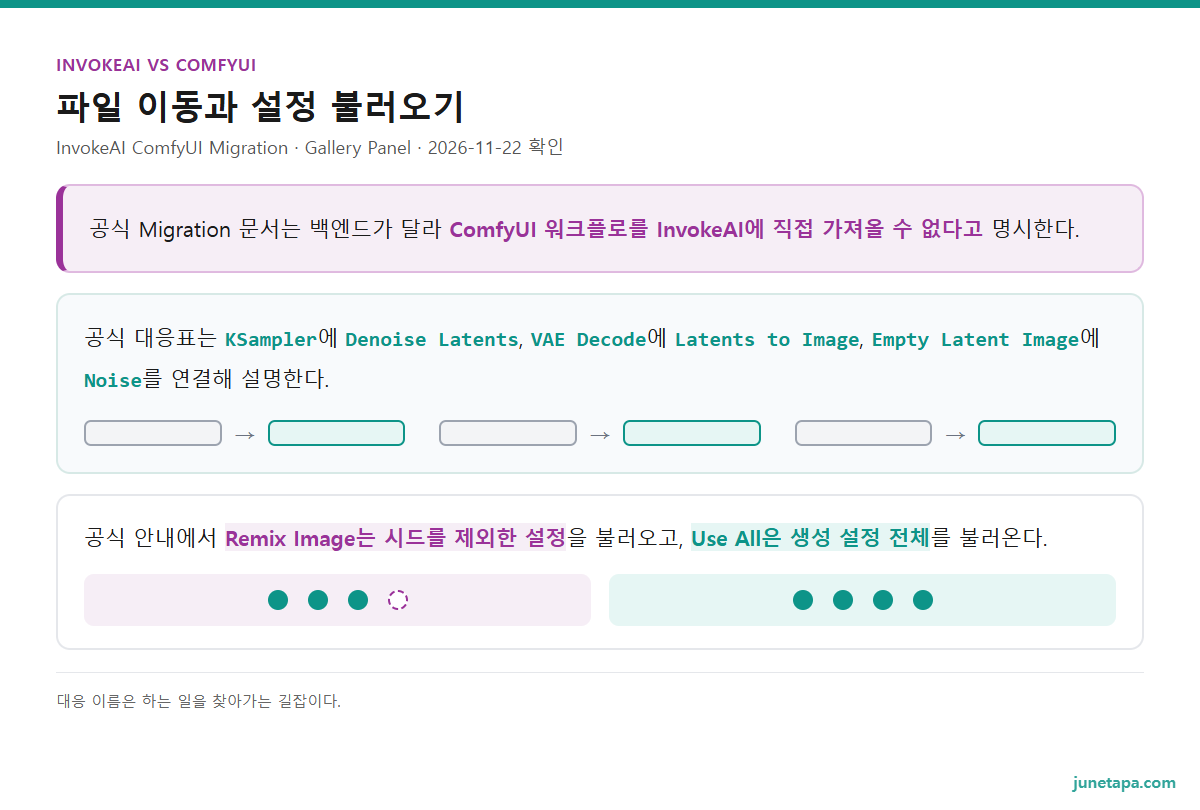
공식 Migration 문서는 백엔드가 달라 ComfyUI 워크플로를 InvokeAI에 직접 가져올 수 없다고 명시한다. 백엔드는 화면 뒤에서 실제 생성 처리를 수행하는 부분이다. 그러니 ComfyUI JSON을 여는 기능을 찾다가 설치를 잘못했다고 판단할 필요는 없다. Invoke의 노드 작업으로 옮기려면 대응 기능을 찾아 작업을 다시 구성하는 문제가 된다.
공식 대응표는 KSampler에 Denoise Latents, VAE Decode에 Latents to Image, Empty Latent Image에 Noise를 연결해 설명한다. 대응 이름은 하는 일을 찾아가는 길잡이다. 노드 이름을 바꿔 적으면 파일이 변환된다는 규격이 아니며, 기존의 보조 노드와 사용자 노드까지 함께 호환된다는 뜻도 아니다. 특정 기능을 옮기려면 그 기능이 실제로 어느 입력을 필요로 하는지부터 읽어야 한다.
원래 작업의 입력과 출력을 읽는 방법은 ComfyUI 워크플로 JSON 읽기에서 이어 볼 수 있다. 파일 전체를 옮길 수 없더라도 어떤 모델과 프롬프트로 어떤 결과를 만들려 했는지는 다시 구성할 근거가 된다. 먼저 결과 이미지를 보관하고 모델·프롬프트·크기를 적어 두면 새 도구에서 같은 목표를 시험할 출발점이 남는다.
첫 결과를 다시 변형할 때 갤러리의 Remix Image와 Use All을 구별해 본다. 공식 안내에서 Remix Image는 시드를 제외한 설정을 불러오고, Use All은 생성 설정 전체를 불러온다. 프롬프트를 시험하려는지 새 변형을 뽑으려는지에 따라 출발 조건이 달라진다.
메타데이터는 이미지 파일 안에 남는 생성 정보다. Invoke의 갤러리 문서는 프롬프트·시드·모델 같은 정보를 파일에 저장한다고 설명한다. 결과를 다시 열 수 있는 것과 필요한 생성 설정을 모두 복구할 수 있는 것은 다르다. Info에서 값을 읽을 수 있는지, 해당 모델도 설치돼 있는지까지 봐야 이어서 작업할 수 있다. 다른 경로로 저장하거나 편집한 파일에 원래 정보가 모두 남아 있다고 가정하지 않는다.
ComfyUI에서 생성된 그림을 가져오는 경우도 같은 기준으로 읽는다. 그림을 참고 이미지로 쓰는 일과 그 안의 워크플로를 그대로 실행하는 일은 서로 다른 기능이다. 목표가 찻주전자 손잡이 수정이라면 먼저 이미지를 캔버스에 놓고 범위를 잡는다. 목표가 복잡한 처리 연결 재현이라면 대응 노드와 필요한 입력을 읽는 작업부터 시작해야 한다.
자주 묻는 것
InvokeAI를 설치하면 모델도 바로 준비되나요?
프로그램과 모델은 별도다. 공식 안내는 첫 실행 때 Model Manager의 Starter Models에서 시작 모델을 설치하는 절차를 설명한다. 런처 설치를 마쳤어도 생성 화면에서 모델을 선택할 수 있는지까지 봐야 한다. 모델 목록이 빈 상태와 프로그램 자체가 실행되지 않는 상태는 다음에 볼 곳이 다르다.
InvokeAI는 VRAM이 적으면 사용할 수 없나요?
공식 요구 사양표는 모델과 출력 크기에 따른 가이드다. 더 적은 VRAM에서도 느리게 작동할 수 있다고 적지만, 모든 모델과 설정을 보장하지는 않는다. 사용할 모델 계열부터 좁혀 표와 대조한다. 큰 모델을 먼저 내려받고 실행 실패 뒤에 사양을 찾는 순서보다 준비 범위가 분명해진다.
같은 프롬프트인데 왜 그림이 달라지나요?
기준 소스의 초기 상태는 시드 무작위 선택이 켜져 있다. 프롬프트 문장만 같아도 시드·모델·크기가 달라지면 같은 조건의 비교가 아니다. 결과의 Info에서 실제 설정을 읽고, 시험할 때는 무작위 시드를 끈 상태로 바꿀 항목만 달리한다.
캔버스 사각형만 줄이면 원하는 부분만 바뀌나요?
바운딩 박스는 생성 영역이며 인페인트 마스크가 아니다. 부분을 고치려면 마스크로 수정 대상을 정하고, 박스 안에는 모델이 참고할 주변 이미지도 담아야 한다. 화면 전체에 보이는 이미지가 해당 생성 입력에 전부 들어간다고 읽지 않는다.
ComfyUI JSON을 InvokeAI에서 그대로 실행할 수 있나요?
공식 Migration 문서는 직접 가져올 수 없다고 설명한다. 대응 노드 안내를 이용해 Invoke 작업으로 다시 구성해야 한다. 기존 파일은 필요한 모델과 처리 의도를 읽는 자료로 보관하고, 이미지 참고와 워크플로 실행을 따로 생각한다.
정리 — 첫 결과의 설정을 남긴 뒤 캔버스로 잇는다
InvokeAI를 시작할 때 남길 첫 기록은 설치 완료 화면보다 선택한 모델과 실제 생성 결과다. 모델 계열에 맞는 사양을 읽고 공식 런처로 설치한 뒤, 모델 선택·프롬프트 입력·갤러리 확인·파일 보관으로 이어 간다. 그림이 나오면 Info에서 그 결과의 조건을 읽어 두면 다음 변형을 비교할 근거가 생긴다.
캔버스에서는 생성 사각형과 수정 마스크를 구별한다. ComfyUI에서 옮겨 오는 경우에는 워크플로 파일의 직접 가져오기를 기대하기보다, 보관한 그림과 모델·프롬프트 기록을 기준으로 필요한 작업을 다시 구성한다. 처음에는 첫 그림을 만들고 작은 부분을 바꾸는 데까지 마치면 두 도구에서 손에 잡히는 차이를 판단할 수 있다.
참고 자료
- InvokeAI. Simple Installation — 공식 원문·안정판 소스 대조(2026-11-22 확인). raw.githubusercontent.com
- InvokeAI. Hardware Requirements — 공식 원문·안정판 소스 대조(2026-11-22 확인). raw.githubusercontent.com
- InvokeAI. Models — 공식 원문·안정판 소스 대조(2026-11-22 확인). raw.githubusercontent.com
- InvokeAI. Image Generation — 공식 원문·안정판 소스 대조(2026-11-22 확인). raw.githubusercontent.com
- InvokeAI. Initial parameter state — 공식 원문·안정판 소스 대조(2026-11-22 확인). raw.githubusercontent.com
- InvokeAI. Server defaults — 공식 원문·안정판 소스 대조(2026-11-22 확인). raw.githubusercontent.com
- InvokeAI. Generation Bounding Box — 공식 원문·안정판 소스 대조(2026-11-22 확인). raw.githubusercontent.com
- InvokeAI. Gallery Panel — 공식 원문·안정판 소스 대조(2026-11-22 확인). raw.githubusercontent.com
- InvokeAI. ComfyUI Migration — 공식 원문·안정판 소스 대조(2026-11-22 확인). raw.githubusercontent.com
- InvokeAI. Version — 공식 원문·안정판 소스 대조(2026-11-22 확인). raw.githubusercontent.com
- Comfy-Org. Your First Image in ComfyUI — 공식 원문·안정판 소스 대조(2026-11-22 확인). docs.comfy.org