Krita AI Diffusion 설치, ZIP과 버전부터 맞추기
플러그인 ZIP을 넣는 일과 이미지를 계산할 서버를 마련하는 일은 따로다. ZIP 설치 뒤 도커(옆에 붙여 두는 도구 패널)가 보여도, 서버와 모델이 준비되지 않으면 생성 단계로 넘어갈 수 없다. 처음부터 이 둘을 나눠 보면 설치가 된 것인지, 계산 준비가 덜 된 것인지 가늠하기 쉽다.
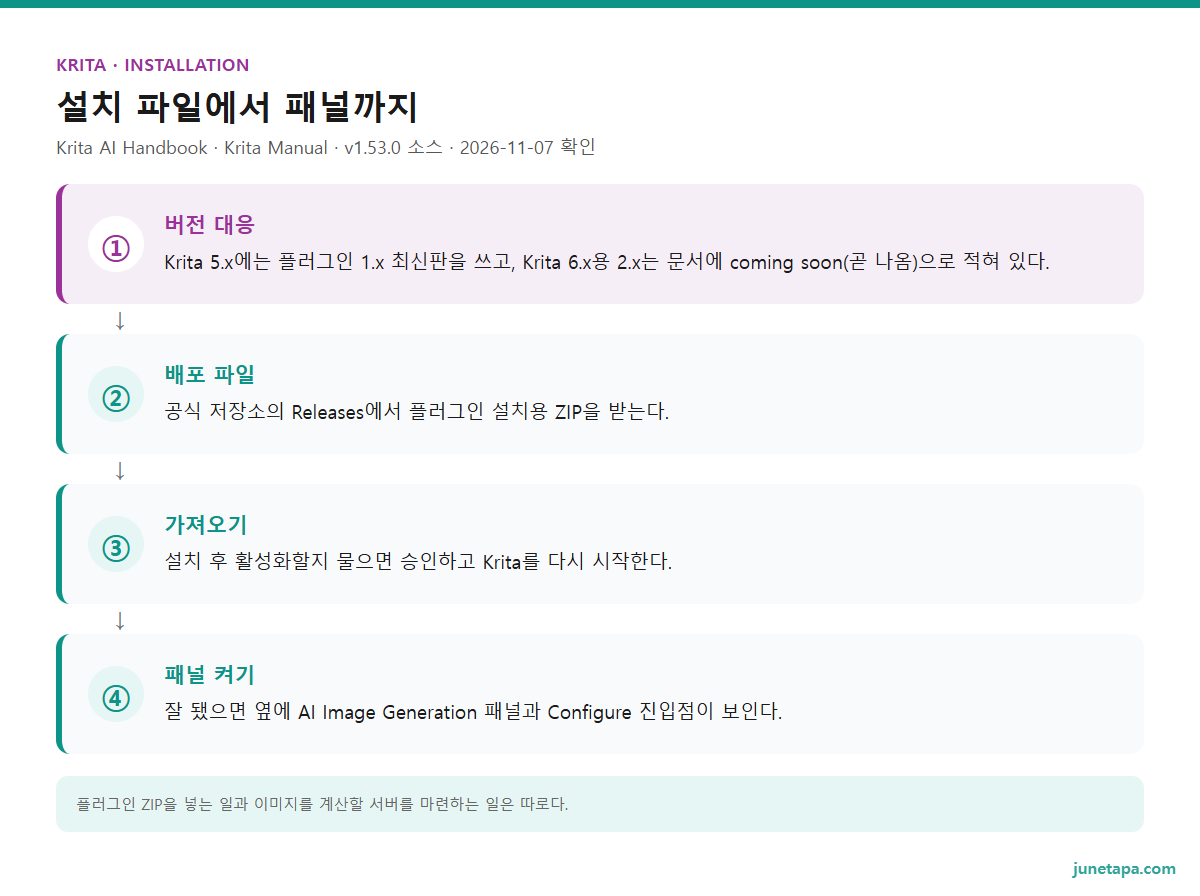
README의 Krita 요구 버전은 5.2.0 이상이다. 그런데 설치 문서를 보면 조건이 하나 더 있다. Krita 5.x에는 플러그인 1.x 최신판을 쓰고, Krita 6.x용 2.x는 문서에 coming soon(곧 나옴)으로 적혀 있다. 조회한 v1.53.0 코드도 Krita 버전이 5로 시작하지 않으면 불러오기를 멈춘다. 그래서 Krita를 6으로 올리신 분은 1.x 최신판을 넣어도 열리지 않는다. 먼저 Krita의 버전 정보를 보고, 6.x라면 Releases에 2.x가 올라왔는지부터 본다.
- 공식 저장소의 Releases에서 플러그인 설치용 ZIP을 받는다. GitHub의 Code 메뉴에 있는 Download ZIP은 소스 묶음이다. 공식 문제 해결 문서는 이 묶음에 필요한 구성 요소가 빠져 있다고 설명한다.
- Krita에서 아래 메뉴를 열어 받은 ZIP을 고른다. 설치 후 활성화할지 물으면 승인하고 Krita를 다시 시작한다.
Tools → Scripts → Import Python Plugin from File…- 새 문서를 만든 뒤 아래 메뉴에서 패널을 켠다. 잘 됐으면 옆에 AI Image Generation 패널과 Configure 진입점이 보인다.
Settings → Dockers → AI Image Generation메뉴가 없으면 ZIP을 여러 번 넣기 전에 Python Plugins Manager에 플러그인이 있는지 본다. Krita 공식 매뉴얼은 플러그인을 켠 다음 다시 시작하는 순서를 안내한다. 항목이 회색이면 마우스를 올려 오류 내용을 읽고, 소스 ZIP을 받은 것은 아닌지부터 살핀다. v1.53.0의 시작 코드에는 웹소켓 모듈이 없을 때 릴리스 패키지를 받으라는 오류가 실제로 들어 있다.

로컬 생성 사양은 GPU 종류까지 읽는다
README는 로컬 실행에 NVIDIA 기준 VRAM 6GB 이상인 강력한 그래픽카드를 권장한다. VRAM은 그래픽카드에 달린 전용 메모리다. 이 수치는 모든 지원 모델이 그 용량에서 실행된다는 보증이 아니다. CPU 실행도 지원하지만 매우 느리다고 명시한다. 쓰려는 모델과 캔버스 크기를 함께 잡아야 실제 작업 범위가 정해진다.
설치 화면의 백엔드(하드웨어에 맞춰 계산하는 방식)도 카드 종류와 맞춘다. NVIDIA는 CUDA, AMD는 ROCm, Intel은 XPU를 고른다. Apple은 Apple Silicon을 대상으로 안내한다. 문서는 CUDA가 NVIDIA에서만 돌아간다고 적는다. 카드와 다른 항목을 골랐다면 그 설치부터 다시 본다.
저장 공간 안내에는 차이가 있다. 설치 문서는 모델에 따라 최소 10GB, 선택 패키지가 많으면 50GB 이상도 드물지 않다고 적는다. 반면 v1.53.0 소스의 서버 경로 설명은 최소 설치에 16GB의 여유 공간을 요구한다. 여유 공간은 큰 쪽 숫자를 기준으로 잡고, 설치 화면에 보이는 선택 패키지 용량을 더해 본다. 서버를 다른 드라이브에 깔아도 시스템 드라이브(C:)에 임시 파일과 캐시 공간이 필요하다.
윈도에서 패키지 설치가 막히면 Krita를 받은 경로도 살핀다. 공식 안내는 Windows Store·Steam판에서 일부 패키지 설치가 제한될 수 있어 krita.org 배포판을 권한다. 리눅스 Flatpak에는 같은 이유로 AppImage를 안내한다. 패널은 떴는데 서버 설치만 실패하는 분은 이쪽을 먼저 보시면 된다.
Krita AI Diffusion과 ComfyUI 연결, 새 서버와 기존 서버
Configure에서 처음 고를 것은 계산을 어디에 맡길지다. 공식 설치 문서는 Local Managed Server와 Custom Server, Online Service를 구분한다. 이 글은 자기 PC에서 계산하는 로컬 경로를 다룬다. 서버라는 이름이 붙어 있어도 별도 컴퓨터를 사야 한다는 뜻은 아니다. Krita와 같은 컴퓨터에서 ComfyUI가 실행될 수 있다.
| 현재 상태 | 고를 경로 | 이어서 할 일 |
|---|---|---|
| ComfyUI가 아직 없음 | Local Managed Server | 설치 경로·GPU 백엔드·필요 모델 묶음을 고른다. |
| 쓰고 있는 ComfyUI가 있음 | Custom Server | 서버를 실행하고 필수 확장·모델을 맞춘다. |
| 별도 GPU에서 계산하려 함 | Custom Server | 접근할 수 있는 ComfyUI 주소로 연결한다. |
다른 로컬 도구에서 Krita로 옮기는 경우에는 로컬 AI 이미지 생성 도구 비교의 편집 방식 차이를 먼저 읽어도 된다. 여기서는 기존 모델을 쓸 수 있는지보다 서버가 플러그인의 요구 자원을 갖췄는지가 연결의 관건이다.
- 새로 마련한다면 Local Managed Server를 고른다. 설치 경로와 카드에 맞는 백엔드를 정한 뒤 사용할 모델 묶음을 선택한다. 잘 됐으면 설치가 진행되고, 완료 후 생성에 쓸 모델을 고를 수 있는 상태로 이어진다.
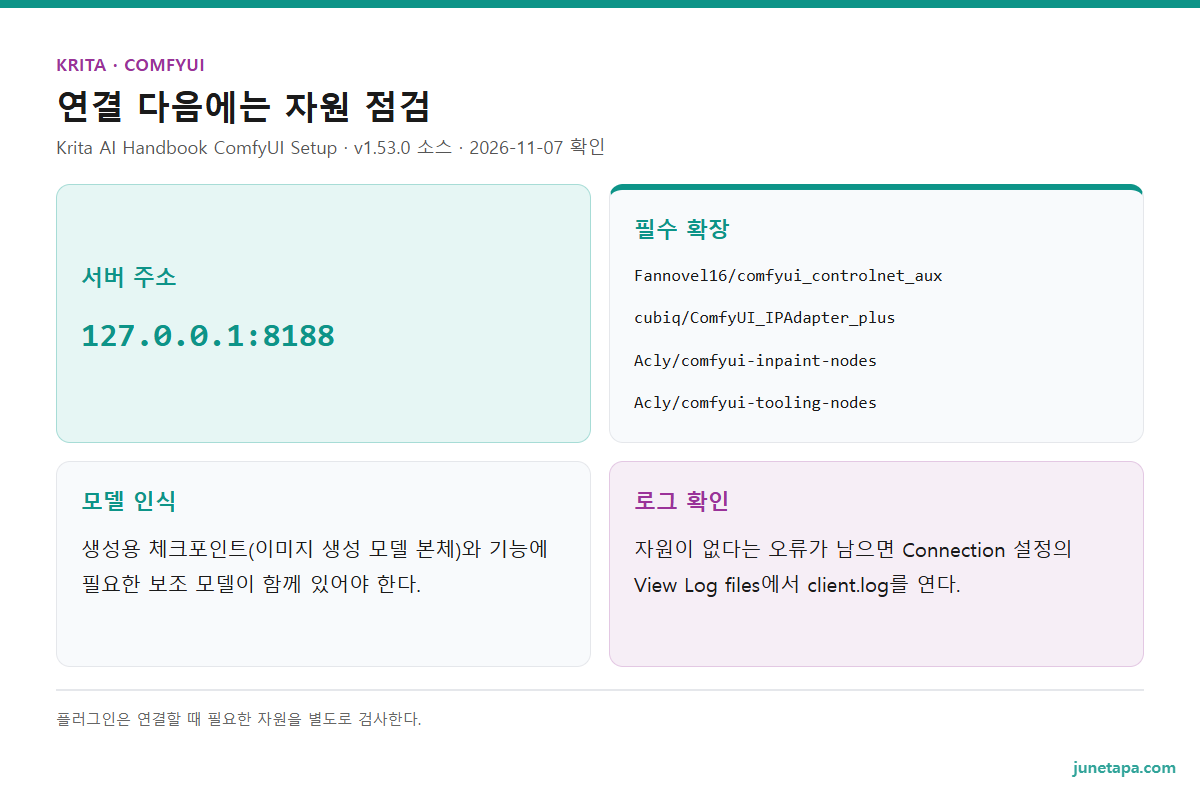
- 기존 ComfyUI를 쓴다면 먼저 그 서버를 실행한다. Custom Server의 주소를 실제 실행 주소와 맞춘다. v1.53.0 소스의 기본 주소는 아래와 같다.
127.0.0.1:8188- 연결 결과에 부족한 모델이나 확장 안내가 남는지 본다. 웹 브라우저에서 ComfyUI가 열린다는 사실만으로 이 단계가 끝난 것은 아니다. 플러그인은 연결할 때 필요한 자원을 별도로 검사한다.
ComfyUI가 열리는데 연결이 안 될 때
공식 설치 문서와 v1.53.0 자원 정의에 공통으로 있는 필수 확장은 아래와 같다. 이름 뒤의 저장소 표기를 함께 보면 비슷한 이름의 다른 확장을 고르는 일을 줄일 수 있다.
| 플러그인에서 요구하는 묶음 | 저장소 표기 |
|---|---|
| ControlNet 전처리 도구 | Fannovel16/comfyui_controlnet_aux |
| IP-Adapter | cubiq/ComfyUI_IPAdapter_plus |
| 인페인트 노드 | Acly/comfyui-inpaint-nodes |
| 외부 도구 연결 노드 | Acly/comfyui-tooling-nodes |
확장만 설치해도 끝나지 않는다. 생성용 체크포인트(이미지 생성 모델 본체)와 기능에 필요한 보조 모델이 함께 있어야 한다. 모델 파일을 고르는 기준은 체크포인트와 LoRA 고르기를 참고할 수 있다. 이름이 익숙한 체크포인트라도 그 모델 계열을 플러그인이 지원하는지, 연결 화면에 필요한 모델이 잡히는지는 따로 본다.
모델을 다른 도구와 공유하고 있다면 무턱대고 같은 파일을 다시 받기 전에 모델 검색 결과를 살핀다. 플러그인은 ComfyUI 서버가 알려 주는 모델 목록을 사용하므로, 서버에 설정한 외부 모델 경로도 이용할 수 있다. 반대로 파일이 디스크에 있다는 사실만으로 이름 검색까지 통과했다고 볼 수는 없다. 공식 문서는 정해진 이름 패턴을 찾으며, 여러 파일이 맞으면 krita 하위 폴더를 우선한다고 설명한다.
처음이라면 관리형 서버와 필요한 모델 묶음으로 시작한다. 기존 서버를 연결할 때는 주소, 필수 확장, 모델 인식 순서로 본다. 연결 오류는 그림 설명 문구를 바꿔서 풀리지 않는다.
자원이 없다는 오류가 남으면 Connection 설정의 View Log files에서 client.log를 연다. 공식 안내에 따르면 발견한 모델과 찾고 있는 이름 패턴이 여기에 기록된다. 모델을 받는 스크립트는 ComfyUI나 사용자 노드까지 설치해 주는 도구가 아니므로, 다운로드 완료와 연결 준비 완료를 나눠 판단한다.
인용 — Krita AI Handbook. First StepsIf you want to refine a previously generated image, make sure to apply it first!
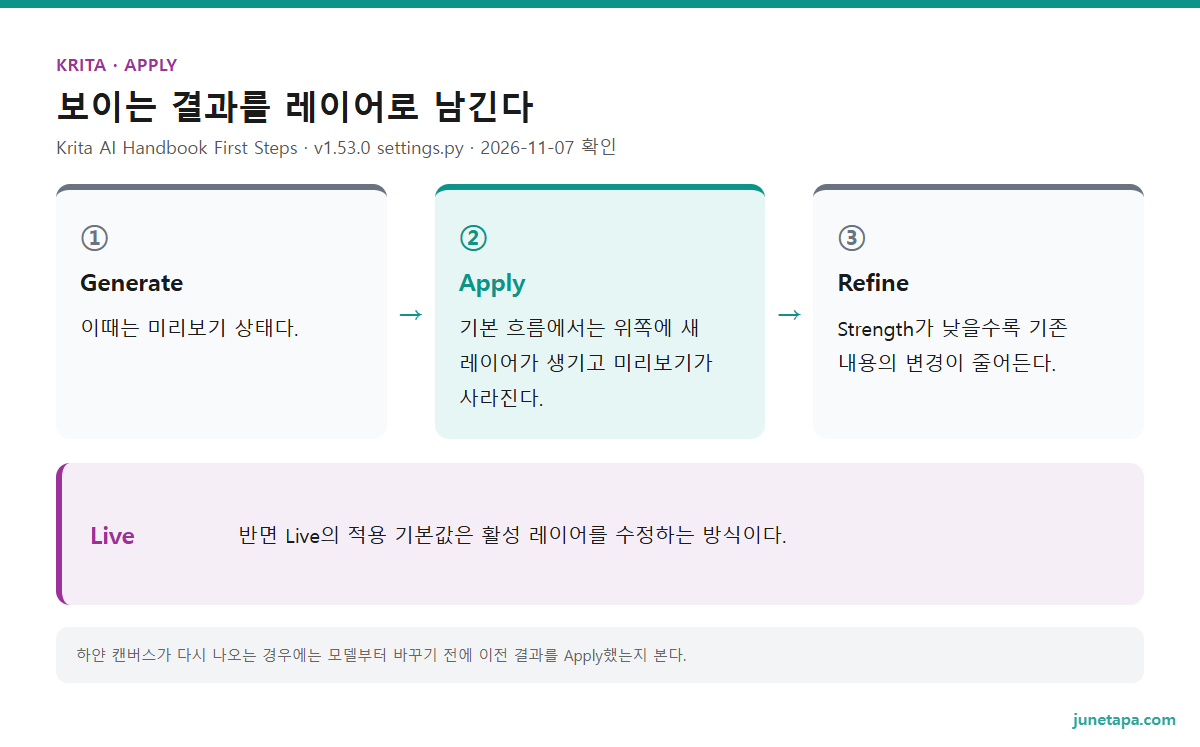
앞서 만든 그림을 다듬으려면 먼저 Apply로 적용해야 한다는 뜻이다. 미리보기를 보고 있다는 사실과 그 그림이 편집할 레이어로 남았다는 사실은 다르다.
크리타 AI 첫 그림, 미리보기를 레이어로 남기기
연결이 됐다면 복잡한 그림보다 단순한 사물로 생성과 적용을 나눠 익힌다. 다음 영어 문장은 입력 예시이며, 특정 품질이나 구도를 보장하는 설정은 아니다. 프롬프트(만들 그림을 글로 설명하는 입력) 칸에 그대로 붙여 넣어 출발점으로 쓸 수 있다.
a teal ceramic mug on a wooden table, soft window light- 작은 새 캔버스를 열고 프롬프트를 넣는다. 캔버스가 크면 오래 걸리므로 공식 문서도 처음엔 작은 해상도를 권한다. Generate를 누르면 기존 캔버스 내용을 무시하고 같은 크기의 새 이미지를 만든다.
- 계산 뒤 캔버스에 결과가 보이면 생성 기록의 썸네일도 살핀다. 이때는 미리보기 상태다. 잘 됐으면 기록에서 결과를 골라 비교할 수 있다.
- 쓸 결과의 Apply 버튼을 누르거나 썸네일을 더블 클릭한다. 기본 흐름에서는 위쪽에 새 레이어가 생기고 미리보기가 사라진다. 레이어 목록을 보며 결과가 남았는지 살핀다.
- 그 그림을 조금 고치려면 Strength를 낮춰 Refine으로 실행한다. Strength가 낮을수록 기존 내용의 변경이 줄어든다. 공식 문서는 보통 30%~70% 구간이 쓸 만하다고 적되, 조건에 따라 달라 시험이 필요하다고 덧붙인다.
Strength는 기존 그림에서 얼마나 달라질지를 정하는 강도다. 기본 생성 흐름에서 100%보다 낮추면 Generate가 Refine으로 바뀐다. Refine은 지금 캔버스에 있는 내용을 시작점으로 삼는다. 그래서 첫 결과를 Apply한 뒤에 다듬어야 그 그림에서 출발한다. 하얀 캔버스가 다시 나오는 경우에는 모델부터 바꾸기 전에 이전 결과를 Apply했는지 본다. 공식 문서에도 이 순서가 빠지면 빈 캔버스를 다듬게 될 수 있다고 경고한다.

일반 생성과 Live의 적용 기본값은 다르다
v1.53.0 소스의 일반 생성 적용 기본값은 새 레이어를 맨 위에 만드는 방식이다. 반면 Live의 적용 기본값은 활성 레이어를 수정하는 방식이다. 같은 Apply라는 동작을 쓰더라도 작업 화면이 바뀌면 결과를 남기는 방법까지 같다고 가정하지 않는다. 원본을 보존하며 비교할 작업이라면 적용 방식과 레이어 목록을 함께 살핀다.
Live는 붓질이나 설정 변경에 따라 미리보기가 갱신되는 작업 공간이며, 공식 문서는 기본적으로 품질보다 속도에 무게를 둔다고 설명한다. 첫 그림의 연결 여부를 익힐 때부터 Live까지 함께 켜면 어느 입력을 바꿔 결과가 달라졌는지 추적하기 어렵다. 이 안내에서는 일반 Generate와 Apply의 관계를 익힌 뒤 Live로 넘어가는 순서를 제안한다.
선화를 따라가게 하고 싶으면 Control Layer(생성할 때 형태나 참고 이미지를 전달하는 레이어)를 쓴다. 공식 순서는 레이어를 만들거나 고르고, Add control layer를 누르고, 종류를 선택하는 것이다. 선화라면 Line Art 같은 구조 안내를 사용한다. 이는 Refine의 강도만 낮춰 기존 색과 형태를 남기는 것과 다른 입력 경로다.
영역마다 설명을 달고 싶은 경우에는 Regions가 별도로 있다. 다만 공식 문서는 Regions가 구도를 강제하는 도구가 아니라고 명시한다. 머그의 위치와 윤곽을 지정하려면 선화·스케치 같은 제어 레이어를, 칠해 둔 영역마다 다른 설명을 붙이려면 Regions를 검토한다. 영역 설명만 나눴는데 사물의 모양까지 그대로 고정될 것으로 기대하지 않는다.
Krita AI Diffusion 선택 영역, 경계와 메모리까지 조절하기
이제 머그 옆의 빈 공간에 작은 접시를 더하는 상황을 가정한다. 화면 전체를 다시 만들면 마음에 들었던 머그까지 달라질 수 있다. Krita 선택 도구로 수정할 곳을 표시하면 생성 범위를 그쪽으로 좁힐 수 있다. 선택 영역을 이용한 부분 생성을 인페인팅이라고 부른다. 마스크의 기본 개념은 ComfyUI 인페인팅 안내와 함께 보면 이해하기 쉽다.
- 먼저 바탕으로 쓸 결과가 Apply된 상태인지 본다. 선택 도구로 접시를 둘 자리를 표시한다. 잘 됐으면 선택 테두리가 보이고 생성 버튼의 작업 이름도 선택 상태에 맞춰 바뀐다.
- 새 사물을 더할 때는 드롭다운에서 Add Content를 고른다. 주변을 자연스럽게 잇는 Fill과 목적이 다르다. Add Content에는 더할 내용을 글이나 제어 레이어로 설명해야 한다.
- 프롬프트를 아래 입력 예시로 바꾸고 생성한다. 결과를 고른 뒤 Apply로 남기고 경계를 살핀다. 이는 장면을 익히기 위한 예시이지, 같은 그림을 재현하는 고정 조건은 아니다.
a small white ceramic plate on the wooden table- 접시가 마음에 들면 필요 없는 부분을 새 레이어에서 지워 기존 그림과 섞는다. 공식 안내는 부드러운 브러시로 생성 결과의 전환을 다듬는 흐름을 제안한다.
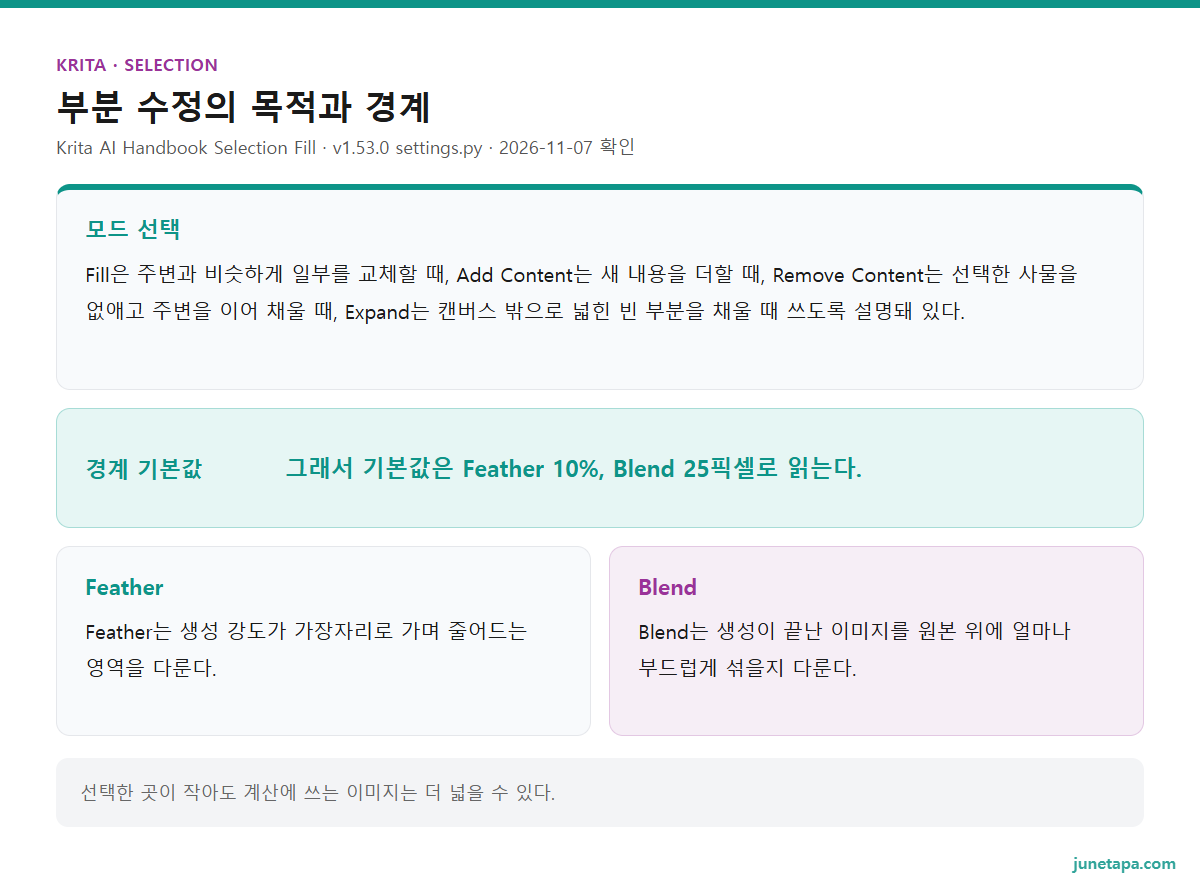
모드를 고르는 기준은 프롬프트 길이가 아니라 작업 목적이다. Fill은 주변과 비슷하게 일부를 교체할 때, Add Content는 새 내용을 더할 때, Remove Content는 선택한 사물을 없애고 주변을 이어 채울 때, Expand는 캔버스 밖으로 넓힌 빈 부분을 채울 때 쓰도록 설명돼 있다. 물건을 없애고 싶은데 같은 물건이 자꾸 생기면 목적에 맞는 모드를 골랐는지부터 본다.
Selection Feather와 Blend는 단위부터 다르다
v1.53.0 소스의 Selection Feather 기본값은 10, Selection Blend 기본값은 25다. 그런데 이 숫자를 같은 크기로 읽으면 안 된다. 공식 선택 문서에서 Feather는 선택 영역 크기에 대한 백분율이고, Blend는 결과를 원본에 섞는 경계의 절대 픽셀 수다. 그래서 기본값은 Feather 10%, Blend 25픽셀로 읽는다.
Feather는 생성 강도가 가장자리로 가며 줄어드는 영역을 다룬다. Blend는 생성이 끝난 이미지를 원본 위에 얼마나 부드럽게 섞을지 다룬다. 윤곽이 선명하게 잘린 것처럼 보이면 이 두 역할을 나눠 본다. 서로 단위가 다르기 때문에 숫자를 똑같이 맞추는 것으로 경계가 맞아진다고 볼 수 없다.
선택한 곳이 작아도 계산에 쓰는 이미지는 더 넓을 수 있다. 주변 내용을 문맥으로 함께 처리하기 때문이다. 공식 문서는 수정하지 않는 주변까지 포함한 전체 문맥 범위가 계산 비용을 만든다고 설명한다. 작은 선택인데도 느리다면 선택 안쪽 면적뿐 아니라 주변 문맥 범위와 캔버스 크기를 살핀다. 문맥 범위는 기본으로 자동 선택되고, Settings → Diffusion → Selection Padding으로 조절한다. 문맥을 넓힐수록 주변과 잘 이어지는 대신 느려지고 메모리를 더 쓴다.
메모리 프리셋의 숫자를 결과 장수로 읽지 않는다
자동 성능 설정 소스는 CPU와 클라우드를 먼저 나누고, 나머지 장치에서 보고된 VRAM이 6GB 이하면 low, 12GB 이하면 medium, 그보다 크면 high를 적용한다. 아래는 그 프리셋에 들어 있는 설정값이다. 설정 해석용으로 적은 것이며 실행 성능을 측정한 표가 아니다.
| 프리셋 | 최대 배치 크기 | 최대 생성 픽셀 수 | Tiled VAE |
|---|---|---|---|
| low | 2 | 2MP | 켜짐 |
| medium | 4 | 6MP | 꺼짐 |
| high | 6 | 8MP | 꺼짐 |
MP는 백만 픽셀 단위이며, Tiled VAE는 이미지 변환을 작은 타일로 나눠 메모리를 아끼는 설정이다. 이 표의 최대 배치 크기를 누를 때마다 받을 결과 장수로 읽지는 않는다. 공식 해상도 문서는 배치 크기를 기준 크기의 이미지를 병렬 생성하는 수로 설명하고, 해상도가 높아지면 실제 수가 줄어들 수 있다고 덧붙인다. 대기열에서 반복할 배치 수와도 다른 값이다.
메모리가 부족하면 무작정 캔버스를 줄이기 전에 Performance 설정의 Resolution multiplier와 Maximum pixel count를 본다. 앞의 항목은 내부 생성 크기에 비율을 적용하고, 뒤의 항목은 총 픽셀 수를 제한한다. 캔버스 크기와 내부 생성 크기가 항상 같지는 않다는 뜻이다. 다만 Upscale 작업 공간은 이 두 성능 제한을 따르지 않으므로 같은 설정을 바꿨는데 확대 작업이 그대로인 이유도 여기서 찾을 수 있다.
바탕을 Apply한 뒤 선택하고, 새 물건은 Add Content, 지울 물건은 Remove Content를 고른다. 경계가 거슬리면 Feather와 Blend의 역할을 나눠 보고, 생성한 레이어에서 필요한 부분을 남긴다.
자주 묻는 것
Krita만 설치하면 AI 그림도 바로 만들 수 있나?
플러그인과 생성 서버가 더 필요하다. 플러그인을 넣은 뒤 Configure에서 관리형 서버를 마련하거나, 필요한 확장과 모델을 갖춘 기존 ComfyUI에 연결해야 한다. 패널이 보이는 것은 설치 단계의 결과다.
플러그인이 회색으로 보여 켤 수 없다
공식 문제 해결 문서는 GitHub 소스 ZIP을 받은 경우를 흔한 원인으로 든다. Releases의 설치용 패키지인지 살피고, 항목 위에 마우스를 올렸을 때 나타나는 오류를 읽는다. v1.53.0 소스도 필요한 모듈 누락과 Krita 계열 불일치를 따로 검사한다.
새로 생성한 그림을 다듬었는데 왜 흰 결과가 나오나?
미리보기만 띄운 채 Refine을 실행했을 수 있다. 공식 문서는 앞서 생성한 이미지를 먼저 Apply하라고 안내한다. 레이어에 결과가 남았는지 본 뒤 같은 수정을 다시 시도한다. 모든 흰 결과의 원인이 같다는 뜻은 아니다.
GPU 메모리가 적으면 low 설정으로 모든 모델을 쓸 수 있나?
low는 배치 크기와 최대 픽셀 수 등을 조정하는 프리셋이다. 모델 자체가 요구하는 메모리까지 없애 주는 설정은 아니다. README의 NVIDIA VRAM 6GB 이상 권장도 모든 모델에 대한 실행 보증으로 읽으면 안 된다. 모델 계열과 생성 범위를 함께 줄여 검토한다.
정리 — 적용한 그림에서 고칠 곳을 좁혀 간다
Krita AI Diffusion을 처음 쓸 때는 설치 ZIP, 서버 자원, 결과 적용, 선택 영역의 순서로 나눠 가면 된다. 생성 뒤 Apply로 레이어를 남겨야 다음 수정이 그 그림에서 출발한다. 기존 ComfyUI를 쓸 때는 주소가 맞는지에 이어 필수 확장과 모델이 잡혔는지까지 본다.
부분 편집에서는 선택 도구가 수정할 위치를, 생성 모드가 작업 목적을 정한다. 경계에서는 Feather의 비율과 Blend의 픽셀 단위가 다르다. 이 차이를 알고 나면 새 그림을 다시 만드는 대신, 마음에 든 장면에서 접시 하나나 배경 일부만 바꿔 갈 수 있다. 연결부터 막히는 분은 앞에 적은 client.log를 먼저 봐 주시면 된다.

참고 자료
- Krita AI Diffusion. v1.53.0 README — Krita 요구 버전·NVIDIA VRAM 권장·ComfyUI 백엔드(2026-11-07 확인). raw.githubusercontent.com
- Krita AI Handbook. Plugin Installation — Krita별 플러그인 계열·설치 메뉴·서버 선택·GPU별 백엔드(2026-11-07 확인). docs.interstice.cloud
- Krita Manual. Managing Python plugins — ZIP 가져오기·활성화·다시 시작·도커 위치(2026-11-07 확인). docs.krita.org
- Krita AI Handbook. ComfyUI Setup — 필수 확장·모델·공유 경로·로그와 파일명 탐색(2026-11-07 확인). docs.interstice.cloud
- Krita AI Handbook. First Steps — Generate·Apply·Refine·선택 영역·Live·업스케일(2026-11-07 확인). docs.interstice.cloud
- Krita AI Handbook. Selection Fill — Fill·Expand·Add·Remove·문맥 범위·경계 단위(2026-11-07 확인). docs.interstice.cloud
- Krita AI Handbook. Control Layers — 레이어 연결·종류 선택·가이드 강도(2026-11-07 확인). docs.interstice.cloud
- Krita AI Handbook. Common Issues — 소스 ZIP 오류·파일 위치·서버 외 시스템 드라이브 캐시(2026-11-07 확인). docs.interstice.cloud
- Krita AI Diffusion. v1.53.0 settings.py — 서버 주소·설치 공간·적용 방식·선택 경계·성능 프리셋 기본값(2026-11-07 확인). raw.githubusercontent.com
- Krita AI Diffusion. v1.53.0 connection.py — 자동 성능 프리셋의 VRAM 경계 조건(2026-11-07 확인). raw.githubusercontent.com
- Krita AI Diffusion. v1.53.0 __init__.py — 버전·Krita 계열 검사·릴리스 패키지 요구(2026-11-07 확인). raw.githubusercontent.com
- Krita AI Diffusion. v1.53.0 resources.py — 필수 사용자 노드 목록과 서버 자원 정의(2026-11-07 확인). raw.githubusercontent.com
- Krita AI Handbook. Regions — 영역별 설명과 구도 제어의 차이(2026-11-07 확인). docs.interstice.cloud
- Krita AI Handbook. Resolutions — 캔버스·내부 생성 크기·최대 배치 크기의 관계(2026-11-07 확인). docs.interstice.cloud