클로드 API 준비 — 키의 범위와 파이썬부터
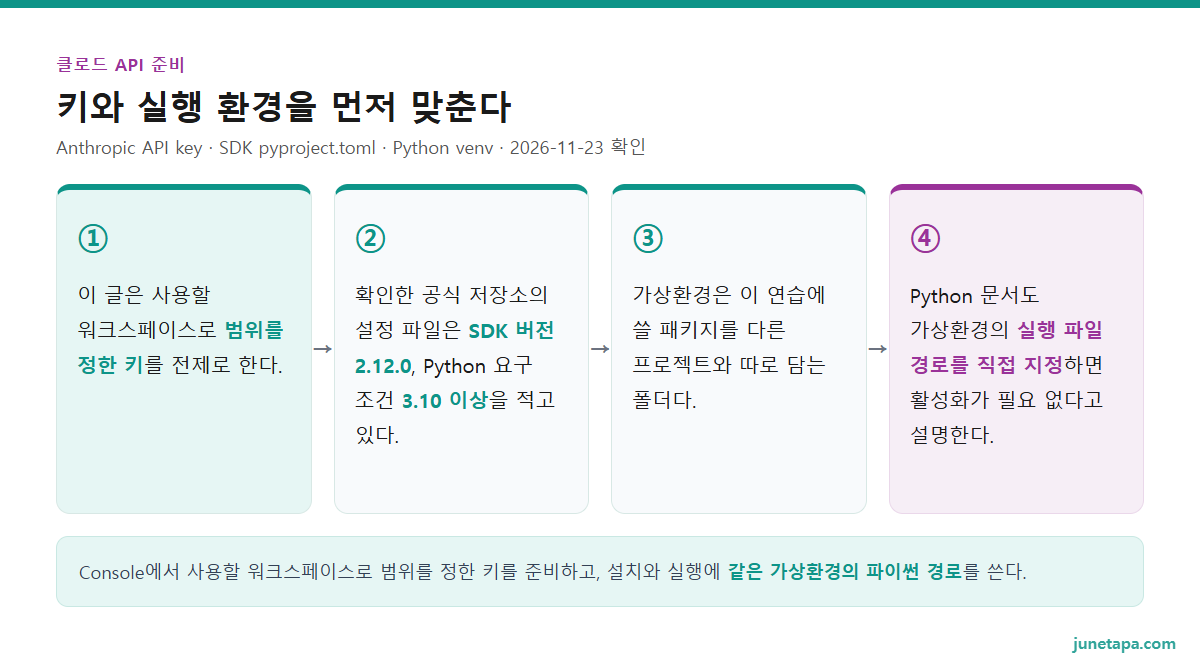
API 키는 요청을 보낸 쪽을 인증하는 비밀값이다. Claude Console의 API keys 페이지에서 만든다. Create key를 누르면 이름·만료·연결 계정을 정할 수 있고, 특정 워크스페이스 범위를 지정할 수 있다. 워크스페이스는 같은 조직 안에서 작업과 접근 범위를 나누는 공간이다. 이 글은 사용할 워크스페이스로 범위를 정한 키를 전제로 한다.
범위 없는 키를 이미 발급받았다면 코드만 복사하기 전에 조건을 더 읽어야 한다. 공식 안내는 그런 키에 anthropic-workspace-id 헤더가 필요하다고 적는다. 키가 있다는 사실과 요청에 필요한 작업 공간 정보가 갖춰졌다는 사실은 다르다. 처음에는 Console에서 선택한 조직과 워크스페이스를 메모해 두면 권한 오류가 났을 때 돌아갈 곳이 분명해진다.
키 입력은 자신의 터미널에서 하고 코드에는 적지 않는다. Claude 웹 앱의 사용법을 찾다가 왔다면 클로드 처음 쓰기와 앱·요금제 안내에서 어느 제품을 쓰려는지 먼저 정할 수 있다. 여기서는 웹 대화창 대신 Console에서 발급한 키로 요청을 보낸다.
설치할 때와 실행할 때 같은 파이썬을 쓴다
SDK는 API 요청·응답을 파이썬에서 다루도록 묶어 놓은 라이브러리다. 확인한 공식 저장소의 설정 파일은 SDK 버전 2.12.0, Python 요구 조건 3.10 이상을 적고 있다. 아래 설치 명령은 그 버전으로 고정한 예제다. 더 높은 버전을 쓰는 사람은 설치된 번호와 해당 버전의 문서를 함께 본다.
PowerShell에서 연습 파일을 둘 폴더를 먼저 연다. 새 빈 폴더를 만들어 이동해도 된다. 아래는 Python 버전 확인부터 가상환경 생성·설치까지의 순서다. 가상환경은 이 연습에 쓸 패키지를 다른 프로젝트와 따로 담는 폴더다.
python --version
python -m venv .venv
.\.venv\Scripts\python.exe -m pip install "anthropic==2.12.0"
.\.venv\Scripts\python.exe -c "import anthropic; print(anthropic.__version__)"- 첫 명령의 Python 버전이 요구 조건에 맞는지 본다. 명령을 찾지 못하거나 버전 출력이 없으면 Python 설치와 명령 연결부터 해결한다. 아직 SDK를 설치할 단계가 아니다.
- 가상환경을 만들고 그 안의 실행 파일로 패키지를 설치한다. 잘 됐으면 현재 폴더 아래
.venv가 생기고 설치 명령이 끝난다. 가상환경 생성이 실패했다면 그 오류부터 읽고 다음 줄은 진행하지 않는다. - 마지막 명령에서
2.12.0이 나오면 예제와 같은 SDK를 읽고 있는 상태다. 여기서 막혀ModuleNotFoundError가 나오면 설치에 쓴 실행 파일과 지금 실행한 파일이 같은지 본다.
이 글에서는 활성화 스크립트를 실행하지 않는다. Python 문서도 가상환경의 실행 파일 경로를 직접 지정하면 활성화가 필요 없다고 설명한다. PowerShell의 실행 정책을 바꾸는 절차를 더하지 않고도 설치와 실행 대상을 맞출 수 있다. 다른 도구의 내장 Python에 설치한 뒤 일반 Python으로 실행하는 혼동도 줄어든다.
Console에서 사용할 워크스페이스로 범위를 정한 키를 준비하고, 설치와 실행에 같은 가상환경의 파이썬 경로를 쓴다. 버전 출력까지 확인한 뒤 키 설정으로 넘어간다.
클로드 API 파이썬 코드 — 환경변수에서 읽어 부르기
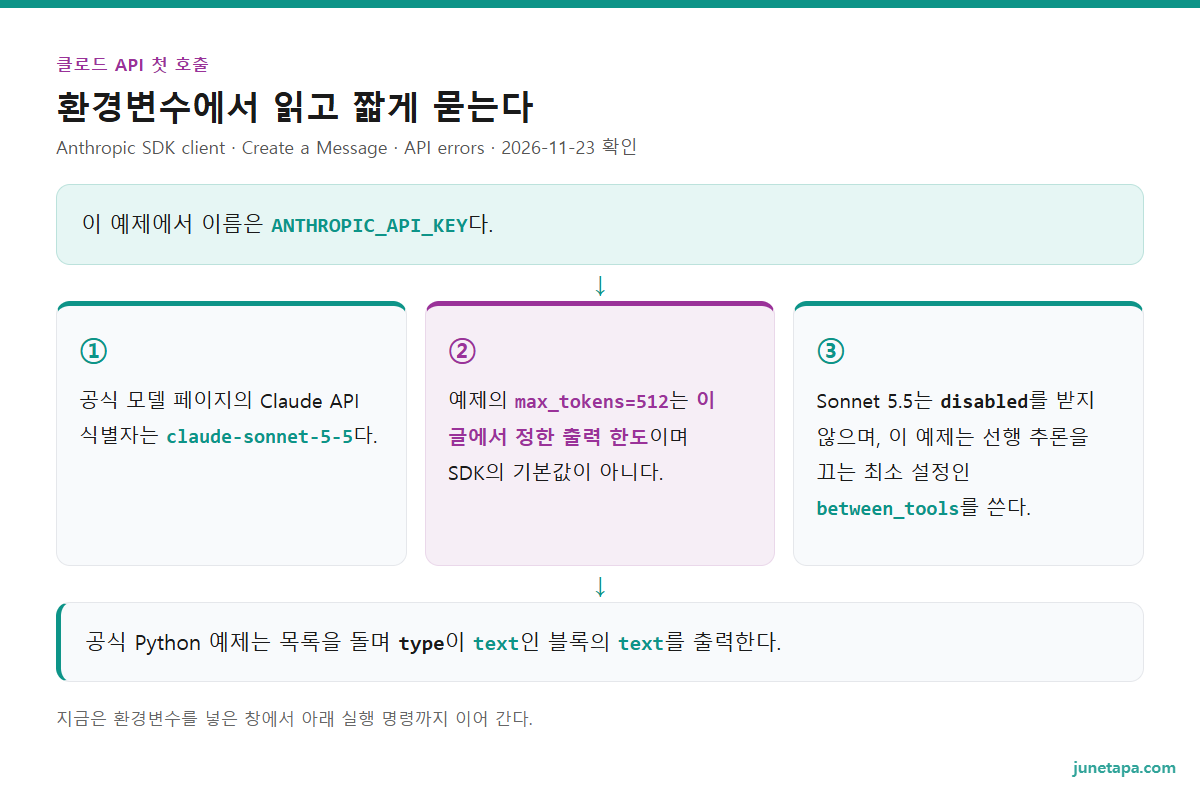
환경변수는 실행 중인 프로그램이 이름으로 읽을 수 있는 설정값이다. 이 예제에서 이름은 ANTHROPIC_API_KEY다. SDK의 인증 처리 소스도 그 이름을 읽는다. 철자가 다른 변수를 만들거나 키를 파이썬 파일 안의 문자열로 바꾸면 아래 경로와 달라진다.
키는 앞에서 쓴 같은 PowerShell 창에서 입력한다. 다음 명령은 입력한 글자 대신 별표가 보이게 받고, SDK가 읽을 환경변수에 문자열로 넣는다. Read-Host -AsSecureString의 입력 표시 방식은 Microsoft 공식 예제에 나온다. 환경변수에 들어간 뒤에는 프로그램이 사용할 수 있는 문자열이므로, 화면을 가리는 것과 비밀값 보관을 같은 기능으로 보지는 않는다.
$apiKeyInput = Read-Host 'API 키 입력' -AsSecureString
$env:ANTHROPIC_API_KEY = [System.Net.NetworkCredential]::new('', $apiKeyInput).Password
.\.venv\Scripts\python.exe -c "import os; print(bool(os.environ.get('ANTHROPIC_API_KEY')))"
잘 됐으면 마지막 줄에 True가 나온다. 이 값은 환경변수가 비어 있지 않다는 뜻이며 키가 서버에서 유효하다는 뜻은 아니다. False라면 변수 이름과 입력한 창을 다시 본다. 키 자체를 출력해서 대조할 필요는 없다.
PowerShell에서 바꾼 환경변수는 현재 세션에 적용되고, 그 창에서 실행한 자식 프로그램은 값을 물려받는다. 새 터미널이나 이미 열려 있던 편집기에서 실행하면 같은 설정을 읽지 못할 수 있다. 그래서 지금은 환경변수를 넣은 창에서 아래 실행 명령까지 이어 간다. .env 파일을 별도로 만드는 방식은 이 경로에 넣지 않았다.
짧은 요청을 담은 파일을 저장한다
텍스트 편집기에서 first_call.py를 만들고 다음 코드를 붙여 넣는다. 저장 형식은 UTF-8, 확장자는 .py다. 코드의 질문은 연습용이며 정해진 응답 문장을 보장하지 않는다. 키는 코드에 넣지 않고, 앞에서 준비한 환경변수를 SDK가 읽게 둔다.
from anthropic import Anthropic

client = Anthropic(max_retries=0, timeout=30.0)
message = client.messages.create(
    model="claude-sonnet-5-5",
    max_tokens=512,
    thinking={"type": "between_tools"},
    messages=[{"role": "user", "content": "한국어로 짧은 인사 한 문장만 써 줘."}],
)
for block in message.content:
    if block.type == "text":
        print(block.text)
각 입력의 역할은 분명하다. model은 부를 모델의 API 이름, messages는 보낼 대화 목록이다. 그 안의 role은 발화자, content는 메시지 내용이다. 공식 모델 페이지의 Claude API 식별자는 claude-sonnet-5-5다. 화면에서 보는 별명 대신 이 식별자를 쓴다. 질문을 바꿀 때에는 처음부터 여러 설정을 함께 바꾸지 말고 content의 문장부터 고친다. 질문 문장을 쓰는 요령은 클로드 프롬프트 기본에서 따로 다뤘다.
예제의 max_tokens=512는 이 글에서 정한 출력 한도이며 SDK의 기본값이 아니다. 토큰은 모델이 글을 처리하고 생성하는 단위로, 한글 글자 수와 일치하지 않는다. 그러니 이 값을 답변 글자 수로 읽거나, 그만큼의 문장이 꼭 나온다고 기대하지 않는다. 짧게 답하라는 지시는 질문에 있고 최대 출력 길이의 제한은 별도 매개변수에 있다.
thinking은 답변 전 추론 방식에 관한 설정이다. Sonnet 5.5는 disabled를 받지 않으며, 이 예제는 선행 추론을 끄는 최소 설정인 between_tools를 쓴다. 다른 모델로 바꿀 때는 이 설정까지 그대로 옮기지 말고 그 모델이 받는 값을 읽어야 한다.
저장한 폴더에서 아래 명령을 실행한다.
.\.venv\Scripts\python.exe .\first_call.py잘 됐으면 클로드가 만든 인사 문장이 터미널에 나온다. 같은 문구가 반복돼야 성공인 것은 아니다. 파일을 찾지 못한다면 저장 위치와 현재 폴더를 먼저 맞춘다. 패키지를 찾지 못한다면 앞 절의 버전 확인 명령을 같은 창에서 다시 실행한다. 인증이나 결제 오류가 나면 설치를 반복하지 않고 마지막 절의 코드별 표로 넘어간다.
인용 — Anthropic Create a MessageThe maximum number of tokens to generate before stopping.
우리말 뜻: 생성을 멈추기 전까지 만들 수 있는 토큰 수의 최대치다.
클로드 API 응답 — 문장·종료 이유·대기 설정 읽기
응답의 content는 문자열 하나로만 다루는 칸이 아니라 내용 블록들의 목록이다. 공식 Python 예제는 목록을 돌며 type이 text인 블록의 text를 출력한다. 위 코드도 같은 방식이다. 응답 객체 전체를 출력했을 때 구조 정보가 보이는 것을 답변 오류로 오해하지 않도록, 사람에게 보여 줄 문장을 먼저 골라 낸다.
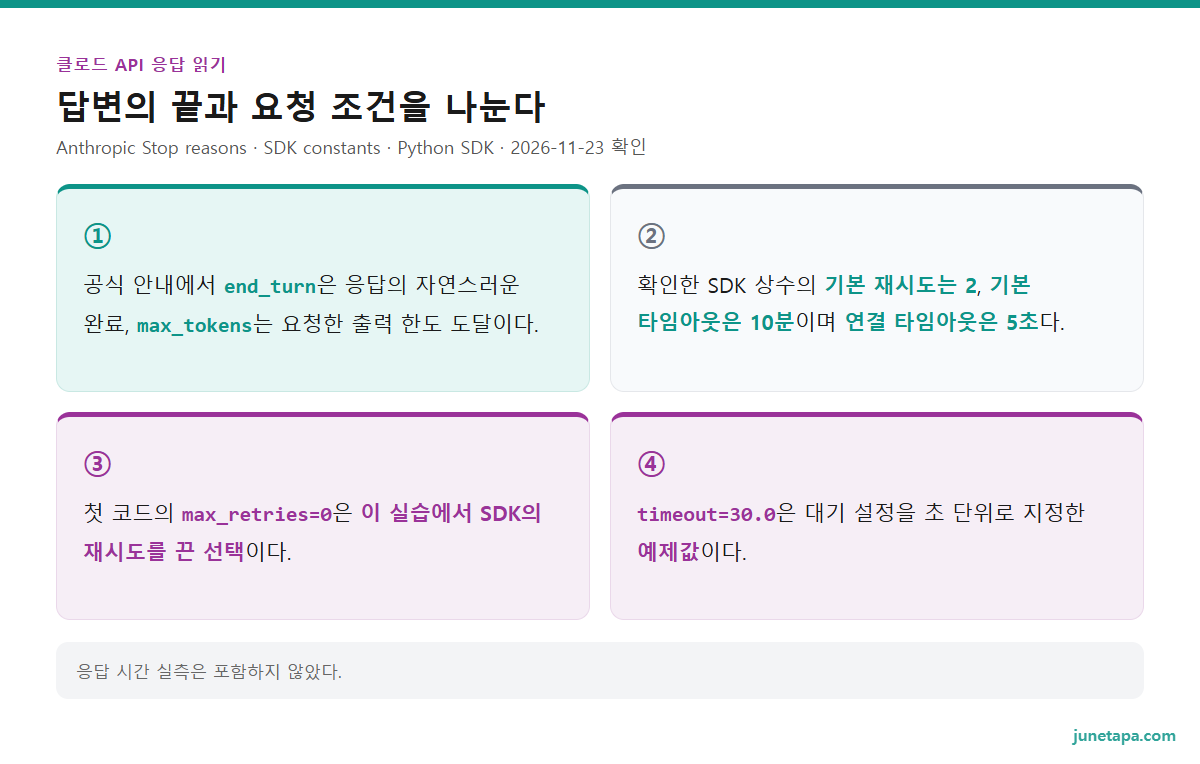
답이 비어 있거나 중간에 끊긴 것처럼 보이면 출력문만 바꾸기 전에 종료 이유를 본다. stop_reason은 응답이 왜 끝났는지 설명한다. 공식 안내에서 end_turn은 응답의 자연스러운 완료, max_tokens는 요청한 출력 한도 도달이다. 이 둘은 같은 성공 응답 안에서도 완성도를 달리 읽게 하는 정보다.
위 파일의 마지막에 아래 줄을 덧붙이면 다음 실행에서 종료 이유·사용량·요청 식별자를 함께 읽을 수 있다. 이 코드는 이미 받은 message 객체의 정보를 출력하며, 추가 API 호출을 넣지는 않는다.
print("stop_reason:", message.stop_reason)
print("input_tokens:", message.usage.input_tokens)
print("output_tokens:", message.usage.output_tokens)
print("request_id:", message._request_id)
잘 됐으면 답변 다음에 각 항목 이름과 값이 나온다. 실제 토큰 수는 받은 응답에 따라 달라지므로 예시 숫자를 성공 기준으로 삼지 않는다. _request_id는 밑줄로 시작하지만 SDK 문서가 공개 속성이라고 명시한 항목이다. 문의할 요청을 식별할 때 쓰며 키와는 다른 값이다.
첫 실습에서는 재시도와 대기 조건을 드러낸다
확인한 SDK 상수의 기본 재시도는 2, 기본 타임아웃은 10분이며 연결 타임아웃은 5초다. 타임아웃은 응답을 기다리는 한계 설정이고, 재시도는 실패 조건에 따라 요청을 다시 보내는 동작이다. 기본 설정만 두면 독자가 호출 한 줄과 네트워크 시도를 같은 것으로 이해하기 쉽다.
첫 코드의 max_retries=0은 이 실습에서 SDK의 재시도를 끈 선택이다. timeout=30.0은 대기 설정을 초 단위로 지정한 예제값이다. 이 값으로 서비스 응답 시간이 보장되거나 전체 프로그램이 정확히 그 시간에 끝난다는 뜻은 아니다. 초보자가 실패한 시도를 읽기 쉽도록 정한 값이며 이후 작업에는 요청 길이와 처리 조건을 보고 조정한다.
운영 코드로 옮기기 전에는 어떤 실패가 재시도 대상인지 알아야 한다. SDK 문서는 연결 오류와 408·409·429·서버 오류를 기본 재시도 대상으로 적는다. 받은 상태 코드에 맞춰 다음 행동을 정한다.
출력 한도와 요금도 나눠 읽는다. Sonnet 5.5 표준 요금표는 입력 백만 토큰당 2달러, 출력 백만 토큰당 10달러를 적고 있다. 이는 표준 입력·출력의 단가이며 캐시나 추가 기능을 포함한 모든 요청의 고정 비용이 아니다. 첫 코드에는 도구나 캐시 설정을 더하지 않았다. 요청마다 얼마라고 추정해 외우기보다 응답의 사용량과 적용 단가를 나란히 보는 습관이 필요하다.
첫 응답을 읽은 뒤에는 content의 질문만 바꾸고 종료 이유를 비교해 본다. 대화 이력·스트리밍·이미지 입력으로 범위를 넓힐 때는 기존 Claude API Python 가이드를 이어 읽을 수 있다. 코드에 모델별 조건이 있으면 해당 시점의 공식 문서와 다시 대조한다.
클로드 API 오류 — 설치 대신 코드가 가리키는 곳으로
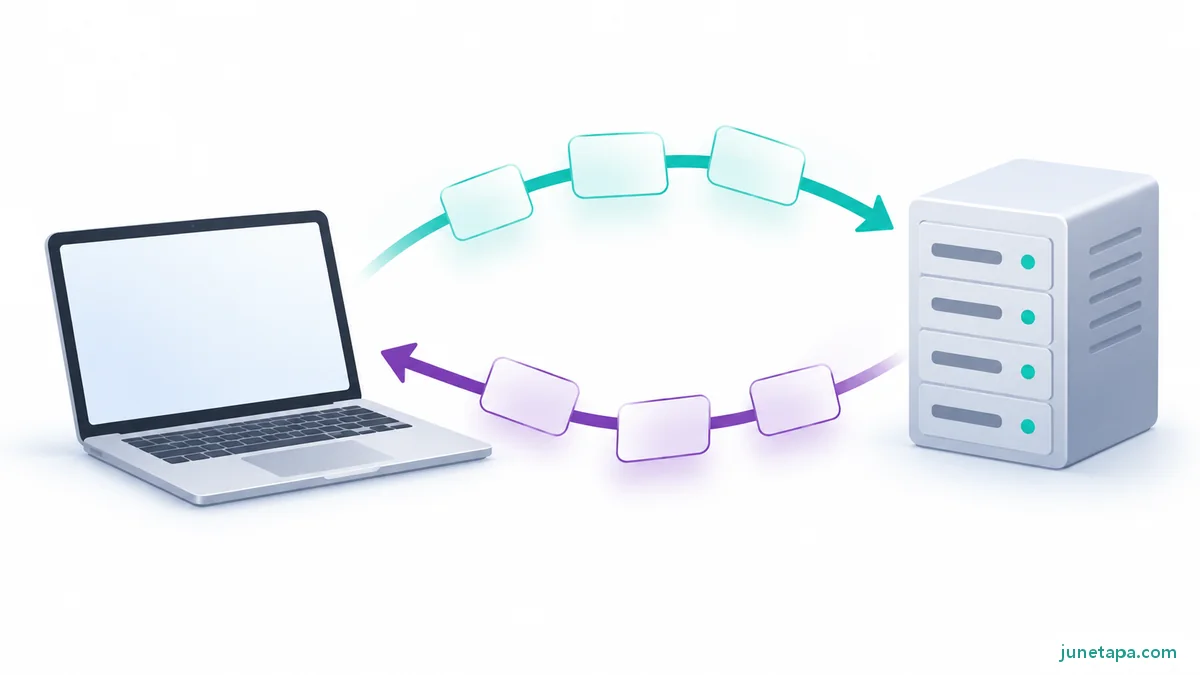
실패할 때에는 ‘파이썬이 실행되었는가’와 ‘서버가 요청을 받아 어떤 상태를 돌려줬는가’를 먼저 나눈다. 실행 파일이나 패키지를 못 찾는 문제라면 앞의 환경 준비로 돌아간다. 서버에서 받은 오류라면 HTTP 상태 코드와 오류 이름을 읽는다. HTTP는 프로그램과 서버가 요청·응답을 주고받는 규약이며 상태 코드는 결과의 종류를 나타낸다.
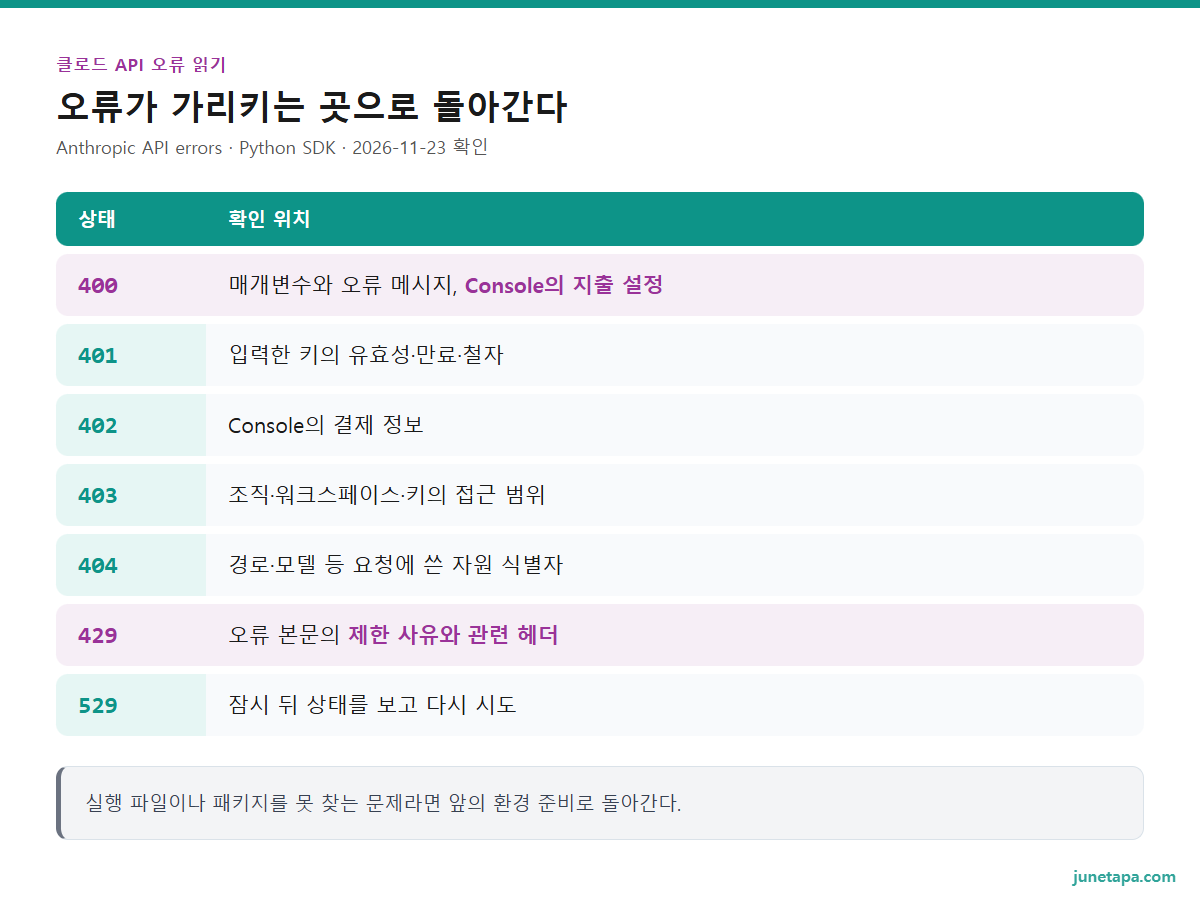
아래 표는 첫 호출에 필요한 읽기 순서다. 결제·지출·권한 문제까지 모두 키 오타로 취급하지 않아야 불필요하게 키를 다시 만드는 일을 줄일 수 있다. 특히 한도 오류는 잠깐 기다리면 풀리는 경우인지 먼저 읽어야 한다.
| 상태 | 공식 분류 | 다음에 볼 곳 |
|---|---|---|
400 | 요청 형식·내용 또는 직접 설정한 지출 제한 | 매개변수와 오류 메시지, Console의 지출 설정 |
401 | 인증 문제 | 입력한 키의 유효성·만료·철자 |
402 | 결제 문제 | Console의 결제 정보 |
403 | 자원 접근 권한 부족 | 조직·워크스페이스·키의 접근 범위 |
404 | 요청한 자원을 찾지 못함 | 경로·모델 등 요청에 쓴 자원 식별자 |
429 | 속도 제한 또는 일부 지출 상한 | 오류 본문의 제한 사유와 관련 헤더 |
529 | 일시적인 서버 과부하 | 잠시 뒤 상태를 보고 다시 시도 |
Sonnet 5.5에서 thinking을 예전 예제처럼 disabled로 바꾸면 요청 오류가 난다. between_tools도 xhigh·max effort와 함께 쓰면 거부된다. 모델 이름만 교체하고 설정을 남겨 둔 경우라면 이 조합부터 읽는다. 입력 문장을 고치는 것으로 매개변수 조합 오류가 해결되지는 않는다.
오류를 남길 때에는 필요한 정보만 출력한다
호출을 감싸서 처리하고 싶으면 기존 파일 대신 first_call_check.py라는 별도 파일에 아래 예제를 저장한다. 앞 코드와 입력 조건은 같고, 실패했을 때 상태를 읽는 부분을 더했다. 기존 파일의 호출 아래에 붙여 요청이 중복되게 만들지 않는다. 오류의 message 속성은 SDK 예외 소스에서 확인한 항목이다.
import anthropic

try:
    client = anthropic.Anthropic(max_retries=0, timeout=30.0)
    message = client.messages.create(
        model="claude-sonnet-5-5",
        max_tokens=512,
        thinking={"type": "between_tools"},
        messages=[{"role": "user", "content": "한국어로 짧은 인사 한 문장만 써 줘."}],
    )
except anthropic.APITimeoutError:
    print("응답 대기 설정에 도달했다. 네트워크와 대기 조건을 살핀다.")
except anthropic.APIConnectionError:
    print("서버에 연결하지 못했다. 네트워크와 프록시 설정을 살핀다.")
except anthropic.APIStatusError as exc:
    print("status:", exc.status_code)
    print("error:", exc.message)
    print("request_id:", exc.response.headers.get("request-id"))
else:
    for block in message.content:
        if block.type == "text":
            print(block.text)
    print("stop_reason:", message.stop_reason)
실행은 같은 창에서 다음과 같이 한다. 원래 파일과 함께 연달아 실행할 필요는 없다.
.\.venv\Scripts\python.exe .\first_call_check.py잘 됐으면 문장과 종료 이유가, HTTP 오류가 났으면 status·오류 메시지·요청 식별자가 나온다. 서버 연결 전의 인증 설정 오류나 잘못 쓴 파이썬 문법까지 이 예제가 전부 처리하는 것은 아니다. 해당 오류는 터미널의 원래 메시지를 읽어 환경과 파일 내용을 고친다. 키나 전체 요청 내용을 출력하도록 바꾸지 않아도 실패 위치를 좁힐 수 있다.
지출 상한으로 인한 429는 retry-after 헤더가 없고 접근이 재개될 때까지 계속 실패할 수 있다고 공식 문서가 설명한다. 그래서 같은 오류에서 대기 시간만 늘리는 식으로 해결하지 않는다. 상태 코드와 본문의 사유를 함께 읽고 Console의 해당 제한을 본다. 터미널의 오류 메시지에서 제한 사유를 읽고 공식 안내의 같은 항목과 대조한다.
클로드 코드 설치나 사용량 문제를 해결하려는 경우에는 클로드 코드 설치·첫 실행 안내로 돌아갈 수 있다. 이 글의 오류 표는 파이썬 SDK로 직접 보낸 API 요청을 읽는 표다. 어느 실행 경로에서 나온 오류인지 먼저 적으면 서로 다른 제품의 설정을 고치는 일을 피할 수 있다.
자주 묻는 것
환경변수 확인이 True인데 인증 오류가 나는 이유는 무엇인가요?
True는 그 프로세스에서 읽은 문자열이 비어 있지 않다는 뜻이다. 서버가 키를 받아들였다는 검증은 아니다. Console에서 키의 유효성·만료·범위를 보고, 같은 창에서 실행했는지도 살핀다. 실제 키를 출력해 확인하는 방법은 쓰지 않는다.
max_tokens만큼 답이 나와야 정상인가요?
최대 출력 한도이므로 모델이 그 전에 멈출 수 있다. 짧은 답이 자연스럽게 끝났다면 길이가 한도보다 작아도 이상하지 않다. 답이 끊겼다면 먼저 stop_reason을 보고 출력 한도 도달인지 판단한다. 원하는 길이의 지시와 시스템 한도는 서로 다른 항목이다.
다른 모델 이름만 넣어도 같은 코드가 되나요?
공통 입력 형식이 있어도 모델별로 받는 추론 설정이 다르다. 이 예제의 모델과 thinking 조합을 함께 읽어야 한다. 처음에는 실행 조건을 유지하고 질문만 바꿔 응답 구조를 익힌 뒤 모델 변경으로 넘어간다.
정리 — 답변을 받은 뒤 끝난 이유까지 읽는다
첫 호출에서 남길 것은 짧은 답변과 그 답이 끝난 이유다. Console에서 키의 범위를 정하고, 같은 파이썬 환경에서 설치·환경변수 확인·파일 실행을 이어 간다. 문장이 나오면 텍스트 블록을 읽고, 끊겼다면 종료 이유와 한도를 나란히 본다.
실패했다면 로컬 환경 오류와 서버 응답을 갈라 적는다. 인증·결제·권한·요청·한도는 돌아갈 위치가 다르다. 모델별 설정까지 원문에 맞춰 두면 첫 코드의 역할이 분명해진다. 첫 답변을 읽는 데 필요한 조건을 갖춘 다음 대화 이력이나 스트리밍으로 범위를 넓히면 된다.
참고 자료
- Anthropic Get your API key — 공식 문서·소스 원문 대조(2026-11-23 확인). platform.claude.com
- Anthropic SDK pyproject.toml — 공식 문서·소스 원문 대조(2026-11-23 확인). raw.githubusercontent.com
- Python venv — 공식 문서·소스 원문 대조(2026-11-23 확인). docs.python.org
- Microsoft Read-Host — 공식 문서·소스 원문 대조(2026-11-23 확인). learn.microsoft.com
- Microsoft PowerShell environment variables — 공식 문서·소스 원문 대조(2026-11-23 확인). learn.microsoft.com
- Anthropic Python SDK — 공식 문서·소스 원문 대조(2026-11-23 확인). platform.claude.com
- Anthropic Create a Message — 공식 문서·소스 원문 대조(2026-11-23 확인). platform.claude.com
- Anthropic API errors — 공식 문서·소스 원문 대조(2026-11-23 확인). platform.claude.com
- Anthropic SDK constants — 공식 문서·소스 원문 대조(2026-11-23 확인). raw.githubusercontent.com
- Anthropic Pricing — 공식 문서·소스 원문 대조(2026-11-23 확인). platform.claude.com
- Anthropic Stop reasons and fallback — 공식 문서·소스 원문 대조(2026-11-23 확인). platform.claude.com
- Anthropic SDK client — 공식 문서·소스 원문 대조(2026-11-23 확인). raw.githubusercontent.com
- Anthropic Claude Sonnet 5.5 — 모델 ID와 기본 effort(2026-11-23 확인). platform.claude.com
- Anthropic SDK exceptions — HTTP 오류 메시지 속성(2026-11-23 확인). raw.githubusercontent.com