프로젝트가 필요한 순간 — 그냥 대화와 무엇이 다른가
고객센터의 «What are projects?» 문서는 프로젝트를 저마다의 대화 기록과 지식 저장소를 가진 독립된 작업 공간이라고 설명한다. 그냥 대화에서는 대화마다 자료를 다시 올리고 같은 설명을 다시 써야 한다. 고객센터의 만들기 안내도 프로젝트 지식에 넣지 않은 맥락은 대화와 대화 사이로 넘어가지 않는다고 적었다. 프로젝트는 이 «다시 올리고 다시 설명하기»를 한 번으로 줄이는 장치다.
| 비교 | 그냥 대화 | 프로젝트 |
|---|---|---|
| 자료 | 대화마다 다시 올림 | 지식 칸에 한 번 넣으면 안의 모든 대화가 씀 |
| 규칙 · 말투 | 대화마다 다시 설명 | 프로젝트 지시에 한 번 적음 |
| 기억 | 계정 기억 하나 | 프로젝트마다 따로 기억 |
| 지난 대화 찾기 | 프로젝트 밖 대화 전체에서 | 그 프로젝트 안에서만 |
| 같이 쓰기 | 대화 공유 | Team · Enterprise에서 프로젝트째 공유 |
프로젝트가 맞는 일, 안 맞는 일
같은 자료를 여러 번 보는 일이면 프로젝트가 맞다. 고객센터의 한도 아끼기 문서도 여러 번 참고할 것은 프로젝트를 쓰라고 권한다. 사내 규정 · 제품 설명서 · 지난 회의록처럼 기준 자료가 정해져 있는 일, 매주 같은 형식으로 나가는 보고서, 한 고객사와 몇 달씩 이어지는 일이 그렇다. 반대로 한 번 묻고 끝나는 질문, 매번 다른 파일을 올려 따로 보는 일은 그냥 대화가 가볍다. 파일 한두 개를 올려 한 번 묻는 법은 앞 글이 다룬 범위다.
프로젝트는 무료 플랜을 포함한 모든 플랜에서 쓸 수 있고, 무료 플랜은 프로젝트를 5개까지 만들 수 있다. 요금 안내 페이지의 비교표에도 무료 플랜은 «Up to 5»로 적혀 있다. 그래서 무료로 시작한다면 «업무 하나에 프로젝트 하나»처럼 넉넉하게 쪼개기보다, 자주 쓰는 일 몇 가지로 묶어 두는 편이 낫다.
프로젝트 하나 만들기 — 다섯 단계
고객센터 «How can I create and manage projects?» 문서의 순서를 다섯 단계로 옮기면 다음과 같다.
- Projects 열기. 왼쪽 메뉴에서 Projects를 누르거나 주소창에 claude.ai/projects를 넣는다.
- 새 프로젝트. 오른쪽 위의 «+ New Project»를 누르고 이름과 설명을 적는다. Team · Enterprise 계정이라면 이때 나만 볼지, 조직에 공개할지도 고른다.
- 지식 넣기. 프로젝트 지식 칸의 + 버튼으로 문서 · 글 · 코드 조각을 올린다.
- 지시 적기. «Set project instructions»를 눌러 클로드가 이 프로젝트에서 어떻게 답할지 적고 저장한다.
- 대화 시작. 프로젝트 안에서 새 대화를 연다. 지식과 지시는 이 프로젝트의 모든 대화에 깔린 채로 쓰인다.
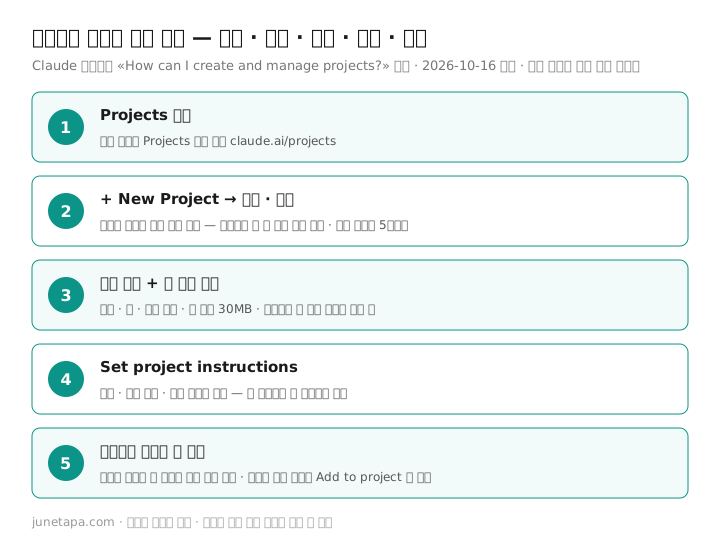
이름과 설명은 클로드가 못 본다
2단계에서 헷갈리기 쉬운 대목이 있다. 고객센터 문서는 프로젝트 이름과 설명을 클로드가 볼 수 없다고 적었다. 설명 칸에 «항상 표로 답해 줘»라고 써도 클로드에게는 전달되지 않는다는 뜻이다. 설명 칸은 나중에 프로젝트 목록에서 알아보기 쉬운 메모로 쓰고, 클로드에게 할 말은 4단계의 프로젝트 지시에 적는다.
이미 하던 대화를 프로젝트로 옮기기
프로젝트를 만들기 전에 하던 대화가 있다면 버리지 않아도 된다. 대화 제목 옆의 아래 화살표를 눌러 «Add to project»를 고르면 그 대화를 프로젝트로 옮길 수 있고, 대화 안에서 옮기거나 빼는 것도 된다. 흩어진 대화를 일 단위로 모으는 첫 정리로 쓸 만하다.
지식 칸 채우기 — 무엇을 얼마나 넣나
넣을 수 있는 것과 크기
프로젝트 지식에는 문서 · 글 · 코드 조각을 올릴 수 있다. 형식은 채팅 업로드와 같은 목록(PDF · DOCX · CSV · TXT · HTML · ODT · RTF · EPUB · JSON · XLSX 문서와 JPEG · PNG · GIF · WebP 사진)을 따른다. 다만 크기 조건은 채팅과 다르다. 고객센터의 업로드 문서는 프로젝트 파일을 한 파일 30MB로 정했고, 채팅에 바로 올리는 파일은 한 파일 500MB다. 파일 개수에는 제한이 없지만, 넣은 내용 전체가 클로드의 컨텍스트 창(대화 하나가 한 번에 다룰 수 있는 분량) 안에 들어가야 한다. 같은 문서는 뽑아낸 글이 길면 토큰 한도가 따로 걸릴 수 있다고 덧붙였다.
| 항목 | 프로젝트 지식 | 채팅에 바로 올리기 |
|---|---|---|
| 한 파일 크기 | 30MB | 500MB |
| 파일 개수 | 제한 없음 · 총량이 창 안에 | 대화당 20개 |
| 읽는 방식 | 글자만 뽑음(PDF는 예외) | 형식에 따라 다름 |
| 다시 쓸 때 | 캐시되어 한도에 덜 잡힘 | 대화마다 새로 계산 |
프로젝트 파일은 글자만 읽는다
표의 셋째 줄이 실제로 가장 많이 걸리는 곳이다. 업로드 문서는 프로젝트 파일의 내용 처리 방식을 «글자 추출만(멀티모달 PDF는 예외)»으로 적었다. 워드 보고서에 붙인 그래프, 엑셀 시트의 차트, 사진 속 도면은 프로젝트 지식으로 넣으면 클로드가 그림으로 보지 못한다. 그림이 중요한 자료라면 PDF로 저장해서 넣거나, 그 그림이 필요한 질문만 따로 대화에 올려 묻는 편이 낫다. PDF 쪽수에 따라 그림을 읽는 범위가 다른 점은 앞 글의 PDF 절에 정리했다.
넣기 좋은 자료, 빼는 편이 나은 자료
지식 칸은 넣을수록 좋은 곳이 아니다. 넣은 내용이 많을수록 한 번 물을 때 클로드가 함께 다루는 양도 커진다. 아래 기준은 공식 문서의 한도 설명을 바탕으로 이 글에서 정리한 것이다.
- 넣는다. 이 프로젝트의 거의 모든 질문에서 기준이 되는 자료. 규정 원문, 제품 사양표, 용어집, 보고서 양식, 잘 쓴 예시 한두 편.
- 나눠 넣는다. 버전이 여러 개인 자료는 최신본 하나만. 옛 버전이 함께 있으면 답이 어느 버전 기준인지 흐려진다.
- 빼 둔다. 한 번만 볼 참고 자료, 그림이 핵심인 자료, 질문과 상관없는 개인정보가 섞인 자료.
같은 문서는 여러 프로젝트에 겹쳐 넣기보다 그 문서를 가장 자주 쓰는 프로젝트 하나에 두는 편이 정리하기 쉽다. 지식을 바꿨다면 파일 이름에 날짜를 붙여 두면 어느 판을 넣었는지 나중에 알아보기 쉽다.
프로젝트 지시 쓰기 — 짧게, 역할과 규칙만
프로젝트 지시는 «Set project instructions»에 적는 글로, 그 프로젝트 안의 모든 대화에 적용된다. 고객센터의 개인 설정 문서는 프로젝트 지시에 넣을 것으로 프로젝트의 맥락, 작업 방식, 할 일의 요구 사항, 클로드가 맡을 역할이나 관점을 꼽는다. 컨텍스트 창 문서는 프로젝트 지시를 짧게 유지하고, 프로젝트 전반의 맥락과 핵심 규칙, 클로드의 역할을 적는 데 쓰라고 권한다.
계정 전체 지시 · 프로젝트 지시 · 스킬은 어떻게 다른가
클로드에는 «지시를 적어 두는 곳»이 여러 개다. 개인 설정 문서가 나누는 기준을 표로 옮기면 다음과 같다.
| 적는 곳 | 적용 범위 | 맞는 내용 |
|---|---|---|
| Settings › Instructions for Claude | 내 모든 대화 | 늘 쓰는 말투 · 자주 쓰는 용어 · 선호하는 방식 |
| 프로젝트 지시 | 그 프로젝트 안 대화만 | 이 일의 배경 · 역할 · 작업 규칙 |
| 스킬 | 필요할 때 불러 씀 | 답의 형식 · 전달 방식 · 특정 능력 추가 |
모든 대화에서 지킬 것은 계정 전체 지시에, 이 일에서만 지킬 것은 프로젝트 지시에 두면 서로 부딪히지 않는다. 예를 들어 «존댓말로 답해 줘»는 계정 전체에, «답은 우리 팀 주간 보고 양식의 네 칸으로»는 그 보고서 프로젝트에 둔다. 스킬은 시리즈 15번째 글에서 따로 다룬다.
지시문 틀 — 역할 · 자료 · 형식 · 금지
지시문은 질문과 같은 원칙으로 쓴다. 맥락을 주고, 원하는 형식을 분명히 하고, 예시를 보여 주는 것이다. 이 원칙은 클로드에게 잘 묻는 법에서 공식 가이드 기준으로 정리했다. 아래 세 가지는 그 원칙을 회사 일 장면에 옮겨 이 글에서 만든 예다.
| 프로젝트 | 지시문 예 |
|---|---|
| 사내 규정 질의 | 너는 인사팀 규정 안내 담당이다. 지식 칸의 규정집에서만 답하고, 답 끝에 근거 조항 번호를 적는다. 규정집에 없는 내용은 «규정에 없음»이라고 말하고 짐작하지 않는다. |
| 주간 보고 초안 | 사용자가 붙여 넣는 메모를 지식 칸의 «주간보고_양식»에 맞춰 네 칸(한 일 · 할 일 · 이슈 · 요청)으로 정리한다. 숫자는 메모에 있는 것만 쓴다. 문장은 짧게, 존댓말 없이 명사형으로 끝낸다. |
| 고객 메일 답장 | 지식 칸의 제품 설명서와 지난 답장 예시를 참고해 고객 메일 답장 초안을 쓴다. 가격 · 일정 · 보상은 확정해서 쓰지 말고 «담당자 확인 후 안내»로 둔다. 초안 아래에 사용자가 확인할 것을 목록으로 붙인다. |
세 예 모두 «무엇을 근거로 할지»와 «모를 때 어떻게 할지»를 적었다. 지식 칸에 자료를 넣어도 지시가 없으면 클로드는 일반 지식과 섞어 답할 수 있다. 근거를 지식 칸으로 좁히고 모를 때 말하는 방식을 정해 두면, 답을 원문과 대조하기가 쉬워진다.
지식이 커지면 — RAG 모드로 바뀐다
자료를 계속 넣다 보면 지식 전체가 컨텍스트 창에 다 들어가지 않는 때가 온다. 유료 플랜(Pro · Max · Team · Enterprise)은 이때 RAG(검색 증강 생성) 모드로 자동 전환된다. 고객센터의 RAG 문서는 지식이 컨텍스트 창 한도에 가까워지거나 넘으면 따로 설정하지 않아도 켜지고, 프로젝트에 담을 수 있는 양이 최대 10배로 늘어난다고 설명한다. 컨텍스트 창 문서도 프로젝트는 RAG로 관련 내용만 불러와 더 많은 정보를 다룬다고 적었다.
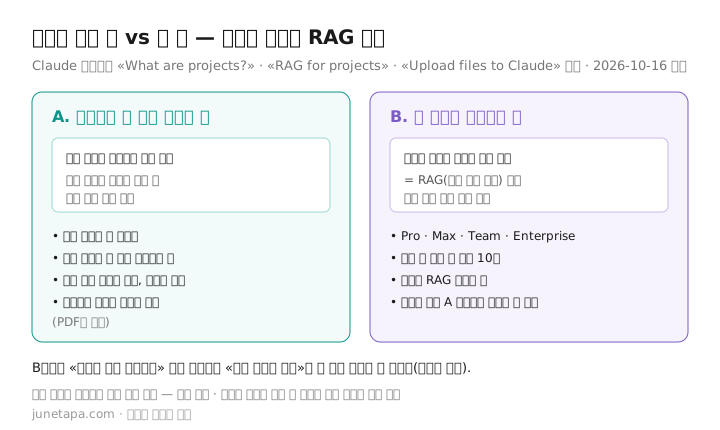
RAG 모드에서 달라지는 것
RAG 모드가 켜진 프로젝트에는 화면에 표시가 뜬다. 지식이 다시 한도 아래로 줄면 원래 방식으로 돌아갈 수 있고, 언제 RAG를 쓸지는 사용자가 직접 고를 수 없다. 같은 문서는 RAG가 웹 검색 · 확장 사고 · 리서치 같은 다른 기능과 함께 동작한다고 적었다.
방식이 바뀌면 질문 방식도 조금 바꾸는 편이 낫다. RAG는 질문에 맞는 부분을 찾아 읽는 방식이므로, «자료 전체에서 빠짐없이 모아 줘» 같은 질문보다 «개정 규정집의 출장비 조항»처럼 어느 문서의 무엇인지 콕 집은 질문이 잘 맞는다. 이 대목은 RAG의 작동 방식에서 나온 이 글의 정리이고, 공식 문서에 적힌 권고는 아니다.
무료 플랜은 창 안에 들어가야 한다
RAG는 유료 플랜 기능이다. 무료 플랜에서는 업로드 문서의 기준대로 넣은 내용 전체가 컨텍스트 창 안에 들어가야 한다. 자료가 많아 지식 칸이 넘친다면, 프로젝트를 주제별로 나누거나 자주 보는 핵심 자료만 남기는 것이 무료 플랜에서 쓸 수 있는 방법이다. 참고로 유료 플랜의 채팅 컨텍스트 창은 모델마다 다르고, 고객센터 표 기준으로 Opus 5.5 · Sonnet 5.5 · Haiku 5.5는 1M 토큰, 표에 없는 그 밖의 모델은 200K 토큰이다.
프로젝트 안의 기억과 검색
클로드의 기억 기능은 프로젝트와 겹치는 부분이 있어 따로 짚어 둔다. 고객센터의 기억 · 검색 문서에 따르면 프로젝트마다 기억이 따로 있다. 프로젝트 안의 대화는 그 프로젝트의 기억과 프로젝트 밖 대화에서 생긴 계정 기억을 함께 쓰지만, 다른 프로젝트의 기억은 쓰지 않는다. 프로젝트에서 새로 생긴 기억은 그 프로젝트에 저장된다.
- 완전히 떼어 놓기. 프로젝트 페이지의 Memory에서 «Use account memory»를 끄면 그 프로젝트는 계정 기억을 쓰지 않는다. 고객사별 프로젝트처럼 섞이면 곤란한 일에 맞는다.
- 대화 하나만 기억 끄기. 첫 메시지를 보내기 전에 + 메뉴에서 그 대화의 기억을 끌 수 있다. 이 대화는 계정 기억도, 프로젝트 기억도 쓰지 않는다.
- 지난 대화 찾기. 프로젝트 안에서 지난 대화를 찾으면 그 프로젝트 안의 대화에서만 찾는다. 지난 대화 검색은 유료 플랜(Pro · Max · Team · Enterprise) 기능이다.
기억은 Free · Pro · Max에서 기본으로 켜져 있고, Team · Enterprise는 조직 소유자가 쓸 수 있게 해야 각자 켤 수 있다. 기억을 켜고 끄는 법과 지우는 법은 시리즈 7번째 글에서 자세히 다룬다.
프로젝트 정리 — 별표 · 보관 · 삭제
프로젝트가 늘어나면 목록 정리가 일이 된다. 고객센터 문서가 안내하는 정리 수단은 세 가지다.
- 별표. Projects 페이지의 점 세 개 메뉴나 프로젝트 안의 별 아이콘으로 별표를 붙이면 왼쪽 메뉴에서 바로 연다.
- 보관(Archive). 점 세 개 메뉴에서 보관하면 목록 아래로 내려가고, 그 안의 대화는 계속 열어 볼 수 있다. 공유 권한 · 구성원 · 지식도 그대로 남는다. Projects 페이지의 보관 탭이나 프로젝트 안에서 다시 꺼낼 수 있다.
- 삭제. Projects 페이지나 프로젝트 안에서 지우고 확인을 누른다. 보관한 프로젝트는 먼저 보관을 풀어야 지울 수 있다.
끝난 일은 지우기보다 보관이 안전하다. 보관해도 지식과 대화가 남으므로 비슷한 일이 다시 왔을 때 지시문과 자료를 그대로 꺼내 쓸 수 있다. 무료 플랜의 5개 한도에 닿았을 때 보관만으로 자리가 생기는지는 문서에 나오지 않으므로, 화면에서 직접 확인한다.
이럴 땐 이렇게 — 막히는 곳 다섯
지식 칸에 넣은 파일의 그림을 못 본다
프로젝트 파일은 글자만 뽑아 쓰고 PDF만 예외다. 워드나 사진 속 그래프가 필요하다면 PDF로 저장해서 다시 넣거나, 그 질문만 대화에 파일을 직접 올려 묻는다.
설명 칸에 적은 규칙을 안 지킨다
이름과 설명은 클로드가 보지 못한다. 규칙은 «Set project instructions»로 옮긴다.
다른 대화에서 한 말을 모른다
프로젝트 지식에 없는 맥락은 대화끼리 넘어가지 않는다. 계속 쓸 결론이라면 짧게 정리해 지식 칸에 글로 넣어 둔다. 기억이 켜져 있다면 프로젝트 기억이 일부를 이어 줄 수 있지만, 지식 칸에 적어 두는 쪽이 확실하다.
파일이 안 올라간다
한 파일이 30MB를 넘는지 본다. 넘으면 나눠 저장하거나, 그 파일만 채팅에 바로 올린다(채팅은 한 파일 500MB까지). 무료 플랜이라면 지식 전체가 컨텍스트 창을 넘었을 수도 있다. XLSX라면 Settings › Capabilities의 «Code execution and file creation»이 켜져 있어야 올라간다.
지시 칸이나 화면이 설명과 다르다
두 가지 이유가 있을 수 있다. 첫째, 고객센터의 «What are projects?» 문서는 일부 Pro · Max 계정이 프로젝트의 새 버전(베타)으로 단계적으로 옮겨지는 중이라고 적었다. 이 계정은 화면 짜임이 이 글과 다를 수 있다. 둘째, 문서끼리 표기가 엇갈리는 곳이 있다. 프로젝트 문서는 무료 플랜도 프로젝트를 쓸 수 있다고 하지만, 개인 설정 문서의 기능 고르기 부분은 프로젝트 지시를 유료 플랜 기능으로 적었다. 무료 계정에서 지시 칸이 보이지 않는다면 이 차이 때문일 수 있다.
사용량과 회사 자료 — 쓰기 전에 짚을 것
지식은 캐시되지만 공짜는 아니다
고객센터의 한도 아끼기 문서는 프로젝트에 올린 문서가 캐시(다시 읽지 않도록 잠시 보관해 두는 것)되어, 같은 내용을 다시 쓸 때 새 내용보다 한도에 덜 잡힌다고 설명한다. 같은 자료를 여러 질문에 계속 쓸수록 이득이 커진다. 다만 오래 쉬었다가 프로젝트에 돌아오면 첫 메시지는 그 내용을 다시 전부 계산한다. 캐시가 얼마나 유지되는지는 문서에 숫자로 나오지 않는다. 사용 한도가 계산되는 방식은 시작 글의 한도 절에 정리했고, 한도를 아끼는 법은 시리즈 9번째 글에서 다룬다.
회사 자료는 회사 규정이 먼저다
프로젝트는 자료를 오래 넣어 두는 곳이라, 한 번 올리고 끝나는 대화보다 무엇을 넣는지가 더 중요하다. 고객 명단 · 계약 금액 · 인사 자료를 개인 계정 프로젝트에 넣어도 되는지는 클로드의 기능이 아니라 회사 규정이 정한다. 넣어도 되는 자료라도 질문과 상관없는 이름 · 연락처는 지운 뒤 넣는 습관이 안전하다. 팀 공유 프로젝트라면 Can view 구성원도 지식 칸의 자료를 바탕으로 답을 받는다는 점을 기억해 둔다.
비슷한 다른 도구
자료 수십 개를 쌓아 두고 출처를 짚어 가며 묻는 일이라면, 소스 중심 도구가 맞을 때도 있다. 구글 노트북LM의 소스 한도와 쓰는 법은 노트북LM 사용법 2026 — 무료·유료 차이와 한국어 오디오 개요에 정리했다. 클로드로 글과 문서 일을 하는 장면별 예는 Claude Sonnet 실전 활용법에 있다.
자주 묻는 것
무료 플랜에서도 프로젝트를 쓸 수 있나요?
쓸 수 있습니다. 고객센터 문서 기준으로 프로젝트는 무료 플랜을 포함한 모든 플랜에서 쓸 수 있고, 무료 플랜은 5개까지 만들 수 있습니다. 지식이 많아질 때 자동으로 켜지는 RAG 모드는 유료 플랜에만 있습니다.
프로젝트에 파일은 몇 개까지 넣을 수 있나요?
파일 개수 제한은 없지만, 넣은 내용 전체가 클로드의 컨텍스트 창 안에 들어가야 합니다. 한 파일은 30MB까지입니다. 유료 플랜은 한도에 가까워지면 RAG 모드로 바뀌어 최대 10배까지 담을 수 있습니다.
프로젝트 설명 칸에 지시를 써도 되나요?
안 됩니다. 프로젝트 이름과 설명은 클로드가 보지 못합니다. 클로드가 따를 규칙은 «Set project instructions»로 프로젝트 지시에 적어야 합니다.
프로젝트끼리 기억이 섞이나요?
섞이지 않습니다. 프로젝트마다 기억이 따로 있고, 다른 프로젝트의 기억은 쓰지 않습니다. 계정 기억까지 떼어 놓으려면 프로젝트 페이지의 Memory에서 «Use account memory»를 끕니다.
개인 플랜에서 프로젝트를 다른 사람과 공유할 수 있나요?
프로젝트 공유는 Team · Enterprise 플랜 기능입니다. 공유할 때는 «Share project»에서 사람을 더하고 Can view나 Can edit 권한을 줍니다.
참고 자료
- Claude Help Center. How can I create and manage projects? — 만드는 길(claude.ai/projects · + New Project · 이름과 설명은 클로드가 못 봄), 무료 5개, 지식 칸 + 버튼 · 모든 대화에서 사용, Set project instructions, 지식에 없으면 대화끼리 맥락 안 넘어감, 공유(Share project · Can view · Can edit · Team · Enterprise), 별표 · Add to project · 프로젝트 기억(Use account memory) · 보관(Archive) · 삭제 전 보관 해제(2026-10-16 확인). support.claude.com
- Claude Help Center. What are projects? — 프로젝트 = 대화 기록과 지식을 따로 가진 작업 공간, 무료 포함 모든 플랜 · 무료 5개, 유료 플랜 RAG 최대 10배, Can view · Can edit 권한 차이, 일부 Pro · Max 계정의 새 버전(베타) 단계적 전환(2026-10-16 확인). support.claude.com
- Claude Help Center. Retrieval augmented generation (RAG) for projects — 유료 플랜 전용, 지식이 컨텍스트 창 한도에 가까워지거나 넘으면 자동 전환 · 설정 없음, 최대 10배, 화면 표시, 지식이 줄면 원래 방식으로 돌아갈 수 있음, 사용자가 전환 시점을 고를 수 없음(2026-10-16 확인). support.claude.com
- Claude Help Center. Upload files to Claude — 프로젝트 Files 칸, 한 파일 30MB(채팅 500MB), 파일 개수 제한 없음 · 총량은 컨텍스트 창 안, 프로젝트 파일은 글자만 뽑음(PDF 예외), 뽑은 글이 길면 토큰 한도가 더 걸릴 수 있음, 문서 · 사진 형식(2026-10-16 확인). support.claude.com
- Claude Help Center. Usage limit best practices — 프로젝트에 올린 문서는 캐시되어 다시 쓸 때 한도에 덜 잡힘, 오래 쉬었다 오면 첫 메시지는 전부 다시 계산, 여러 번 볼 자료는 프로젝트에(2026-10-16 확인). support.claude.com
- Claude Help Center. Use Claude's chat search and memory to build on previous context — 프로젝트마다 기억 · 다른 프로젝트 기억은 안 씀, Use account memory, 프로젝트 안 검색은 그 프로젝트 안으로 한정, 지난 대화 검색은 유료 플랜, 기억은 Free · Pro · Max 기본 켜짐(2026-10-16 확인). support.claude.com
- Claude Help Center. Understanding Claude's personalization features — Instructions for Claude(계정 전체) · 프로젝트 지시(그 프로젝트 안만) · 스킬 구분, 프로젝트 지시에 넣을 것(맥락 · 작업 규칙 · 역할)(2026-10-16 확인). support.claude.com
- Claude Help Center. How large is the context window on paid Claude plans? — 채팅 모델별 컨텍스트 창(Opus 5.5 · Sonnet 5.5 · Haiku 5.5 1M 토큰), 그 밖 200K 토큰, 프로젝트는 관련 내용만 불러오는 RAG 사용, 프로젝트 지시는 짧게(2026-10-16 확인). support.claude.com
- Claude. Pricing — 무료 플랜 프로젝트 «Up to 5», Team · Enterprise «Project sharing and collaboration»(2026-10-16 확인). claude.com