Forge Neo는 무엇이고 어디서 받나 — 저장소 이름과 브랜치부터
홍길동은 2편에서 ComfyUI 데스크톱을 깔았다. 노드를 잇는 화면은 작업 순서를 저장해 두기 좋았지만, 프롬프트 한 줄을 넣고 크기와 단계 수만 바꿔 가며 여러 장을 뽑을 때는 입력 칸과 버튼이 늘어선 화면이 손에 더 익었다. 그래서 A1111 계열 화면을 쓰는 Forge Neo를 하나 더 깔기로 했다.
처음 헷갈리는 것은 이름이다. Forge Neo 공식 저장소의 주소는 github.com/Haoming02/sd-webui-forge-classic이다. 저장소 이름에는 «classic»이 붙어 있지만 기본 브랜치가 neo이고, 이 브랜치의 README 제목이 «Stable Diffusion WebUI Forge - Neo»다. 같은 저장소에 classic 브랜치가 따로 있어서, README 맨 위에서 Neo와 Classic을 나눠 링크한다.
README는 Forge를 lllyasviel이 A1111 WebUI 위에 만든 플랫폼으로 소개하고, Neo를 원조 Forge의 «latest» 버전을 이어 가는 갈래라고 설명한다. 목표는 최적화와 쓰기 편함에 두고, 새로 나온 인기 모델을 쉬운 화면에서 돌리는 것이라고 적었다. 기능 목록 첫머리에는 원래 A1111 WebUI의 기본 기능 대부분이 그대로 동작한다는 문장이 붙어 있다.
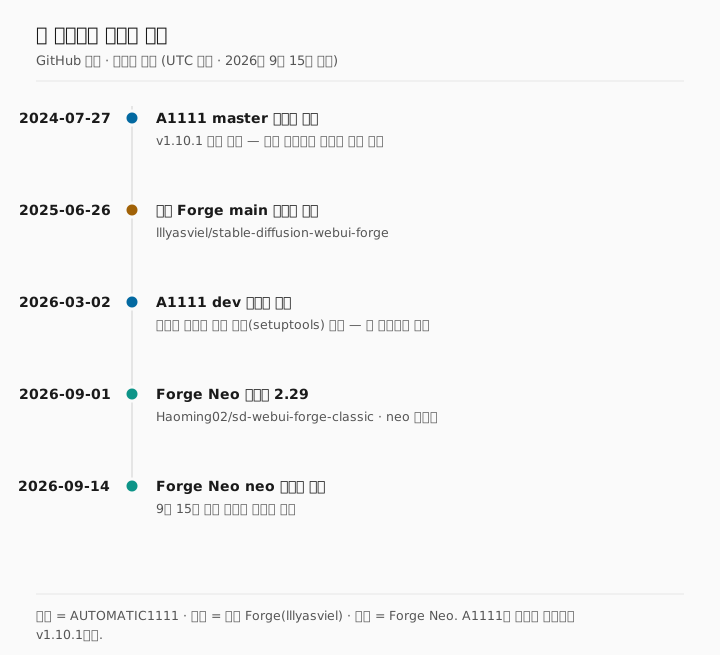
세 저장소의 마지막 활동
A1111이 멈췄다는 말은 저장소 기록으로 확인할 수 있다. 2026년 9월 15일에 GitHub에서 세 저장소의 기록을 열어 봤다. A1111의 기본 브랜치(master) 마지막 커밋은 2024년 7월 27일의 v1.10.1 변경 기록이다. 개발 브랜치(dev)의 마지막 병합은 2026년 3월 2일의 설치 오류 수정이고, v1.10.1 뒤로 새 릴리스는 없다. 원조 Forge 저장소의 main 브랜치 마지막 커밋은 2025년 6월 26일이다. Forge Neo는 2026년 9월 1일에 릴리스 2.29를 냈고, neo 브랜치에는 9월 14일 커밋이 올라와 있다.
설치 방식도 셋이 다르다
화면이 닮았다고 설치법까지 같지는 않다. 세 저장소의 README가 안내하는 윈도 설치를 나란히 놓으면 이렇다.
| 항목 | A1111 | 원조 Forge | Forge Neo |
|---|---|---|---|
| README의 설치 방법 | sd.webui.zip 받기, 또는 git clone 뒤 webui-user.bat 실행 | 원클릭 압축 패키지(git · 파이썬 포함)를 풀고 update.bat · run.bat | git clone(neo 브랜치) 뒤 webui-user.bat 실행 |
| 파이썬 | 3.10.6 | 패키지에 포함 | 3.13 (3.13.12로 시험) |
| PyTorch · CUDA | README에 버전 명시 없음 | 권장 패키지 CUDA 12.1 + PyTorch 2.3.1 | 첫 실행에 torch 2.13.0 CUDA 13.0 빌드 자동 설치 |
| 기본 브랜치 마지막 커밋(UTC) | 2024-07-27 | 2025-06-26 | 2026-09-14 |
표에서 설치에 곧바로 걸리는 줄은 파이썬이다. 예전 설명서를 보고 파이썬 3.10을 깔아 둔 PC라도 Neo는 그 파이썬을 그대로 쓰지 않는다. 이 이야기는 다음 절에서 다룬다.
원조 Forge README가 권하던 원클릭 압축 패키지는 Neo에 없다. Neo 릴리스 2.29에는 첨부 파일이 하나도 없고, README의 설치 절차는 git clone으로 시작한다. 인터넷에서 받은 «Forge 원클릭 패키지»를 풀었다면 그것은 원조 Forge다.
저장소 위키의 GitHub Desktop 안내는 브랜치를 바꾸는 법을 설명하면서 classic과 neo 브랜치 사이는 오가지 말라고 따로 경고한다. 처음 받을 때 브랜치 이름을 적어 두는 이유다. A1111 · Forge Neo · ComfyUI 셋의 난이도와 유지보수 상태를 한 표에서 먼저 견주고 싶다면 세 프로그램을 나란히 놓은 설치 총정리가 있다.
설치 전에 준비할 것 — git · uv · 그래픽카드 드라이버
README의 설치 절차는 0번 «git 설치»에서 시작한다. 그다음 파이썬 준비가 두 갈래로 나뉘는데, README가 «권장 방법(Recommended Method)»으로 펼쳐 둔 쪽은 uv이고, 파이썬 3.13.12를 직접 설치하는 쪽은 «Deprecated Method»로 접어 두었다. 홍길동이 준비한 것은 세 가지다.
| 준비물 | 쓰이는 곳 | 공식 안내의 설치 · 확인 방법 |
|---|---|---|
| git | 저장소 받기(clone)와 업데이트 | git 공식 설치 페이지에서 «Git for Windows/x64 Setup»을 받아 기본 옵션으로 설치하고, 명령 프롬프트에서 git을 입력해 확인 |
| uv | 파이썬 3.13 가상 환경 만들기, 패키지 설치 가속(--uv) | Neo 위키는 uv 릴리스 페이지의 x64 Windows용 .zip에서 uv.exe를 PATH에 등록한 폴더로 풀라고 안내한다. uv 공식 문서는 PowerShell 설치 스크립트와 winget도 안내한다. 확인은 명령 프롬프트에서 uv |
| NVIDIA 그래픽카드 드라이버 | 첫 실행에 설치되는 PyTorch(CUDA 13.0 빌드) | 첫 실행의 GPU 검사에서 드라이버가 낡았다고 판정되면 드라이버를 업데이트하라는 오류로 멈춘다(7절) |
FFmpeg는 필수가 아니다. README는 Wan 2.2로 만든 영상을 내보내려면 FFmpeg가 설치돼 있어야 한다고 적었다. 이미지만 뽑을 생각이라면 미뤄도 된다.
파이썬은 따로 깔지 않아도 된다 — uv가 3.13을 받아 온다
README 권장 방법의 핵심은 uv venv venv --python 3.13 --seed 한 줄이다. uv 공식 문서는 요청한 파이썬 버전이 시스템에 없으면 uv가 기본으로 그 버전을 내려받아 설치한다고 설명한다. 그래서 PC에 파이썬이 없거나 다른 버전만 있어도, 이 명령이 Neo 폴더 안에 파이썬 3.13짜리 가상 환경 venv를 만든다. 윈도 전체에 파이썬 3.13을 새로 깔 필요가 없다. 끝에 붙은 --seed는 가상 환경에 pip 같은 기본 패키지를 넣는 옵션이다.
버전을 맞추는 이유는 실행 스크립트에 들어 있다. Neo의 modules/launch_utils.py는 시작할 때 파이썬 버전을 보고, 3.13이 아니면 «이 프로그램은 3.13.12 파이썬으로 시험했다»는 경고를 띄운다. 경고는 패키지 설치 오류가 나면 3.13 버전 중 가장 새것으로 맞추고 WebUI 폴더의 venv 폴더를 지우라고 안내한다. 실행을 막지는 않지만, 3.10이나 3.12로 만든 가상 환경은 패키지 설치에서 걸릴 수 있다는 뜻이다.
설치 폴더와 디스크는 먼저 정한다
git clone은 명령을 실행한 폴더 아래에 새 폴더를 만든다. README 명령대로라면 폴더 이름은 sd-webui-forge-neo다. 공식 문서에 폴더 위치 규칙은 따로 없고, 이 글은 예시로 C:\AI 아래에 받는다.
디스크는 넉넉히 잡는다. README는 --uv-symlink 옵션을 설명하면서 이 옵션이 설치 크기를 약 7GB에서 약 100MB로 줄인다고 적었다. 패키지를 복사하는 기본 방식으로 깔면 7GB 안팎이 든다는 뜻으로 읽힌다. 모델은 따로다. SDXL base 체크포인트 한 파일이 6.94GB라는 것은 2편에서 확인했다.
C: 드라이브가 빠듯하면 다른 드라이브에 받고 --uv-local-cache를 붙이는 방법이 있다. README는 이 옵션이 uv 캐시를 WebUI 폴더 안의 .uv-cache에 두어 C: 가 아닌 드라이브에서 설치를 빠르게 하고, WebUI 폴더만 지우면 깨끗하게 제거할 수 있게 한다고 설명한다.
Forge Neo 설치 순서 — clone에서 첫 실행까지 다섯 단계
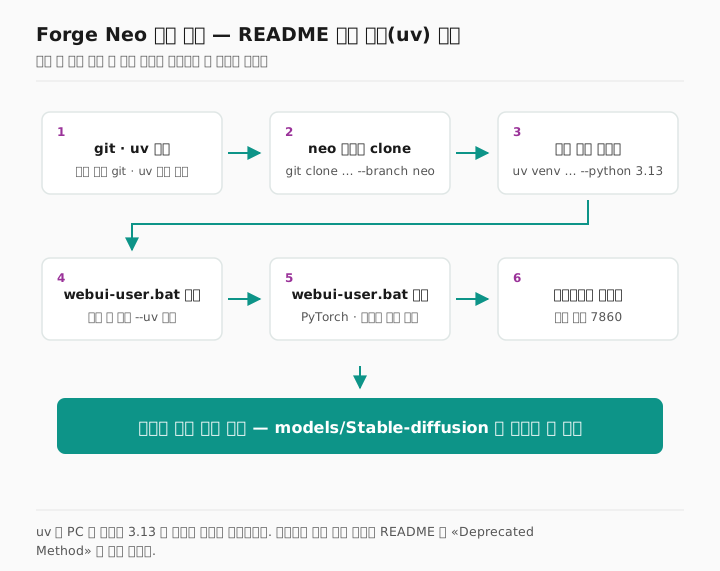
준비물이 갖춰지면 치는 명령은 몇 줄 되지 않는다. README의 설치 절차를 윈도 명령 프롬프트 기준으로 옮기면 이렇다.
설치할 폴더에서 neo 브랜치를 받는다
명령 프롬프트를 열고 폴더를 만든 뒤 그 안에서 저장소를 받는다. 기본 브랜치가 neo라 브랜치를 빼도 결과는 같지만, README 명령 그대로 --branch neo까지 적어 두면 classic과 헷갈릴 일이 없다.
mkdir C:\AI
cd /d C:\AI
git clone https://github.com/Haoming02/sd-webui-forge-classic sd-webui-forge-neo --branch neo
받은 폴더로 들어가 uv로 가상 환경을 만든다
폴더 안에 venv가 생기면 성공이다. PC에 파이썬 3.13이 없었다면 이 단계에서 uv가 먼저 내려받는다.
cd sd-webui-forge-neo
uv venv venv --python 3.13 --seed
webui-user.bat에 --uv를 적는다
폴더의 webui-user.bat을 메모장으로 열어 set COMMANDLINE_ARGS= 줄을 set COMMANDLINE_ARGS=--uv로 고친다. README 권장 방법의 마지막 항목이다.
webui-user.bat을 실행한다
탐색기에서 두 번 누르거나 명령 프롬프트에서 실행한다. 이 파일은 옵션을 정한 뒤 webui.bat을 부르고, webui.bat은 venv\Scripts\Python.exe를 찾아 가상 환경을 켠 다음 launch.py를 실행한다. 2단계를 건너뛰어 venv가 없으면 PATH에 있는 파이썬으로 venv를 새로 만드는데, 그 파이썬이 3.13이 아니면 앞 절의 버전 경고가 뜬다.
첫 실행이 끝나기를 기다린다
README에 따르면 첫 실행에서 필요한 것을 모두 자동으로 설치하고, 설치가 끝나면 WebUI가 브라우저에서 저절로 열린다. 명령 창이 WebUI를 돌리는 프로그램이라 쓰는 동안에는 닫지 않는다.
다섯 단계 가운데 명령을 치는 것은 앞의 둘이고, 파일을 고치는 것은 셋째 하나다. 나머지는 webui-user.bat이 알아서 받고 설치한다.
윈도가 아니라면 — AMD · 리눅스 · 맥
README는 AMD 그래픽카드는 CS1o의 설치 안내(ROCm으로 Forge Neo 설치)를, 리눅스와 macOS는 저장소 위키의 Unix 문서를, NVIDIA용 도커는 저장소의 docker 폴더를 보라고 따로 링크한다. Unix 위키의 순서도 git · FFmpeg · uv 설치, clone, uv venv venv --python 3.13 --seed, ./webui-user.sh 실행으로 뼈대가 같다. 다만 macOS는 CUDA 빌드 대신 일반 PyTorch를 받도록 TORCH_COMMAND 줄의 주석을 풀어야 하고, 어텐션 가속 패키지는 하나도 지원하지 않는다고 위키가 적었다. README의 이슈 안내에는 AMD 그래픽카드 관련 이슈는 받지 않는다는 항목도 있다.
webui-user.bat — 옵션은 어디에 무엇을 적나
설치를 바꾸는 설정은 거의 전부 webui-user.bat 한 파일에 모인다. 받은 직후의 내용은 이렇다.
@echo off

:: set PYTHON=
:: set GIT=
:: set VENV_DIR=

set COMMANDLINE_ARGS=

:: --xformers --sage --uv
:: --pin-shared-memory --cuda-malloc --cuda-stream
:: --skip-python-version-check --skip-torch-cuda-test --skip-version-check --skip-prepare-environment --skip-install

call webui.bat
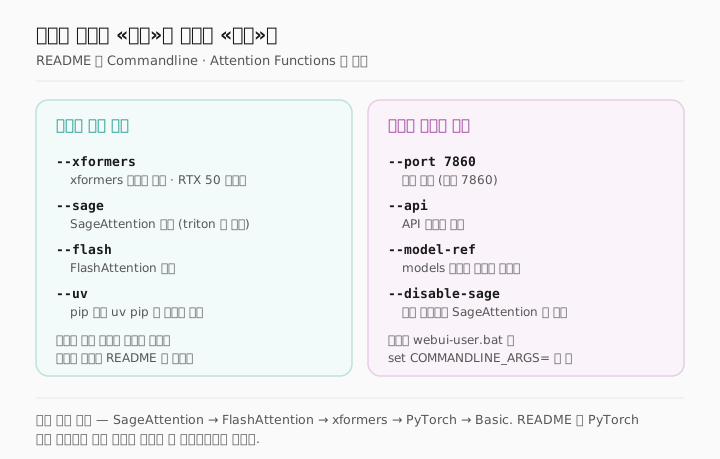
::로 시작하는 줄은 주석이라 실행되지 않고, 아래쪽 주석 두 줄은 자주 쓰는 옵션을 적어 둔 견본이다. 옵션은 README 안내대로 set COMMANDLINE_ARGS= 줄 뒤에 같은 줄로, 띄어쓰기로 구분해 적는다. 전체 목록은 Neo 폴더에서 python launch.py --help로 볼 수 있다고 README가 적었다. 설치에 관계된 옵션만 추리면 이렇다.
| 옵션 | 하는 일(README 기준) | 언제 붙이나 |
|---|---|---|
--uv | pip 호출을 uv pip로 바꿔 패키지 설치를 크게 빠르게 한다 | uv로 가상 환경을 만들었을 때(권장 방법) |
--uv-symlink | --uv에 더해 캐시의 패키지를 링크로 쓴다 · 설치 크기 약 7GB → 약 100MB | 디스크가 빠듯할 때 — 캐시를 지우면 안 된다고 README가 경고한다 |
--uv-local-cache | uv 캐시를 WebUI 폴더 안 .uv-cache에 둔다 | C: 가 아닌 드라이브에 설치할 때, 폴더째 지워 제거하고 싶을 때 |
--port | 서버 포트를 정한다(기본 7860) | 7860을 다른 프로그램이 쓰고 있을 때 |
--api | API 접근을 켠다 | 다른 프로그램에서 WebUI를 부를 때 |
--xformers · --sage · --flash | 각 어텐션 패키지를 설치한다 | 필요할 때만 — 아래 설명 |
--model-ref · --forge-ref-a1111-home · --forge-ref-comfy-home | 다른 곳의 모델 폴더를 읽는다 | 이미 받아 둔 모델이 있을 때 |
어텐션 옵션은 «쓰기»가 아니라 «설치»다
README에서 가장 오해하기 쉬운 문장이 여기 있다. --xformers · --flash · --sage는 패키지를 설치하는 일만 하고, 그 어텐션을 쓸지 말지는 정하지 않는다. 설치가 끝나면 옵션을 지워도 된다. Neo는 켜질 때 패키지를 불러 보고 SageAttention → FlashAttention → xformers → PyTorch → Basic 순서로 처음 쓸 수 있는 것을 고른다. 특정 패키지를 건너뛰려면 --disable-sage 같은 끄기 옵션을 쓴다.
README는 이 옵션들을 무작정 다 설치하지 말라고 경고하면서, PyTorch에 들어 있는 기본 어텐션(scaled_dot_product_attention)이 대개 그만큼 빠르고 더 안정적이라고 덧붙였다. 그리고 xformers는 RTX 50 시리즈를 지원하지 않는다. 처음 설치라면 --uv 하나로 시작하고, 첫 그림이 나온 뒤에 필요한 것을 더하는 편이 어디서 오류가 났는지 가리기 쉽다.
이미 받아 둔 모델이 있다면
다른 프로그램에 모델이 있다면 다시 받지 않아도 된다. README 기준으로 --forge-ref-a1111-home은 A1111 설치 폴더를, --forge-ref-comfy-home은 ComfyUI 설치 폴더를 가리켜 그 모델 폴더들을 읽게 한다. --model-ref는 성격이 다르다. Neo의 models 폴더를 다른 곳으로 «바꾸는» 옵션이라, README 표현대로 더하는 것이 아니고 대신하는 것이다. 모델 창고를 어디에 두고 여러 프로그램이 같이 보게 할지는 모델 폴더 하나를 여러 프로그램이 함께 쓰는 순서에 정리해 두었다.
첫 실행에서 일어나는 일 — 명령 창의 줄을 순서대로 읽는다
첫 실행은 설치의 나머지 절반이다. webui-user.bat을 실행하면 명령 창에 글자가 한참 흐르는데, 실행 스크립트(webui.bat과 launch_utils.py)를 따라가 보면 순서가 정해져 있다. 어디서 멈췄는지 알려면 이 순서를 먼저 알아 두는 것이 빠르다.
- 가상 환경 켜기 —
venv안의 파이썬을 찾아 켠다. 여기서 uv도 파이썬도 실행하지 못하면 바로 멈춘다. - 버전 표시 — 파이썬이 3.13이 아니면 버전 경고가 먼저 뜨고, 이어서
Python 3.13…과Version: neo 2.29같은 줄이 찍힌다. - PyTorch 설치 — torch가 없으면 «Installing PyTorch»와 함께 torch 2.13.0 · torchvision 0.28.0의 CUDA 13.0 빌드를 PyTorch 공식 저장소에서 받는다.
- GPU 검사 — 설치한 PyTorch가 CUDA(또는 인텔 XPU · 애플 MPS) 장치를 쓸 수 있는지 확인한다. 실패하면 여기서 멈춘다.
- 나머지 패키지 — requirements.txt의 패키지와 화면을 그리는 Gradio 4.40.0 등을 맞춘다.
--uv를 붙였다면 이 설치가 uv로 돈다. - 화면 띄우기 — WebUI 서버가 켜지고 브라우저가 열린다. 포트는 기본 7860이다.
브라우저가 저절로 열리는 것은 설정 «Settings → System»의 «Launch the webui in browser on startup» 기본값이 Local이기 때문이다. 브라우저가 안 열렸다면 명령 창에 찍힌 로컬 주소를 복사해 직접 연다.
두 번째 실행부터는 3단계가 짧아진다. 실행 스크립트는 torch와 torchvision이 이미 깔려 있으면 PyTorch 설치를 건너뛰고, --reinstall-torch를 붙였을 때만 다시 받는다.
첫 화면에서 «모델이 없다»가 찍히는 것은 정상이다
Neo는 모델 파일을 넣어 주지 않는다. 체크포인트가 하나도 없으면 명령 창에 You do not have any model... Please download models to "models/Stable-diffusion"라는 줄이 찍힌다. 설치가 잘못된 것이 아니라 모델 폴더가 비어 있다는 안내다. 화면은 켜져 있으니, 모델을 넣고 목록을 새로 고치면 된다.
모델은 어디에 넣나 — models 폴더와 UI Preset
Neo를 받으면 models 폴더 안에 종류별 하위 폴더가 미리 들어 있고, 폴더마다 «Put Checkpoint here» 같은 안내 텍스트 파일이 하나씩 있다.
models
├── Stable-diffusion   체크포인트 · 확산 모델 본체 (.safetensors · .ckpt · .gguf)
├── text_encoder       텍스트 인코더
├── VAE                VAE
├── Lora               LoRA
├── ESRGAN             업스케일러 (.pth · .safetensors)
└── embeddings         임베딩
SD 1.5 · SDXL 체크포인트는 한 파일에 필요한 것이 다 들어 있어 Stable-diffusion에 넣으면 끝이다. FLUX처럼 본체와 텍스트 인코더 · VAE를 따로 받는 모델은 본체를 Stable-diffusion에, 나머지를 text_encoder와 VAE에 나눠 넣는다. Neo 화면은 체크포인트 칸과 «VAE / Text Encoder» 칸을 따로 두고, 뒤쪽 칸에서 VAE 폴더와 text_encoder 폴더의 파일을 한 목록으로 보여 줘 여러 개를 함께 고르게 한다. 모델마다 받을 파일 묶음은 저장소 위키의 «Download Models» 표에 계열별로 정리돼 있다.
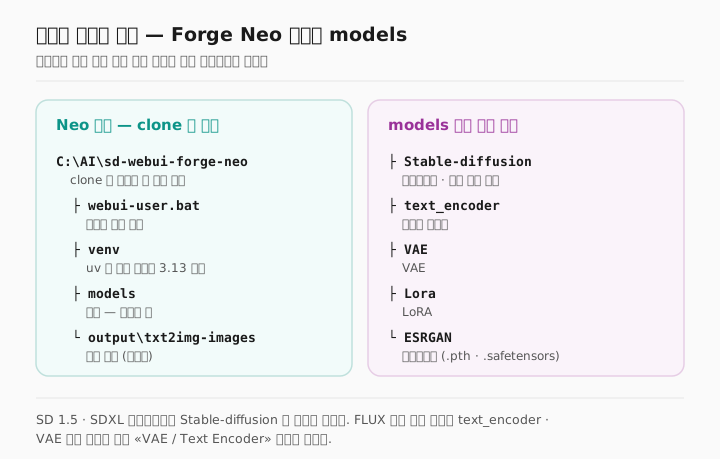
업스케일러는 형식과 상관없이 전부 ESRGAN 폴더에 넣으라고 README가 따로 적었다. 뽑은 그림은 기본값으로 Neo 폴더의 output\txt2img-images 아래에 쌓인다. 파일을 넣었는데 목록에 안 보이면 체크포인트 칸 옆의 새로고침 버튼을 누른다.
모델 계열은 UI Preset으로 고른다
Neo 화면에는 «UI Preset» 칸이 있고, sd · xl · flux · klein · qwen · lumina · zit · wan · anima · ernie · pid · krea 같은 모델 계열이 들어 있다. 프리셋마다 샘플러와 단계 수 기본값이 다르다. 실행 코드의 기본값으로는 sd가 Euler a · 32단계, xl이 Euler a · 24단계, flux가 Euler · 20단계다. README는 프리셋이 체크포인트와 모듈 선택, 설정값을 프리셋마다 따로 저장한다고 적었다. SDXL 체크포인트를 고를 때는 프리셋도 xl로 맞춰 둔다.
모든 모델이 되는 것은 아니다
1편에서 VRAM에 맞춰 고른 모델이 Neo에서 도는지는 README의 기능 목록에서 확인한다.
| 모델 계열 | Forge Neo README 기준 |
|---|---|
| SD 1.5 · SDXL | 지원 — SDXL은 v-prediction 같은 변형 체크포인트까지 |
| SD2 · SD3 계열 | «Removed Features»(제거된 기능) 목록에 올라 있다 |
| FLUX.1 dev · Krea · Kontext | 지원 — Kontext는 파일이나 폴더 이름에 kontext가 들어가야 인식 |
| FLUX.2 | klein 4B · 9B만 지원, FLUX.2 dev는 아니라고 명시 |
| Z-Image · Qwen-Image · Lumina-Image-2.0 · Chroma1-HD | 지원 |
| Wan 2.2(영상) | 14B만 지원, 5B는 아니다 · 영상 내보내기에 FFmpeg 필요 |
모델 크기와 VRAM의 관계는 그래픽카드 VRAM별로 돌릴 수 있는 모델 표에, 체크포인트를 받는 곳과 파일 형식은 모델 파일을 받는 곳과 형식 고르는 법에 있다.
첫 실행에서 막히는 자리 — 메시지로 찾는다
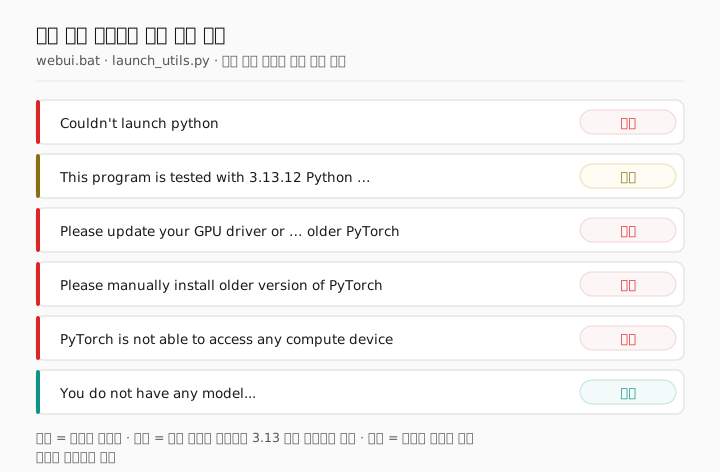
설치가 멈추면 명령 창의 마지막 몇 줄을 본다. 실행 스크립트에 들어 있는 문구를 기준으로 첫 실행에서 만나는 메시지를 모으면 이렇다.
| 창에 뜨는 메시지 | 뜻 | 공식 안내가 적은 해결 |
|---|---|---|
Couldn't launch python | webui.bat이 uv도 파이썬도 실행하지 못했다 | uv(또는 파이썬)를 설치하고 명령 프롬프트에서 uv가 실행되는지 확인한다 |
This program is tested with 3.13.12 Python, but you have … | 가상 환경의 파이썬이 3.13이 아니다(경고) | 패키지 설치 오류가 나면 3.13으로 맞추고 venv 폴더를 지운 뒤 다시 실행 |
Please update your GPU driver or manually install older version of PyTorch | 드라이버가 이 PyTorch 빌드보다 낡았다 | 그래픽카드 드라이버를 업데이트하거나 옛 PyTorch를 설치 |
Please manually install older version of PyTorch | 그래픽카드가 이 PyTorch 빌드에서 돌지 않는다 | 위키의 «Older PyTorch» 방법으로 옛 버전 설치 |
PyTorch is not able to access any compute device (GPU) | PyTorch가 쓸 수 있는 GPU를 찾지 못했다 | 드라이버와 그래픽카드 인식부터 확인한다. --skip-torch-cuda-test는 이 검사만 건너뛰는 옵션이다 |
You do not have any model... | 체크포인트 폴더가 비었다 | models/Stable-diffusion에 체크포인트를 넣는다 |
여섯 메시지는 무게가 다르다. 네 개는 설치를 거기서 멈추게 하고, 파이썬 버전 경고는 실행을 이어 가며, 마지막 줄은 설치가 끝났다는 신호에 가깝다.
옛 PyTorch로 바꾸는 법
위키의 «Older PyTorch» 절은 webui-user.bat의 call webui.bat 줄 위에 한 줄을 더하라고 안내한다.
set TORCH_COMMAND=pip install torch==2.10.0+cu126 torchvision==0.25.0+cu126 --extra-index-url https://download.pytorch.org/whl/cu126
한 가지를 더 챙긴다. 실행 스크립트는 torch가 이미 깔려 있으면 PyTorch 설치 단계를 건너뛴다. 첫 실행에서 CUDA 13.0 빌드가 이미 깔린 뒤라면 이 줄만 더해서는 바뀌지 않으므로, --reinstall-torch를 붙여 한 번 실행한다. venv 폴더를 지우는 쪽을 골랐다면 2단계의 uv venv 명령부터 다시 한다.
메모리가 모자랄 때 — GPU Weights부터 본다
생성하다 메모리 부족으로 멈추면 옵션을 붙이기 전에 설정부터 본다. README 최적화 목록에는 «[Comfy]» 표시와 함께 memory_management.py 등 백엔드를 새로 썼다는 항목과, 메모리 부족이 나면 모델을 전부 내린다는 항목이 있다. 설치 절차에 VRAM 옵션을 붙이는 단계는 없다. 손으로 조절하는 자리는 «Settings → System»의 «GPU Weights» 슬라이더다. Forge가 쓸 수 있는 VRAM의 비율이고 기본값은 1(전체)이다. --lowvram은 python launch.py --help 목록에 선택 옵션으로 남아 있을 뿐 필수가 아니다. 모델이 VRAM을 어떻게 먹는지는 1편에 따로 정리했다.
창이 말없이 닫히거나 «Press any key»에서 끝나면
Neo FAQ(이슈 #414)는 «Press Anything to Continue...» 증상에 원조 Forge의 토론 글 #1474를 연결해 둔다. 그 글은 모델을 불러온 뒤 아무 일도 없이 멈추거나, 오류 없이 창이 순식간에 닫히거나, 모델 로딩이 1분 넘게 걸리는 증상을 시스템 스왑(윈도의 가상 메모리) 부족으로 설명한다. 윈도 10 · 11은 기본으로 스왑을 자동 관리하므로 설정을 건드리기보다 디스크마다 40GB 이상 빈 공간을 두라고 안내하고, 스왑이 HDD에 있으면 모델 로딩이 매우 느려진다고 적었다. 설정을 바꿨다면 컴퓨터를 다시 켜야 반영된다.
업데이트 · 되돌리기 · 지우기, 그리고 홍길동의 설치
Neo는 압축 패키지가 아니라 git 저장소라서 업데이트도 저장소 단위로 한다. Neo FAQ가 업데이트 방법으로 연결해 둔 것은 위키의 GitHub Desktop 안내다.
- 등록 — 이미 받은 폴더라면 GitHub Desktop의 File → Add local repository로 Neo 폴더를 고른다.
- 업데이트 — Fetch origin을 누르고, 새 커밋이 있어 버튼이 Pull origin으로 바뀌면 한 번 더 누른다. 명령 창이라면 Neo 폴더에서
git pull을 실행하는 것과 같은 일이다. - 되돌리기 — 업데이트 뒤 기능이 깨지면 History에서 마지막으로 되던 커밋을 오른쪽 클릭해 Checkout commit을 고른다. 다시 업데이트를 받으려면 Current branch에서 원래 브랜치를 고른다.
- 브랜치 — webui-user.bat을 고친 채 브랜치를 바꿀 때는 «Bring my changes»를 고르라고 위키가 적었다. 앞에서 본 대로 classic과 neo 사이는 오가지 않는다.
확장 기능과 설치 관리 프로그램
A1111 · 원조 Forge용 확장 가운데 Neo에서 돌지 않는 것이 있다. Neo FAQ는 이런 경우를 위해 대체 확장 목록(토론 #1128, 예로 sd-dynamic-prompts · ADetailer)을 연결해 두었고, README는 서드파티 확장 관련 이슈는 받지 않는다고 적었다. StabilityMatrix 같은 설치 관리 프로그램으로 깔다 생긴 문제도 받지 않으며, README의 공식 설치 절차로 새로 깐 환경에서 재현될 때만 이슈를 올리라고 한다. 설치가 꼬였다면 README 절차대로 다른 폴더에 새로 깔아 보는 것이 가장 확실한 확인 방법인 이유다.
지우는 법
Neo는 설치 프로그램으로 깐 것이 아니라서 윈도 «설치된 앱» 목록에 없다. 가상 환경 · 모델 · 뽑은 그림이 기본값으로 모두 clone한 폴더 안에 있으니 폴더를 지우면 된다. 다만 uv 캐시는 따로다. 실행 옵션 설명은 --uv-local-cache를 «시스템 전체 캐시 대신» WebUI 폴더 안의 캐시를 쓰는 옵션이라고 적는다. 이 옵션 없이 깔았다면 캐시는 폴더 밖에 남는다. --model-ref 같은 옵션으로 모델을 밖에 두었다면 그 폴더도 그대로 남는다.
홍길동이 깐 Forge Neo, 그리고 다음 편
홍길동은 README 권장 방법대로 깔았다. git과 uv를 설치하고, C: 드라이브 여유가 빠듯해 2편의 ComfyUI처럼 D: 드라이브에 D:\AI\sd-webui-forge-neo로 받았다. webui-user.bat에는 --uv --uv-local-cache 두 개만 적었다. C: 가 아닌 드라이브라 설치를 빠르게 하고, 나중에 폴더째 지우면 캐시까지 함께 사라지게 하려는 것이다. 어텐션 패키지는 첫 그림을 본 뒤로 미뤘다.
첫 실행은 PyTorch와 패키지를 받은 뒤 브라우저를 열었고, 명령 창에는 모델이 없다는 줄이 찍혔다. 홍길동은 SDXL 체크포인트 하나를 models\Stable-diffusion에 넣고 새로고침한 다음, UI Preset을 xl로 두고 첫 장을 뽑았다. ComfyUI 쪽 모델 폴더를 함께 읽게 하는 설정은 첫 그림이 나온 다음 차례로 남겨 두었다.
프로그램 설치는 여기까지다. 다음 편 스테이블 디퓨전 체크포인트와 LoRA 고르기 — 어디서 받고 모델 카드에서 무엇을 보나에서 어디서 받고, 받기 전에 무엇을 보고 고르는지를 다룬다.
자주 묻는 것
Forge Neo는 어디서 받나요? 원클릭 설치 파일이 있나요?
공식 저장소는 GitHub의 Haoming02/sd-webui-forge-classic이고, 기본 브랜치 neo가 Forge Neo다. 2026년 9월 15일 확인 기준 릴리스 2.29에는 첨부된 설치 파일이 없고, README의 설치 절차는 git clone으로 neo 브랜치를 받는 데서 시작한다. 원클릭 압축 패키지는 원조 Forge(lllyasviel) 저장소가 안내하던 설치 방식이다.
Forge Neo는 파이썬 몇 버전이 필요한가요?
파이썬 3.13이다. README는 권장 방법으로 uv를 설치한 뒤 uv venv venv --python 3.13 --seed로 가상 환경을 만들라고 안내하고, uv는 3.13이 PC에 없으면 알아서 내려받는다. 실행 스크립트는 3.13이 아니면 3.13.12로 시험했다는 경고를 띄우고, 패키지 설치 오류가 나면 3.13으로 맞춘 뒤 venv 폴더를 지우라고 안내한다.
첫 실행 뒤 You do not have any model이라고 나와요. 설치가 잘못됐나요?
설치 문제가 아니다. Neo는 모델 파일을 넣어 주지 않아서 체크포인트가 없으면 이 줄을 찍는다. 체크포인트를 models\Stable-diffusion 폴더에 넣고 화면의 새로고침 버튼을 누르면 목록에 나온다. FLUX처럼 파일이 나뉜 모델은 텍스트 인코더와 VAE를 text_encoder · VAE 폴더에 따로 넣는다.
RTX 50 시리즈인데 --xformers를 붙여야 하나요?
붙이지 않는다. README는 xformers가 RTX 50 시리즈를 지원하지 않는다고 적었다. 또 --xformers · --sage · --flash는 패키지를 설치만 하는 옵션이고, Neo는 설치된 패키지 가운데 SageAttention · FlashAttention · xformers · PyTorch 순서로 쓸 수 있는 것을 자동으로 고른다. README는 PyTorch 기본 어텐션이 대개 그만큼 빠르고 더 안정적이라고 설명한다.
VRAM이 적으면 --lowvram을 붙여야 하나요?
설치 절차에 VRAM 옵션을 붙이는 단계는 없다. README 최적화 목록에는 백엔드의 메모리 관리를 새로 쓰고 메모리 부족 때 모델을 전부 내린다는 항목이 있다. 메모리가 모자라면 먼저 Settings → System의 GPU Weights(기본값 1)를 조절한다. --lowvram은 선택 옵션으로 남아 있을 뿐 필수가 아니다.
참고 자료
- Haoming02. sd-webui-forge-classic — README(neo 브랜치) — Neo 소개, 기능 · 제거된 기능 목록, Commandline, Installation, Attention Functions, xformers의 RTX 50 미지원, uv 옵션과 설치 크기, 이슈 안내. github.com
- Haoming02. sd-webui-forge-classic — Releases · Commits — 릴리스 2.29(2026-09-01, 첨부 파일 없음), neo 브랜치 커밋(2026-09-14). Releases · Commits
- Haoming02. webui-user.bat · webui.bat · modules/launch_utils.py · modules/shared_options.py · modules_forge/presets.py — 기본 옵션 줄, 가상 환경 확인 순서, 파이썬 3.13 검사 문구, torch 2.13.0 CUDA 13.0 설치 명령, GPU 검사 오류 문구, GPU Weights · 브라우저 자동 실행 기본값, 프리셋 기본값. webui-user.bat · launch_utils.py
- Forge Neo Wiki. Extra Installations · Download Models · Unix — git · uv 설치, GitHub Desktop 업데이트와 되돌리기, classic · neo 브랜치 전환 경고, Older PyTorch, 모델별 파일, 리눅스 · macOS 설치. Extra Installations · Download Models · Unix
- Haoming02. FAQ(이슈 #414) — 업데이트 방법, 확장 대체 목록, «Press Anything to Continue» 안내. github.com
- lllyasviel. stable-diffusion-webui-forge — README · 토론 #1474 — 원클릭 패키지(CUDA 12.1 + PyTorch 2.3.1), main 브랜치 커밋 기록, System Swap(40GB 여유 공간 · 재부팅). README · #1474
- AUTOMATIC1111. stable-diffusion-webui — README · Commits — 윈도 설치(파이썬 3.10.6), master 브랜치 마지막 커밋(2024-07-27 · v1.10.1), dev 브랜치 병합(2026-03-02). github.com
- Astral. uv — Installation · Python versions · CLI reference — 윈도 설치 스크립트 · winget, 없는 파이썬 버전 자동 내려받기,
uv venv --seed. Installation · Python versions · CLI - Stability AI. stable-diffusion-xl-base-1.0 — sd_xl_base_1.0.safetensors 6.94GB. huggingface.co