설치 방법이 세 갈래인 이유 — 데스크톱·포터블·수동 설치
홍길동은 앞 편에서 VRAM 8GB · RAM 16GB PC로 SDXL부터 시작하기로 정했다. 이제 프로그램을 깔 차례다. ComfyUI 공식 사이트의 내려받기 화면을 열면 설치 방법이 세 줄로 나온다. 원클릭 설치와 자동 업데이트가 되는 «데스크톱», 어느 폴더에서든 실행할 수 있는 독립 빌드인 «포터블», GitHub에서 코드를 받아 직접 구성하는 «CLI»다. 이 글에서는 마지막 것을 수동 설치라고 부른다.
셋은 같은 ComfyUI를 서로 다른 포장으로 받는 방법이다. 공식 문서의 설명대로라면 ComfyUI는 노드를 이어 생성 과정을 짜는 «엔진»이고, Comfy Desktop은 그 엔진을 설치하고 관리하고 실행하는 앱이다. 데스크톱을 쓰면 ComfyUI를 따로 깔지 않는다. 파이썬 환경과 필요한 패키지도 앱이 알아서 준비한다.
포터블은 윈도용 압축 파일이다. ComfyUI 본체와 독립된 파이썬(python_embeded)이 한 폴더에 들어 있어 압축만 풀면 쓴다. 수동 설치는 가상 환경을 만들고, 저장소를 git으로 받고, PyTorch와 의존 패키지를 직접 설치하는 방식이다. 공식 문서는 이 과정을 대신해 주는 명령줄 도구 comfy-cli도 함께 안내한다.
공식 README가 권하는 쪽
ComfyUI 공식 README는 윈도와 맥 사용자에게 데스크톱 앱을 «강하게» 권하고, 새로 시작하는 사람에게 가장 쉽고 좋은 방법이라고 적었다. 포터블 쪽에는 일반 사용자에게는 권하지 않으며 일반 사용자는 데스크톱 앱을 쓰라는 문장을 따로 붙여 두었다. 그렇다고 포터블이 사라질 방식은 아니다. 공식 FAQ는 포터블·수동 설치·Comfy Cloud를 여전히 설치 선택지로 두고, 쓰기 편하다는 이유로 대부분의 사람에게 데스크톱을 권한다고 설명한다.
데스크톱 앱은 한 번 새로 쓰였다. 공식 문서는 예전 앱을 «Legacy Desktop»이라고 부르는데, 예전 앱은 설치본을 하나만 두는 방식이었고 지금의 Comfy Desktop은 여러 ComfyUI 설치본을 나란히 두고 관리하는 «설치 관리자»다. 소스 저장소도 Comfy-Org/desktop에서 Comfy-Org/Comfy-Desktop으로 옮겨 갔고, 옛 저장소는 보관(archived) 상태다.
그래서 예전 앱을 기준으로 쓴 설명서는 화면과 폴더 이름이 이 글과 다를 수 있다. 예전 앱이 깔린 PC라면 새 앱이 처음 켜질 때 옛 설치를 찾아 옮기기(Migrate Now)를 제안하고, 옛 설치는 손대지 않고 백업으로 남겨 둔다.
스테이블 디퓨전을 따로 설치해야 하나 — 프로그램과 모델을 나눠 본다
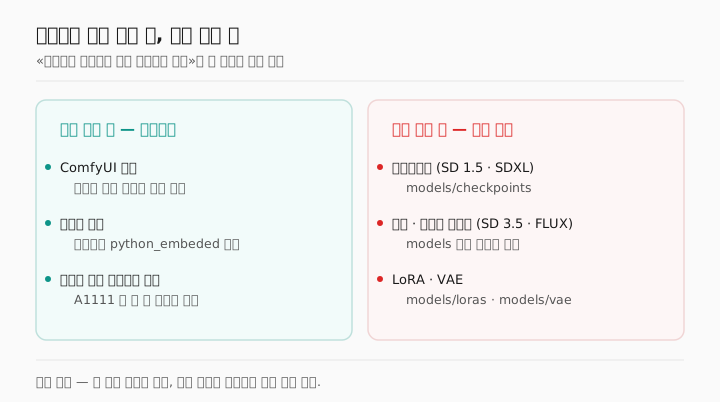
홍길동이 설치 전에 가장 헷갈린 것은 이 물음이었다. 「ComfyUI 포터블을 깔면 스테이블 디퓨전은 따로 설치 안 해도 되나?」 답은 둘로 나뉜다. 프로그램은 따로 깔지 않는다. 모델 파일은 따로 받는다.
「스테이블 디퓨전」이라는 말이 두 가지를 함께 가리켜서 생기는 혼동이다. 하나는 SD 1.5 · SDXL 같은 모델이고, 다른 하나는 그 모델을 불러와 그림을 뽑는 프로그램이다. A1111(WebUI) · Forge · ComfyUI가 모두 뒤쪽에 속한다. ComfyUI를 깔았다면 그림을 뽑는 프로그램은 이미 갖춘 것이라, A1111 같은 다른 프로그램을 또 깔 필요가 없다.
모델은 사정이 다르다. ComfyUI 공식 문서는 모델을 «워크플로를 실제로 돌리는 가중치 파일»이라고 설명하면서, 앱 설치 자체는 작고 이 파일들은 기본으로 들어 있지 않다고 적었다. 웹에서 받아 ComfyUI/models/ 아래 종류별 폴더에 넣거나, 템플릿이 안내하는 대로 받는다. 공식 README도 포터블 설명에서 작은 모델이라면 체크포인트(큰 ckpt · safetensors 파일)만 ComfyUI\models\checkpoints에 넣으면 되지만, 큰 모델은 파일이 여러 개라 안내를 따라 models 아래 알맞은 하위 폴더에 넣으라고 한다.
모델마다 받는 파일 수가 다르다
앞 편에서 본 것처럼 SD 1.5와 SDXL은 텍스트 인코더까지 체크포인트 한 파일에 들어 있어서 checkpoints 폴더 하나로 끝난다. SD 3.5와 FLUX는 본체와 텍스트 인코더를 따로 받는 경우가 많아 models 아래 여러 폴더에 나눠 넣는다. ComfyUI 공식 문제 해결 문서가 적어 둔 기본 자리는 이렇다.
- 체크포인트 —
models/checkpoints/ - VAE —
models/vae/ - LoRA —
models/loras/ - ControlNet —
models/controlnet/ - 임베딩 —
models/embeddings/
어떤 모델이 어떤 파일 묶음을 쓰는지는 공식 워크플로 템플릿에서 보는 것이 가장 빠르다. 공식 문서는 ComfyUI가 새 모델을 기본 지원하게 되면 대개 템플릿 목록에 그 모델과 짝이 맞는 워크플로가 새로 올라온다고 설명한다. 템플릿에는 필요한 모델 파일의 이름과 받는 주소, 넣을 하위 폴더가 함께 들어 있다.
세 설치 방식을 한 표로 — 운영체제·업데이트·파이썬
홍길동은 공식 문서에 흩어진 차이를 한 표로 모았다.
| 항목 | 데스크톱 | 포터블 | 수동 설치 |
|---|---|---|---|
| 운영체제 | 윈도 10 이상(x64 · ARM64) · macOS 13 이상(Apple Silicon) · 리눅스(.deb · AppImage) | 윈도만 | 윈도 · 맥 · 리눅스 |
| 그래픽카드 | NVIDIA · AMD 권장, 없어도 설치는 된다 | NVIDIA · AMD · 인텔용 파일이 따로 있고, CPU로 켜는 파일도 들어 있다 | NVIDIA · AMD · 인텔 · Apple Silicon 등 |
| 받는 것 | 설치 프로그램(.exe) | .7z 압축 파일 | git 저장소 + 패키지 설치 |
| 파이썬 | 앱이 설치본마다 따로 준비 | python_embeded 포함(NVIDIA판은 파이썬 3.13 · CUDA 13.0) | 직접 준비(3.13 권장) |
| 업데이트 | 기본은 안정판(Stable) 채널 · 앱 안에서 | update 폴더의 배치 파일 | git pull 뒤 패키지 다시 설치 |
| 화면 없는 서버 | 지원하지 않는다 | 쓸 수 있다 | 쓸 수 있다 |
표에서 갈리는 줄은 셋이다. 첫째는 운영체제다. 포터블은 윈도 전용이라, 맥이나 리눅스라면 선택지가 데스크톱과 수동 설치로 좁혀진다.
둘째는 업데이트다. 공식 문서는 데스크톱 설치본이 기본으로 ComfyUI의 안정판(stable) 릴리스를 따라가고, 새 커밋을 매번 받고 싶으면 포터블이나 수동 설치를 쓰거나 설치본의 업데이트 채널을 «Latest on GitHub»로 바꾸라고 안내한다. 대신 README는 안정판 태그 밖의 커밋이 매우 불안정할 수 있고 커스텀 노드를 여럿 깨뜨릴 수 있다고 함께 경고한다.
셋째는 화면 없는 서버다. 데스크톱은 그래픽 데스크톱 환경이 있어야 켜지는 앱이라 헤드리스 · 서버 모드를 지원하지 않는다. 공식 FAQ는 그런 용도에는 수동 설치나 윈도 포터블을 쓰라고 적었다.
관리자 권한과 NVIDIA 드라이버
회사 PC처럼 설치 권한이 없는 곳이라면 포터블만 된다고 생각하기 쉽다. 공식 FAQ는 관리자 권한 없이 설치할 수 있느냐는 물음에 윈도에서는 standalone 설치에 관리자 권한이 필요 없다고 답한다. 맥은 처음 시스템 전체 설치에 관리자 권한이 필요하다.
포터블은 드라이버를 먼저 본다. NVIDIA판에 파이썬 3.13과 PyTorch CUDA 13.0이 들어 있어서, 켜지지 않으면 NVIDIA 드라이버부터 업데이트하라고 README가 적었다. GTX 10 시리즈 이하 카드에는 CUDA 12.6 · 파이썬 3.12로 묶은 별도 포터블(nvidia_cu126)이 있고, README는 이 파일을 20 시리즈 이상 카드에는 쓰지 말라고 대문자로 적어 두었다.
ComfyUI 포터블 다운로드·설치 — 받는 곳부터 첫 실행까지
포터블로 정했다면 설치 과정은 짧다. 아래 순서는 ComfyUI 공식 README와 공식 문서 «ComfyUI Portable for Windows»를 따랐고, 파일 이름과 크기는 2026년 10월 6일에 확인한 최신 릴리스 v0.39.0 기준이다. 릴리스가 거의 매주 새로 나와서 크기는 조금씩 달라진다.
1. 그래픽카드에 맞는 파일을 받는다
받는 곳은 ComfyUI 공식 GitHub 저장소의 릴리스 페이지다. README와 공식 문서의 내려받기 링크는 모두 releases/latest/download/ 주소라, 누르면 그때의 최신 릴리스 파일이 바로 받아진다. 다른 곳에 다시 올라온 파일보다 이 공식 링크로 받는 편이 안전하다.
| 그래픽카드 | 받을 파일 | 크기(v0.39.0) | 실행 파일 |
|---|---|---|---|
| NVIDIA RTX 20 시리즈 이상 | ComfyUI_windows_portable_nvidia.7z | 2.00GB | run_nvidia_gpu.bat |
| NVIDIA GTX 10 시리즈 이하 | ComfyUI_windows_portable_nvidia_cu126.7z | 1.90GB | run_nvidia_gpu.bat |
| AMD | ComfyUI_windows_portable_amd.7z | 1.62GB | run_amd_gpu.bat |
| 인텔 | ComfyUI_windows_portable_intel.7z | 1.44GB | run_intel_gpu.bat |
네 파일 모두 그래픽카드 없이 CPU로 켜는 run_cpu.bat가 함께 들어 있다. 크기는 1,000 단위 GB라, 윈도 탐색기에서는 2.00GB짜리 NVIDIA판이 1.86GB쯤으로 보인다.
2. 압축을 푼다
7-Zip으로 풀거나, 최신 윈도라면 탐색기로도 풀린다. 잘 안 풀리면 받은 .7z 파일을 오른쪽 클릭 → 속성에서 «차단 해제»를 켜고 다시 푼다. 포터블은 압축을 푼 자리가 곧 설치 위치이고 모델도 그 안의 ComfyUI\models에 쌓이므로, 처음부터 여유가 큰 드라이브에 푸는 편이 낫다. 풀린 폴더에는 ComfyUI · python_embeded · update 폴더와 실행 배치 파일이 들어 있다(폴더 구조).
3. 모델을 넣는다
포터블에도 모델은 들어 있지 않다. SD 1.5 · SDXL처럼 체크포인트 한 파일로 끝나는 모델은 그 파일을 ComfyUI\models\checkpoints에 넣으면 되고, 파일이 여러 개인 큰 모델은 안내에 따라 ComfyUI\models\ 아래 알맞은 하위 폴더에 나눠 넣는다. 먼저 켜 놓고 템플릿이 알려 주는 대로 받아도 된다(첫 실행에서 «모델이 없다»가 뜰 때).
4. 실행한다
run_nvidia_gpu.bat(AMD는 run_amd_gpu.bat, 인텔은 run_intel_gpu.bat)를 두 번 누르면 명령 창이 뜬다. 창에 To see the GUI go to: http://127.0.0.1:8188이 보이면 준비가 끝난 것이다. 보통은 기본 브라우저가 이 주소를 알아서 열고, 열리지 않으면 브라우저 주소창에 직접 넣는다. 명령 창을 닫으면 ComfyUI도 멈춘다.
5. 업데이트는 다시 받지 않고 배치 파일로
새 버전이 나와도 처음부터 다시 받을 필요는 없다. update 폴더에서 안정판을 따라가려면 update_comfyui_stable.bat, 최신 커밋까지 받으려면 update_comfyui.bat를 실행한다. 세 배치 파일의 차이는 아래 «업데이트하는 법도 다르다»에 정리했다.
공식 README는 포터블을 일반 사용자에게 권하지 않고 데스크톱 앱을 쓰라고 적었다. 윈도에서 처음 설치한다면 상황별 고르기를 먼저 보고, 화면 없는 서버 · 새 커밋 시험 · GTX 10 시리즈 이하 카드처럼 포터블이 맞는 조건일 때 고르면 된다.
용량 — 받는 파일, 설치된 뒤, 그리고 모델
「ComfyUI 용량」은 세 층으로 나눠 봐야 숫자가 맞는다. 내려받는 파일, 설치가 끝난 뒤 디스크에 차지하는 크기, 그리고 따로 받는 모델이다. 공식 릴리스와 공식 문서에서 옮긴 값은 이렇다. 이 글의 GB는 1,000 단위다.
| 구분 | 크기 | 어디서 확인했나 |
|---|---|---|
| 데스크톱 설치 파일(Comfy Desktop Setup 1.0.47 · 윈도 x64) | 약 180MB | 공식 내려받기 링크의 파일 정보 |
| 데스크톱 설치본 하나 | 4.85GB 이상 | Comfy Desktop 공식 문서 |
| 포터블 NVIDIA판(.7z · v0.35.0) | 1.91GB | ComfyUI 공식 릴리스 파일 |
| 포터블 NVIDIA CUDA 12.6판 | 1.85GB | ComfyUI 공식 릴리스 파일 |
| 포터블 AMD판 · 인텔판 | 1.58GB · 1.50GB | ComfyUI 공식 릴리스 파일 |
| 포터블 압축을 푼 뒤 | 공식 문서에 명시 없음 | — |
| SD 1.5 fp16 체크포인트(공식 첫 생성 안내의 모델) | 2.13GB | Comfy-Org Hugging Face 저장소 |
| SDXL base 1.0 체크포인트 | 6.94GB | Stability AI Hugging Face 저장소 |
데스크톱은 받는 파일이 작다. 공식 문서에 따르면 새 설치본을 만들 때 앱이 파이썬을 내려받고, 환경을 만들고, ComfyUI를 설치한다. 공식 문서가 적은 «설치본 하나에 4.85GB 이상»이 그 결과물의 크기다. 설치본을 두 개 만들면 그만큼이 한 번 더 든다. 대신 데스크톱은 모델을 기본으로 모든 설치본이 함께 쓰는 공유 폴더에 두어서, 설치본을 늘려도 모델까지 두 번 받지는 않는다.
포터블은 받는 파일에 파이썬과 PyTorch까지 다 들어 있어 처음부터 크다. 크기는 릴리스마다 조금씩 달라서, 바로 앞 릴리스 v0.34.0의 NVIDIA판은 2.15GB였고, 2026년 10월 6일에 확인한 v0.39.0의 NVIDIA판은 2.00GB다. 압축을 풀면 이보다 커지는데, 풀린 뒤의 크기는 공식 문서에 적혀 있지 않다. 압축을 푼 폴더의 속성 창에서 직접 확인하는 것이 정확하다.
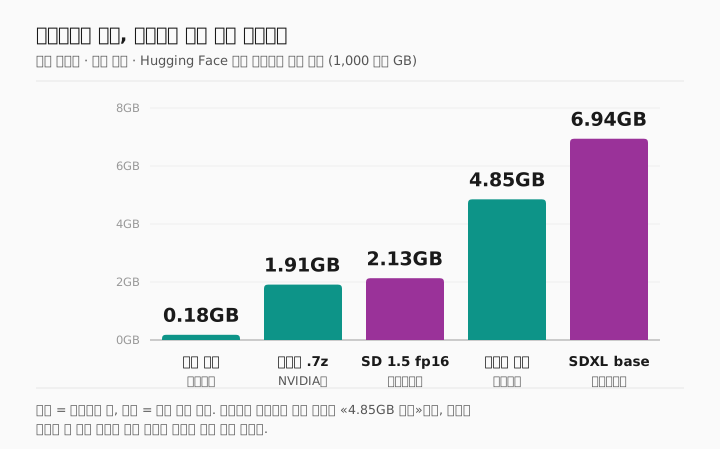
윈도 탐색기는 1,024 단위로 계산해서 같은 파일이 조금 작게 보인다. 1.91GB짜리 NVIDIA판은 탐색기에서 1.7GB대로, 180MB짜리 설치 파일은 170MB대로 표시된다. 숫자가 다르다고 받다가 끊긴 것은 아니다.
결국 디스크를 먹는 것은 모델이다
프로그램 쪽 숫자를 다 더해도 모델 몇 개보다 작다. 공식 모델 문서는 생성 모델 하나가 흔히 수 GB에 이른다며 디스크 공간과 받는 시간을 따로 잡아 두라고 적었다. 앞 편에서 본 FLUX.1 dev의 16비트 본체는 23.8GB로, 포터블 NVIDIA판 열두 개 남짓한 크기다.
데스크톱 설치본 4.85GB + SDXL 체크포인트 6.94GB + SD 1.5 fp16 체크포인트 2.13GB = 약 13.9GB. 여기에 LoRA와 뽑은 그림이 계속 쌓인다. 홍길동의 C: 드라이브는 여유가 60GB라 당장은 들어가지만, 모델을 몇 개 더 받으면 금방 빠듯해진다. 그래서 설치 위치부터 C: 드라이브 밖으로 잡기로 했다.
설치 위치 — 파일이 실제로 쌓이는 자리
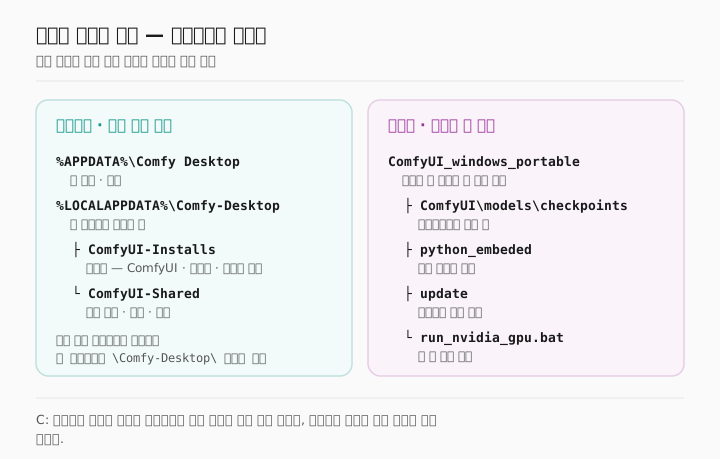
설치 위치를 정할 때 헷갈리는 것은 «앱이 깔리는 곳»과 «ComfyUI 설치본과 모델이 쌓이는 곳»이 다르다는 점이다. 용량을 차지하는 쪽은 뒤쪽이다.
데스크톱 — 설치본과 공유 폴더가 따로 있다
Comfy Desktop 공식 설정 문서가 적은 윈도 기본 위치는 이렇다.
앱 데이터(설정)   %APPDATA%\Comfy Desktop
로그              %APPDATA%\Comfy Desktop\logs
설치본            %LOCALAPPDATA%\Comfy-Desktop\ComfyUI-Installs
공유 데이터       %LOCALAPPDATA%\Comfy-Desktop\ComfyUI-Shared
설치본(ComfyUI-Installs)에는 ComfyUI와 설치본마다 따로인 파이썬 환경, 커스텀 노드가 들어가고, 공유 데이터(ComfyUI-Shared)에는 공유 모델 폴더와 입력 · 출력 폴더가 들어간다. 공식 문서는 새 설치에서 설치본 · 공유 모델 · 캐시 같은 큰 데이터를 %LOCALAPPDATA%\Comfy-Desktop 아래에 두고, 앱을 다른 드라이브에 설치했다면 그 드라이브의 \Comfy-Desktop\ 아래에 둔다고 적었다. 앱을 업데이트하기 전부터 사용자 폴더에 ComfyUI-Installs나 ComfyUI-Shared가 있었다면 그 자리가 그대로 쓰인다.
새 설치본을 만들 때도 위치를 고를 수 있다. «New Instance» 화면의 Install Location에서 경로를 정하는데, 공식 문서는 윈도라면 SSD를 쓰고 C: 드라이브의 루트는 피하라고 강하게 권한다. 앞으로 만들 설치본의 기본 위치는 데스크톱 설정(왼쪽 위 메뉴 → Desktop Settings)의 Advanced 탭 «Default Install Location»에서 바꾼다.
포터블 — 압축을 푼 폴더가 곧 전부다
포터블은 따로 설치하는 과정이 없어서, 압축을 푼 자리가 곧 설치 위치다. 공식 문서가 보여 주는 NVIDIA판 폴더 구조는 이렇다.
ComfyUI_windows_portable
├── ComfyUI                     ComfyUI 본체 (models 폴더가 이 안에 있다)
├── python_embeded              독립 파이썬 환경
├── update                      업데이트용 배치 파일
├── README_VERY_IMPORTANT.txt   사용 안내
├── run_cpu.bat                 CPU로 실행
└── run_nvidia_gpu.bat          NVIDIA 그래픽카드로 실행
run_nvidia_gpu.bat를 두 번 누르면 명령 창이 뜨고 ComfyUI가 시작되며, 보통은 기본 브라우저가 알아서 ComfyUI 화면을 연다. 이 명령 창을 닫으면 ComfyUI도 멈춘다. 압축은 7-Zip으로 풀거나 새 버전 윈도라면 탐색기로도 풀리고, 잘 안 풀리면 받은 파일을 오른쪽 클릭 → 속성에서 «차단 해제»를 하라고 README가 안내한다.
지워도 남는 것
데스크톱 앱을 윈도 «설치된 앱» 목록에서 제거하면 사라지는 것은 실행기뿐이다. 공식 문서는 설치본 · 공유 모델과 출력물 · 앱 설정 · 로그가 그대로 남아 있어 완전히 지우려면 따로 삭제해야 한다고 적었고, 이 폴더에 든 모델과 출력물은 지우면 되돌릴 수 없다고 경고한다. 디스크를 되찾는 것이 목적이라면 앱을 지우기보다 공유 모델 폴더의 크기를 먼저 보는 편이 빠르다.
앱 안에서 설치본을 지울 때는 두 가지가 있다. «Uninstall»은 그 설치본의 파일을 디스크에서 지우지만 공유 폴더에 든 모델은 건드리지 않는다. «Forget»은 목록에서만 빼고 파일은 그대로 둔다.
모델 폴더 — 체크포인트는 어디에 넣나
설치 위치가 정해지면 모델을 넣을 폴더도 정해진다. 두 방식의 기본 자리가 다르다.
데스크톱 — «Primary»로 표시된 공유 모델 폴더
데스크톱은 기본으로 모델을 모든 설치본이 함께 본다. 데스크톱 설정의 Storage 탭 «Shared Models»에 적힌 폴더들을 모든 설치본이 모델 폴더로 훑고, 그중 Primary로 표시된 폴더에 새 모델이 저장된다. 폴더 아이콘을 누르면 파일 탐색기에서 바로 열린다. «+ Add Shared Directory»로 다른 드라이브의 모델 폴더를 더할 수 있고, 폴더 옆 메뉴의 «Make primary»로 새 모델이 저장될 폴더를 바꾼다. 공유 입력 · 출력 폴더도 같은 탭에서 옮긴다.
설치본마다 따로 정할 것은 그 설치본의 Manage 패널 → Storage 탭에 있다. 공유 폴더를 쓸지, 이 설치본만 추가로 볼 모델 폴더를 둘지, 입력 · 출력을 따로 둘지를 여기서 고른다.
포터블 — 압축을 푼 폴더 안의 ComfyUI\models
포터블은 ComfyUI_windows_portable\ComfyUI\models가 모델 폴더다. SD 1.5나 SDXL 체크포인트라면 그 아래 checkpoints에 넣는다. 다른 곳에 둔 모델을 쓰려면 ComfyUI 폴더에 들어 있는 extra_model_paths.yaml.example을 복사해 extra_model_paths.yaml로 이름을 바꾸고 경로를 적은 뒤 ComfyUI를 다시 켠다. 이미 A1111을 쓰고 있어 모델이 그쪽에 있다면 A1111 모델 폴더를 ComfyUI와 같이 쓰는 법에 설정 순서를 정리해 두었다.
ComfyUI가 켜진 채로 파일을 넣었다면 목록이 바로 바뀌지 않는다. 공식 문서는 r 키로 노드 정의를 새로 읽게 하거나 ComfyUI를 다시 켜라고 안내한다. 그래도 안 보이면 파일이 종류에 맞는 하위 폴더에 들어갔는지, 로더 노드에서 그 파일을 골랐는지를 차례로 본다. 데스크톱이라면 Storage 탭에서 그 폴더가 모델 폴더 목록에 있는지도 확인한다.
첫 실행에서 «모델이 없다»가 뜰 때
데스크톱은 새 설치본 준비가 끝나면 워크플로 템플릿 목록을 연다. 템플릿을 불러오면 ComfyUI가 필요한 모델 파일이 있는지부터 검사한다. 공식 첫 생성 안내에 따르면 대부분의 ComfyUI 설치에는 기본 모델이 들어 있지 않아서, 워크플로를 불러오면 필요한 모델이 없다는 경고가 뜨고, 경고를 누르면 빠진 모델의 이름과 받는 링크가 보인다. 공식 안내가 예로 드는 기본 텍스트 → 이미지 워크플로의 모델은 SD 1.5 fp16 체크포인트(v1-5-pruned-emaonly-fp16.safetensors · 2.13GB)다.
여기서 «Download»를 누른 뒤의 동작이 설치 방식마다 다르다.
데스크톱 — 앱이 받아서 제자리에 넣는다
데스크톱 앱이 모델을 직접 내려받아 모델 폴더 안 알맞은 하위 폴더(예시의 체크포인트라면 checkpoints)에 저장하고, 진행 상황은 사이드바의 모델 패널에서 볼 수 있다. 자동 다운로드는 대개 Hugging Face에서 받으므로, 시작하지 않거나 오래 멈춰 있으면 빠진 모델 정보에서 링크를 복사해 손으로 받으라고 공식 안내가 덧붙였다.
포터블 — 브라우저가 받고, 옮기는 것은 사람 몫이다
포터블에서는 브라우저가 파일을 내려받는다. 받은 파일은 ComfyUI_windows_portable\ComfyUI\models\checkpoints로 직접 옮겨야 한다. 브라우저의 다운로드 폴더에 둔 채로는 ComfyUI가 찾지 못한다.
하위 폴더에 넣었다면 경고를 넘겨도 된다
공식 템플릿 문서에 따르면 빠진 파일 검사는 그 종류 폴더 바로 아래에 같은 이름의 파일이 있는지만 본다. 모델을 models 아래 하위 폴더에 정리해 넣었다면 경고가 떠도 무시하고, 로더 노드에서 그 파일을 고르면 된다.
템플릿에 들어 있는 모델 링크는 Hugging Face와 Civitai 주소만 받고, 파일 형식도 .safetensors 같은 안전한 형식이어야 링크가 보인다고 공식 문서가 적었다. 템플릿 밖에서 체크포인트를 고를 때 받는 곳과 파일 형식을 보는 법은 체크포인트를 안전하게 받는 곳과 파일 형식에 정리해 두었다.
데스크톱 첫 화면에서 볼 곳 네 가지
- New Instance — 새 설치본을 만든다. 이름, 설치 위치, 설치 종류(기본은 Standalone)를 고르면 앱이 파이썬을 내려받고 환경을 만들고 ComfyUI를 설치한다.
- 설치본 카드의 ⋮ 메뉴 → Manage — Update · Startup Args · Snapshots · Storage · Terminal · About 여섯 탭이 있다. 실행 옵션은 Startup Args에 적는다.
- About 탭 — ComfyUI · 파이썬 · PyTorch 버전, 설치 경로, 이 설치본이 쓰는 디스크 용량이 한 화면에 나온다.
- Desktop Settings(왼쪽 위 메뉴) — 공유 모델 · 입출력 폴더(Storage)와 새 설치본의 기본 위치(Advanced)를 정한다.
데스크톱은 업데이트할 때마다 먼저 스냅샷을 만든다. 스냅샷은 설치본의 ComfyUI 버전 · 커스텀 노드 · 파이썬 패키지 상태를 담아 두는 것이라, 업데이트 뒤에 워크플로가 깨지면 이전 스냅샷으로 되돌릴 수 있다. 스냅샷은 데스크톱이 직접 만든 Standalone 설치본에서만 된다.
무엇을 깔까 — 상황별로 고르기
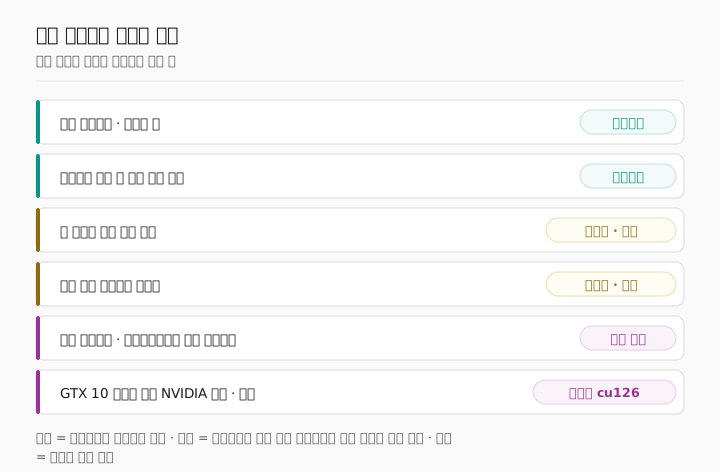
표와 폴더를 다 보고 나면 고르는 기준은 단순해진다. 공식 문서의 설명을 상황별로 옮기면 이렇다.
| 상황 | 고를 것 | 공식 문서의 근거 |
|---|---|---|
| 처음 설치한다 · 윈도나 맥 | 데스크톱 | README가 새 사용자에게 가장 쉬운 방법으로 권한다 |
| 설치본을 여러 개 두고 나눠 쓰고 싶다 | 데스크톱 | 설치본마다 따로 파이썬 · 커스텀 노드, 모델은 공유 |
| 새 커밋을 바로 받아 보고 싶다 | 포터블 또는 수동 설치 | 데스크톱은 기본이 안정판 채널 |
| 화면 없는 서버에서 돌린다 | 포터블(윈도) 또는 수동 설치 | 데스크톱은 헤드리스 모드 미지원 |
| 여러 운영체제 · 그래픽카드에서 직접 구성한다 | 수동 설치 | 모든 운영체제와 GPU 종류를 지원 |
| GTX 10 시리즈 이하 NVIDIA 카드 · 윈도 | 포터블 CUDA 12.6판 | README가 10 시리즈 이하용으로 따로 둔 파일 |
여섯 줄을 겹쳐 보면 데스크톱이 기본값이고, 포터블과 수동 설치는 데스크톱이 맞지 않는 조건이 있을 때 고르는 쪽이다. 조건이 하나도 해당하지 않으면 고민할 것 없이 데스크톱으로 시작해도 된다.
둘 다 깔아도 된다
한 가지만 골라야 하는 것은 아니다. 데스크톱의 «New Instance → Add Existing Instance»로 이미 풀어 둔 포터블 폴더를 고르면, 데스크톱 목록에서 포터블도 함께 켜고 끌 수 있다. 앱이 폴더를 살펴 설치 종류를 알아보고 ComfyUI 폴더와 파이썬 환경 경로를 채워 준다. 공식 문서의 포터블 예시는 ComfyUI 폴더가 D:\ComfyUI_windows_portable\ComfyUI, 파이썬 환경이 D:\ComfyUI_windows_portable\python_embeded다. 이렇게 등록한 설치본(Tracked)은 자동 업데이트가 없어 버전을 직접 관리해야 하고, 스냅샷도 지원하지 않는다고 공식 문서가 적었다. 데이터는 포터블 폴더에 그대로 두고, 원하면 공유 모델 · 입출력 폴더를 함께 쓰도록 켤 수 있다.
업데이트하는 법도 다르다
데스크톱은 앱 자체의 업데이트(제목 표시줄의 Desktop Update)와 설치본의 업데이트(Manage → Update 탭)가 따로 있다. 포터블은 update 폴더의 배치 파일로 올린다. update_comfyui.bat는 새 커밋으로, update_comfyui_stable.bat는 안정판으로 올리고, update_comfyui_and_python_dependencies.bat는 실행 환경에 문제가 있을 때만 쓰라고 공식 문서가 구분해 두었다. 수동 설치는 ComfyUI 폴더에서 git pull로 코드를 받은 뒤, 가상 환경이 켜진 상태에서 pip install -r requirements.txt로 패키지를 다시 맞춘다.
홍길동이 고른 설치, 그리고 다음 편
홍길동은 데스크톱을 골랐다. 윈도 PC에서 처음 설치하는 데다, 빠진 모델을 앱이 받아 제자리에 넣어 주는 쪽이 편했다. 새 설치본은 C: 드라이브 루트를 피해 여유가 큰 D: 드라이브의 SSD에 두고, 데스크톱 설정의 Storage 탭에서 공유 모델 폴더의 Primary와 공유 출력 폴더도 D: 드라이브로 옮겼다. 모델과 뽑은 그림이 C: 드라이브에 쌓이지 않게 한 것이다.
포터블도 버리지 않았다. 새 커밋에 들어온 기능을 따로 시험할 때 쓰려고 D:\ComfyUI_windows_portable에 풀어 두고, 데스크톱 목록에 Add Existing Instance로 등록만 해 두었다. 평소 쓰는 설치본과 시험용 폴더는 파이썬 환경과 커스텀 노드가 서로 따로라, 시험하다 노드가 꼬여도 평소 쓰는 쪽은 그대로다.
설치가 끝났으면 첫 그림은 ComfyUI 첫 이미지와 노드 여섯 개의 순서대로 뽑으면 된다. ComfyUI 말고 A1111 · Forge Neo까지 처음부터 견줘 보고 싶다면 스테이블 디퓨전 설치 프로그램 세 가지 비교에서 볼 수 있다.
노드를 잇는 ComfyUI 화면이 부담스럽다면 다른 길도 있다. 다음 편 Forge Neo 설치 — Stable Diffusion WebUI Forge를 윈도에 까는 순서와 첫 실행에서 막히는 곳에서 A1111과 비슷한 화면을 쓰는 Forge Neo를 받고, 폴더를 정하고, 첫 실행까지 가는 순서를 다룬다.
자주 묻는 것
ComfyUI 포터블은 어디서 받고 어떻게 설치하나요?
ComfyUI 공식 GitHub 저장소의 릴리스 페이지에서 그래픽카드에 맞는 .7z 파일을 받는다. NVIDIA RTX 20 시리즈 이상은 ComfyUI_windows_portable_nvidia.7z(v0.39.0 기준 2.00GB), GTX 10 시리즈 이하는 nvidia_cu126판, AMD와 인텔은 각각 amd판과 intel판이다. 7-Zip이나 윈도 탐색기로 풀고, 모델을 ComfyUI\models\checkpoints에 넣은 뒤 run_nvidia_gpu.bat를 두 번 누르면 브라우저에서 http://127.0.0.1:8188로 열린다.
ComfyUI 포터블을 설치하면 스테이블 디퓨전을 따로 설치하지 않아도 되나요?
프로그램은 따로 설치하지 않아도 된다. ComfyUI가 모델을 불러와 그림을 뽑는 프로그램이라 A1111 같은 다른 프로그램은 필요 없다. 다만 SD 1.5·SDXL 같은 모델 파일은 기본으로 들어 있지 않아서, 따로 받아 ComfyUI\models\checkpoints 같은 종류별 폴더에 넣어야 한다.
ComfyUI 용량은 얼마나 되나요?
설치 방식마다 다르다. 데스크톱은 설치 파일이 약 180MB이고, 설치본 하나에 디스크 4.85GB 이상이 필요하다고 공식 문서가 적었다. 포터블 NVIDIA판은 압축 파일이 1.91GB(v0.35.0)이고 푼 뒤의 크기는 공식 문서에 없다. 모델은 별도로, SD 1.5 fp16 체크포인트가 2.13GB, SDXL base 체크포인트가 6.94GB다.
ComfyUI 데스크톱과 포터블은 무엇이 다른가요?
데스크톱은 윈도·맥·리눅스에서 설치본 여러 개를 관리하는 앱으로, 기본으로 안정판을 따라가고 모델을 설치본끼리 공유하며 업데이트 전에 스냅샷을 만든다. 포터블은 윈도 전용 압축 파일로, 독립 파이썬이 들어 있어 풀기만 하면 쓰고 update 폴더의 배치 파일로 새 커밋이나 안정판으로 올린다. 화면 없는 서버에서는 데스크톱을 쓸 수 없어 포터블이나 수동 설치를 쓴다.
ComfyUI 데스크톱은 어디에 설치되고 모델은 어디에 쌓이나요?
윈도 기본값은 설치본이 %LOCALAPPDATA%\Comfy-Desktop\ComfyUI-Installs, 공유 모델과 입력·출력이 %LOCALAPPDATA%\Comfy-Desktop\ComfyUI-Shared다. 앱을 다른 드라이브에 설치하면 큰 데이터가 그 드라이브의 \Comfy-Desktop\ 아래로 간다. 새 모델이 저장되는 곳은 Desktop Settings의 Storage 탭에서 Primary로 표시된 폴더다.
쓰던 포터블을 데스크톱으로 옮기려면 다시 설치해야 하나요?
다시 설치하지 않아도 된다. 데스크톱에서 New Instance → Add Existing Instance로 포터블 폴더를 고르면 설치본으로 등록된다. 이렇게 등록한 설치본은 자동 업데이트와 스냅샷이 없어 버전을 직접 관리한다. 데이터는 포터블 폴더에 그대로 두고, 원하면 공유 모델·입출력 폴더를 함께 쓰도록 켤 수 있다.
참고 자료
- ComfyUI. README — 데스크톱 앱 권장, 포터블은 일반 사용자에게 권하지 않음, 포터블 파이썬 3.13 · CUDA 13.0, 10 시리즈 이하용 cu126판, models\checkpoints 안내. github.com
- ComfyUI. Releases v0.35.0 — 포터블 NVIDIA 1.91GB · CUDA 12.6판 1.85GB · AMD 1.58GB · 인텔 1.50GB. github.com
- ComfyUI. Releases v0.39.0(2026-10-06 확인한 최신 릴리스) — 포터블 NVIDIA 2.00GB · CUDA 12.6판 1.90GB · AMD 1.62GB · 인텔 1.44GB. github.com
- Comfy Desktop. Releases v1.0.47 — 데스크톱 안정판, 공식 내려받기 링크의 윈도 x64 설치 파일 약 180MB. github.com
- ComfyUI Docs. Comfy Desktop Overview · Comfy Desktop for Windows — 지원 운영체제, 설치본 하나에 4.85GB 이상, 제거해도 남는 폴더. Overview · Windows
- ComfyUI Docs. Comfy Desktop FAQ — Legacy Desktop과의 차이, 관리자 권한, 헤드리스 미지원. docs.comfy.org
- ComfyUI Docs. Settings · Instance Management · Managing Installations — Storage · Primary 폴더, 기본 설치 위치와 데이터 위치, Add Existing Instance, Manage 패널 여섯 탭. Settings · Instance Management · Manage
- ComfyUI Docs. Migrate from Legacy Desktop — 옛 설치를 백업으로 남기고 옮기는 절차. docs.comfy.org
- ComfyUI Docs. ComfyUI Portable for Windows — 폴더 구조, 실행 배치 파일, extra_model_paths.yaml, update 폴더 배치 파일. docs.comfy.org
- ComfyUI Docs. Install ComfyUI Manually · System Requirements — 가상 환경 · git clone · 업데이트, 설치 방식별 지원 범위, 데스크톱의 안정판 채널. Manual Install · System Requirements
- ComfyUI Docs. Models · How to Troubleshoot Model Issues — 모델은 기본 포함이 아님, 종류별 폴더, r 키로 새로 읽기. Models · Model Issues
- ComfyUI Docs. Getting Started with AI Image Generation · Workflow Templates — 빠진 모델 경고, 데스크톱 자동 다운로드와 포터블 수동 저장, 하위 폴더 검사 범위. First Generation · Templates
- Comfy-Org. stable-diffusion-v1-5-archive — v1-5-pruned-emaonly-fp16.safetensors 2.13GB. huggingface.co
- Stability AI. stable-diffusion-xl-base-1.0 — sd_xl_base_1.0.safetensors 6.94GB. huggingface.co
- Comfy Org. Download — 데스크톱 · 포터블 · CLI 세 가지 설치 방법. comfy.org