Kling AI란
AI 영상 생성 시장에서의 위치
Kling AI는 Runway, OpenAI의 Sora, 구글 Veo 등과 함께 AI 영상 생성 시장을 이끄는 대표 도구로 자리 잡았다. 특히 인물의 움직임과 표정 표현에서 확실한 강점을 보여주고 있다. 2024년 처음 등장한 이후 빠르게 버전을 올려왔고, 2025년 9월 Kling 2.5 Turbo를 거쳐 2026년 2월에는 Kling 3.0이 공개되면서 화질과 길이, 음성까지 한 단계 도약했다.
최신 버전 — Kling 3.0 (2026)
2026년 6월 현재 최신 버전은 Kling 3.0이다. 2026년 2월 4일 공개되었고, 직전 세대인 Kling 2.5 Turbo(2025년 9월)와 비교해 눈에 띄게 달라진 점이 많다. 콰이쇼우가 공식적으로 밝힌 Kling 3.0의 핵심 변화는 다음과 같다.
- 영상 길이 확장 — 기존 최대 약 10초에서 한 번에 최대 약 15초까지 생성 가능
- 해상도 향상 — 네이티브 4K 출력 지원(이전 세대는 1080p가 상한)
- 네이티브 음성 생성 — 다국어·방언·억양을 포함한 오디오를 영상과 함께 생성
- 멀티샷 스토리보드 — 여러 컷을 이어 붙여 길이·화각·시점·카메라 무브먼트를 컷별로 지정
- 통합 멀티모달 구조 — 텍스트·이미지·오디오·영상을 한 번에 다루는 아키텍처로 일관성 개선
다만 4K나 음성 같은 고급 기능은 상위 유료 플랜과 더 많은 크레딧을 요구한다. 처음에는 무료 또는 보급형 플랜에서 기본 기능부터 익히는 편이 현실적이다.
다른 AI 영상 도구와 뭐가 다를까
여러 AI 영상 도구를 써보면서 느낀 Kling AI만의 차별점은 "동작의 자연스러움"이다. 다른 도구들이 인물이 걷거나 손을 흔드는 장면에서 부자연스러운 왜곡이 생기곤 하는 반면, Kling AI는 상대적으로 훨씬 매끄러운 결과물을 보여준다. Kling 3.0부터는 물리적으로 자연스러운 움직임 표현이 한층 좋아졌고, 4K 해상도와 음성까지 더해져 실제 콘텐츠에 바로 활용하기에도 충분한 품질을 갖추게 됐다.
시작하기 — 가입부터 첫 영상까지
회원가입 및 기본 설정
공식 웹사이트(klingai.com)에 접속해서 계정을 만든다. 구글 계정이나 이메일로 간단하게 가입할 수 있다. 가입하면 무료 플랜에서 매일 일정량의 크레딧(현재 기준 하루 66 크레딧)이 제공되어 바로 테스트해볼 수 있다. 무료 크레딧은 24시간마다 초기화되고 이월되지 않으니, 쌓아두기보다 그날그날 써보는 게 좋다.
첫 AI 영상 만들기
대시보드에서 "Text to Video"(텍스트 입력) 또는 "Image to Video"(이미지 업로드) 중 선택한다. 입문자라면 Image to Video부터 시작하는 걸 추천한다. 원하는 결과물을 훨씬 더 예측 가능하게 뽑을 수 있기 때문이다.
인터페이스 설정
왼쪽에 프롬프트 입력 영역, 오른쪽에 결과물 표시 영역이 있다. 모드 선택(표준/프로페셔널), 화면 비율(16:9, 9:16, 1:1 등), 영상 길이 설정을 용도에 맞게 세팅한다. 9:16 비율은 릴스나 쇼츠용으로 딱이다.
풍경 사진 한 장을 올리고 "카메라가 천천히 앞으로 이동한다"라는 프롬프트를 넣으면 드론 촬영 같은 영상이 만들어진다.
핵심 기능 파헤치기
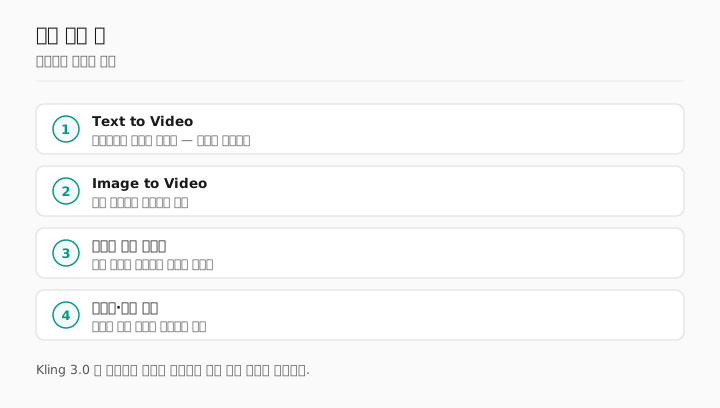
Text to Video
프롬프트(텍스트 설명)만 입력하면 AI가 알아서 영상을 만들어주는 기능이다. 영어 프롬프트가 가장 좋은 결과를 내지만, 간단한 한국어도 어느 정도 인식한다. "예쁜 풍경"보다는 "일몰 시간대에 바닷가 절벽 위에서 바라보는 넓은 바다, 시네마틱 무브먼트, 골든 아워 조명"처럼 상세하게 쓸수록 결과물의 퀄리티가 크게 올라간다.
Image to Video
개인적으로 Kling AI에서 가장 강력하다고 느낀 기능이다. 제품 사진, 인물 사진, 풍경 사진 등 어떤 이미지든 업로드하면 그 이미지를 기반으로 자연스러운 움직임이 있는 영상을 만들어준다. 쇼핑몰 상세페이지 제품 영상이나 SNS 감성 영상을 만들 때 정말 유용하다.
카메라 모션 컨트롤
Kling AI가 다른 도구보다 한 발 앞서 있다고 느끼는 부분이다. 줌 인/아웃, 패닝(좌우 이동), 틸트(상하 이동), 로테이션 등 다양한 카메라 무브먼트를 직접 지정할 수 있다. 이 기능 덕분에 단순히 AI가 만든 영상이 아니라 실제로 촬영한 듯한 시네마틱한 느낌을 줄 수 있다.
실전 사용 팁
프롬프트는 무조건 영어로, 구조화해서 쓴다
여러 번 테스트해본 결과, 영어 프롬프트가 한국어 대비 결과물 품질이 눈에 띄게 좋다. 프롬프트 작성 순서는 [주요 피사체] + [동작/움직임] + [배경/환경] + [카메라 무브먼트] + [조명/분위기] 순서가 가장 효과적이다.
A young woman walking through a sunlit forest path,
leaves falling gently, slow dolly forward,
warm golden hour lighting, cinematic
네거티브 프롬프트를 적극 활용한다
원하지 않는 요소를 네거티브 프롬프트에 명시하면 결과물의 품질이 확 달라진다. 기본적으로 "blurry, distorted hands, morphing faces, low quality, watermark, text overlay"를 넣어두고 시작하면 좋다. 특히 인물이 등장하는 영상에서 손가락이나 얼굴이 일그러지는 현상을 줄이는 데 효과적이다.
고해상도 원본 이미지를 사용한다
입력 이미지의 품질이 출력 영상의 품질에 직접적인 영향을 미친다. 최소 1024x1024 이상의 해상도를 가진 선명한 이미지를 사용해야 한다. Midjourney나 DALL-E 같은 AI 이미지 생성기와 연계해서 고품질 원본 이미지를 먼저 만들고, 그걸 Kling AI에 넣는 워크플로우도 효과적이다.
같은 프롬프트로 여러 번 생성한다
AI 영상 생성에는 항상 랜덤 요소가 있다. 같은 프롬프트를 넣어도 매번 다른 결과가 나오기 때문에, 마음에 드는 결과물이 나올 때까지 최소 3~4번은 돌려보는 게 좋다.
만든 영상, 그냥 써도 되나
도구를 익히고 나면 바로 부딪히는 질문이 이것이다. 결과물을 유튜브에 올려도 되는지, 광고에 써도 되는지, 판매해도 되는지. 이 부분은 기능보다 요금제와 약관에 걸려 있고, 서비스마다 다르며 개정도 잦다. 그래서 여기서는 특정 조항을 단정하는 대신, 무엇을 확인해야 하는지를 정리한다.
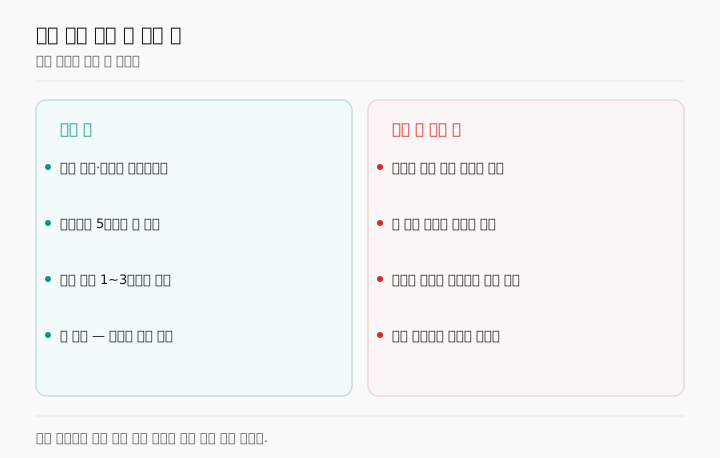
확인할 것은 네 가지다. 첫째, 상업적 이용이 요금제에 묶여 있는지 본다. 무료 플랜은 개인적·비상업적 용도로 제한되는 경우가 흔하다. 둘째, 워터마크 제거 조건을 본다. 워터마크가 남는 플랜의 결과물은 애초에 상업용으로 쓰기 어렵다. 셋째, 결과물의 권리가 누구에게 있는지 본다. 이용자에게 준다고 적혀 있어도 서비스가 홍보에 재사용할 권리를 함께 갖는 경우가 많다. 넷째, 입력 소재의 권리를 본다. 도구가 허용해도 남의 사진이나 캐릭터를 넣었다면 그 자체가 별개의 문제다.
실무적으로는 결제한 날의 약관 페이지를 캡처해 두는 것을 권한다. 약관은 조용히 바뀌고, 분쟁이 생기는 시점은 대체로 한참 뒤다. 광고나 납품처럼 책임이 따르는 용도라면, 도구 하나의 약관만 믿지 말고 결과물을 쓰는 쪽(플랫폼·클라이언트)의 AI 생성물 정책도 함께 확인하는 편이 안전하다.
장단점 총정리 및 추천 대상
| 구분 | 장점 | 단점 |
|---|---|---|
| 영상 품질 | 인물 동작과 표정이 자연스럽고, Kling 3.0은 네이티브 4K까지 지원 | 복잡한 다중 인물 장면에서는 왜곡 발생 |
| 사용 편의성 | 직관적인 UI, 초보자도 5분이면 첫 영상 가능 | 세부 파라미터 조정 옵션이 다소 제한적 |
| 가격 | 무료 크레딧 제공, 유료 플랜도 합리적 | 고품질 모드 사용 시 크레딧 소모가 빠름 |
| 기능 | 카메라 모션 컨트롤, 다양한 비율, 음성 생성, 멀티샷 스토리보드 | 한 번에 만드는 영상 길이는 여전히 짧은 클립(3.0 기준 최대 약 15초) 단위 |
| 생성 속도 | 표준 모드 기준 1~3분 내 결과 확인 | 프로페셔널 모드에서는 대기 시간이 길어짐 |
| 접근성 | 웹 기반으로 별도 프로그램 설치 불필요 | 간헐적인 서버 과부하로 접속 지연 발생 |
요금제 — 무료 플랜과 유료 플랜 (2026.6 기준)
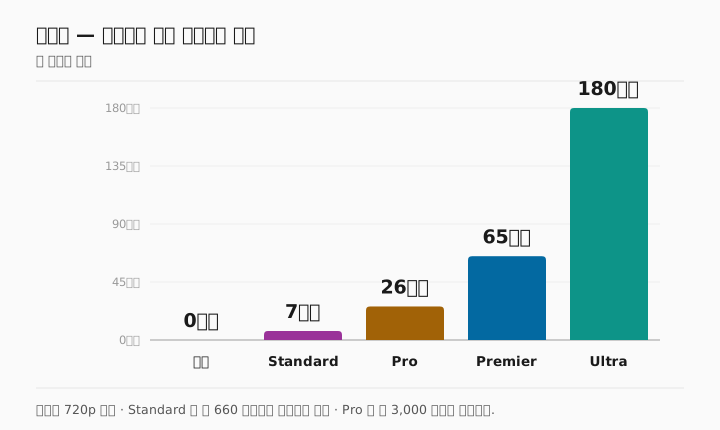
Kling AI는 무료 플랜과 여러 단계의 유료 플랜으로 나뉜다. 모든 작업은 "크레딧"을 소모하는 구조라서, 자신의 사용량에 맞춰 플랜을 고르는 게 핵심이다. 2026년 6월 기준 대략적인 구성은 아래와 같다.
| 플랜 | 대략 가격(월) | 주요 특징 |
|---|---|---|
| 무료 | $0 | 하루 66 크레딧(매일 초기화, 이월 불가), 720p 상한, 워터마크 포함, 개인 용도 한정 |
| Standard | 약 $6.99 | 월 660 크레딧 수준, 워터마크 제거, 입문용으로 적당 |
| Pro | 약 $25.99 | 월 3,000 크레딧 수준, 고화질·우선 처리, 본격적인 제작용 |
| Premier / Ultra | 약 $64.99 / $180 | 대량 크레딧과 최상위 기능(4K·고급 모델 우선 접근 등), 헤비 유저용 |
연간 결제를 선택하면 플랜에 따라 대략 20~34% 정도 할인된다. 같은 영상이라도 720p·음성 없음보다 1080p·음성 포함 쪽이 초당 크레딧 소모가 더 크고, 4K는 그보다 더 많은 크레딧을 쓴다. 위 가격과 크레딧 수치는 시기와 프로모션에 따라 달라질 수 있으니, 실제 결제 전에는 공식 요금 페이지에서 한 번 더 확인하는 걸 권한다.
처음에는 무료 플랜의 하루 크레딧으로 표준(Standard) 모드 짧은 클립을 여러 번 돌려보며 감을 잡고, 결과물을 실제로 자주 쓰게 될 때 유료로 넘어가는 흐름이 비용 면에서 합리적이다. 4K나 음성 같은 고급 옵션은 정말 필요한 컷에만 켜는 게 크레딧을 아끼는 길이다.
이런 사람에게 추천한다
- SNS 콘텐츠 크리에이터 — 릴스, 쇼츠, 틱톡용 짧은 영상을 빠르게 만들고 싶은 사람
- 소규모 사업자/쇼핑몰 운영자 — 제품 소개 영상을 전문 촬영팀 없이 제작하고 싶은 사람
- 영상 편집 입문자 — 프리미어 프로나 애프터 이펙트를 배우기 전에 AI 영상을 체험해보고 싶은 사람
- 프레젠테이션에 임팩트를 더하고 싶은 직장인 — 정적인 슬라이드 대신 짧은 AI 영상을 삽입하고 싶은 사람
마무리
Kling AI를 꾸준히 써오면서 느낀 건, AI 영상 생성 기술이 정말 빠르게 발전하고 있다는 점이다. 2025년 2.5 Turbo에서 2026년 3.0으로 넘어오며 영상 길이가 15초까지 늘고 4K와 음성 생성까지 더해진 걸 보면 변화 속도가 체감된다. 물론 아직 완벽하지는 않다. 복잡한 장면에서 왜곡이 생기기도 하고, 긴 스토리 영상을 한 번에 만들기는 어렵다. 하지만 짧은 클립 단위의 콘텐츠를 만드는 데 있어서는 이미 충분히 실용적인 수준에 도달했다고 자신 있게 말할 수 있다.
AI 영상 제작에 관심이 있었지만 어디서부터 시작해야 할지 모르겠다면, Kling AI로 첫 발을 내딛어 보자. 무료 크레딧으로 충분히 테스트해보고 결정해도 늦지 않는다.