먼저 고르기 — 웹 검색 · 리서치 · 확장 사고
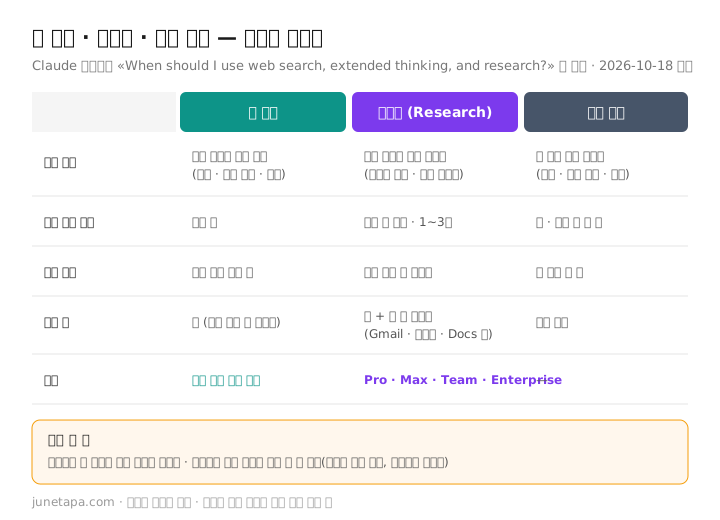
고객센터의 «When should I use web search, extended thinking, and research?» 문서는 세 기능을 쓰임새로 나눈다. 셋 다 «더 좋은 답»을 위한 기능이지만, 무엇을 더하느냐가 다르다. 웹 검색은 바깥 정보를, 확장 사고는 생각할 시간을, 리서치는 둘을 묶어 긴 조사를 더한다.
| 비교 | 웹 검색 | 리서치 | 확장 사고 |
|---|---|---|---|
| 맞는 질문 | 한두 번 찾으면 끝나는 사실 질문 | 여러 자료를 모아 견주는 조사 | 웹 정보 없이 깊게 따져야 하는 문제 |
| 도구를 쓰는 횟수 | 한두 번 | 다섯 번 넘게, 1~3분 동안 | 웹 · 연결 앱을 안 씀 |
| 문서가 든 예 | 날씨, 회사 정보, 새 뉴스 제목 | 경쟁사 비교, 오래된 사내 문서 손보기, 메일 · 일정 정리 | 수학 문제, 코드 오류 찾기, 철학 개념 분석 |
| 결과 | 출처 링크가 붙은 답 | 인용이 붙은 긴 보고서 | 더 따져 본 답 |
| 플랜 | 무료 포함 모든 플랜 | Pro · Max · Team · Enterprise | — |
직장 일에 옮겨 보면
문서의 예를 회사 일 장면으로 옮기면 이렇다. 아래 예는 공식 문서의 구분을 바탕으로 이 글에서 만든 것이다.
- 웹 검색이 맞는 일 — 거래처의 대표 전화번호와 주소 확인, 새로 나온 제품의 출시 소식, 행사 날짜처럼 답이 하나로 정해지는 질문.
- 리서치가 맞는 일 — 경쟁 제품 셋의 요금과 기능을 표로 견주기, 예전에 만든 사내 안내 문서를 바뀐 제도에 맞게 손볼 곳 찾기처럼 자료 여러 개를 모아야 하는 일.
- 확장 사고가 맞는 일 — 엑셀 수식이 왜 틀리는지 따지기, 보고서 논리의 빈틈 찾기처럼 바깥 자료보다 생각이 더 필요한 일.
리서치와 확장 사고를 함께 쓰는 경우
문서는 두 기능을 함께 켜는 쓰임도 적었다. 확장 사고가 조사 계획을 세우고, 리서치가 자료를 모으는 식이다. 새 기술을 사업 제안서에 넣으려고 조사하거나, 논문 여러 편을 견주어 읽는 일이 문서가 든 예다. 일반 업무라면 «리서치 하나로 충분한가»부터 보고, 결론을 내는 단계에서 따져 볼 것이 많을 때 확장 사고를 더하면 된다.
웹 검색 켜는 법 — 화면이 두 가지다
2026년 10월 기준으로 클로드 화면은 두 가지가 섞여 있다. 고객센터는 2026년 9월 16일에 대화(Chat)와 코워크(Cowork)를 한 화면으로 합친 새 화면을 안내했고, Pro · Max 플랜부터 차례로 바뀌고 있다. 같은 플랜이라도 바뀌는 시점이 다를 수 있다. 입력창 아래에 «Chat»과 «Cowork»를 고르는 칸이 아직 보이면 이전 화면이다. 어느 쪽인지에 따라 웹 검색을 켜는 법이 다르다.
이전 화면 — + 메뉴에서 켜고 끈다
- 대화창 왼쪽 아래의 «+» 단추를 누른다.
- 펼쳐진 목록에서 «Web search»를 누른다.
- «Web search» 옆에 체크 표시가 생기면 켜진 것이다.
끌 때는 같은 자리의 «Web search»를 한 번 더 누르면 체크 표시가 사라진다. 최신 정보가 필요 없는 대화에서는 꺼 두는 편이 한도를 아끼는 길이라고 문서는 적었다.
새 화면 — 켜는 칸이 없다
새 화면에는 웹 검색을 켜고 끄는 칸이 없다. 클로드가 검색이 도움이 된다고 판단하면 스스로 찾아본다. 검색을 꼭 하게 하려면 질문에 «웹에서 찾아봐(Search the web)»나 «웹 검색을 써서(Use web search)»를 넣고, 반대로 찾지 말라고 할 수도 있다. 한 번 새 화면으로 바뀐 계정은 이전 화면으로 되돌릴 수 없다.
회사 계정(Team · Enterprise)은 관리자가 먼저
Team · Enterprise 플랜에서는 조직의 Owner나 Primary Owner가 먼저 «Organization settings › Capabilities»에서 웹 검색을 켜야 한다. 그 뒤에 구성원이 대화마다 + 메뉴에서 켜고 끌 수 있다. 회사 계정에서 «Web search»가 아예 보이지 않으면 개인 설정이 아니라 조직 설정을 확인할 일이다.
검색한 답 읽는 법 — 출처부터 본다
웹 검색이 켜져 있으면 클로드는 최신 정보가 도움이 되는 주제에서 검색 도구를 쓰고, 여러 출처를 살핀 뒤 답한다. 검색하는 동안에는 화면에 검색 중이라는 표시가 보인다. 검색을 거친 답에는 인용과 출처 링크가 붙고, 관련 문장을 그대로 따오기도 한다.
출처를 대조하는 세 단계
고객센터 문서는 인용을 서로 대조하고, 중요한 결정에는 믿을 만한 출처를 쓰라고 권한다. 이 권고를 회사 일에 맞는 순서로 옮기면 다음과 같다. 순서는 이 글에서 정리한 것이다.
- 숫자 옆 링크를 눌러 본다. 금액 · 날짜 · 비율이 든 문장은 붙은 링크를 열어 같은 숫자가 실제로 있는지 본다.
- 출처의 주인을 본다. 정부 · 기관 · 회사의 공식 페이지인지, 그 내용을 옮겨 적은 개인 블로그나 뉴스 요약인지 가른다.
- 두 곳 이상에서 확인한다. 문서가 «여러 출처를 달라고 요청하라»고 권하는 것도 같은 뜻이다. 보고서에 넣을 숫자라면 출처 둘이 맞는지 본다.
위치와 이미지
클로드는 지역에 맞는 결과를 위해 IP 주소로 짐작한 대략적인 위치를 쓸 수 있다. «근처 식당»처럼 물으면 접속한 곳 기준으로 답이 나오는 이유다. 이미지 결과는 따로 켤 것 없이 웹 검색에 포함되며, 이미지마다 원래 페이지로 가는 링크가 붙는다. 이미지 검색은 Bing을 쓴다고 문서는 밝혔다.
주소를 주고 읽히기 — 웹 페치
웹 검색이 켜져 있으면, 검색어 대신 특정 웹 주소를 주고 그 페이지 전체를 읽고 분석하게 할 수 있다. 고객센터 문서는 이를 웹 페치(web fetch)라고 부른다. 예를 들어 회사 공지 페이지 주소를 붙여 넣고 «이 공지에서 신청 기한과 대상만 뽑아 줘»라고 하면, 클로드가 그 주소를 열어 읽는다.
긴 글은 한도를 많이 쓴다
무료 계정에서는 긴 글을 이렇게 읽히면 사용 한도를 크게 쓸 수 있다. 문서는 1만 단어짜리 글을 요약하게 하는 경우가 보통 검색보다 훨씬 많은 맥락을 쓴다고 예를 들었다. 그래서 문서가 권하는 요령은 셋이다.
- 긴 글의 주소를 여러 개 한꺼번에 주지 않는다.
- 최신 정보가 필요 없는 대화에서는 웹 검색을 끈다(이전 화면).
- 최신 정보가 꼭 필요한 질문에 쓴다.
일부 웹사이트 링크는 열리지 않을 수 있다. 로그인이 필요한 사내 페이지나 막힌 사이트라면 페이지 내용을 파일로 저장해 올리는 편이 낫다. 파일 올리기의 형식과 한도는 파일 · 사진 · PDF 올리기 글에 정리했다.
리서치 시작하기 — 단계별
리서치는 서로 이어지는 검색을 여러 번 하면서, 찾은 내용을 보고 다음에 무엇을 찾을지 스스로 정한다. 질문의 여러 각도를 살피고 남은 의문을 차례로 풀어 간다. 결과는 웹과 연결한 앱의 자료를 엮은, 인용이 붙은 긴 보고서다.
쓰기 전에 확인할 것
- 유료 플랜이어야 한다. 리서치는 Pro · Max · Team · Enterprise 플랜에서 쓸 수 있다. Pro는 월 20달러부터다.
- 웹 검색이 켜져 있어야 한다. 웹 검색이 꺼져 있으면 리서치가 동작하지 않는다.
- 쓰는 곳. 웹, Claude Desktop, Claude Mobile에서 쓸 수 있다.
켜는 순서
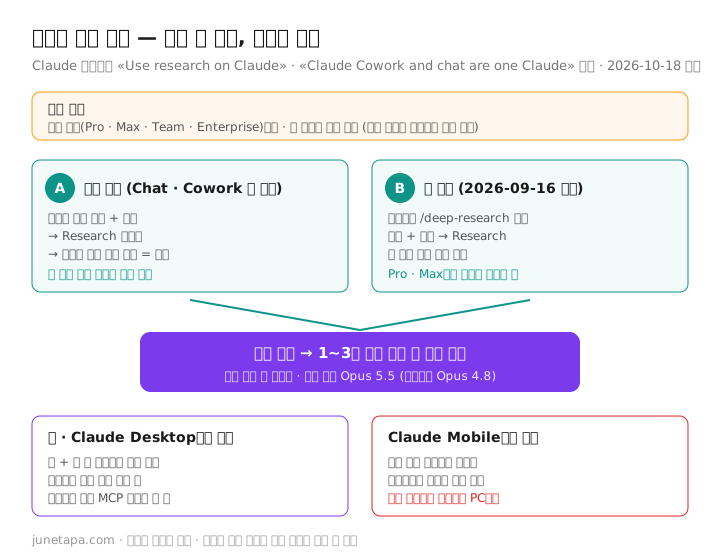
- 이전 화면이면 대화창 왼쪽 아래 «+»를 누르고 «Research»를 고른다. 대화창 아래쪽에 파란 표시가 뜨면 켜진 것이다. 끌 때는 그 표시를 다시 누른다.
- 새 화면이면 입력창에 /deep-research를 치거나, 입력창 아래 «+»를 눌러 «Research»를 고른다.
- 조사할 내용을 적는다. 무엇을 견줄지, 결과를 어떤 표로 받을지까지 적으면 보고서가 쓸모 있어진다(부탁 문장 예는 아래 절).
- 리서치는 보통 1~3분 동안 다섯 번 넘게 도구를 쓰므로, 답이 바로 나오지 않아도 기다린다.
리서치를 돌리는 모델
리서치는 대화에서 고른 모델과 관계없이 Claude Opus 5.5로 돌고, 필요하면 Claude Opus 4.8로 바뀐다. 대화창에서 가벼운 모델을 골라 두었더라도 리서치만큼은 이 모델로 돌아간다는 뜻이다. Team · Enterprise에서 관리자가 내 역할에 두 모델을 모두 막아 두었다면 리서치가 동작하지 않으므로, 적어도 하나를 열어 달라고 관리자에게 요청해야 한다.
리서치에 회사 자료 섞기 — 커넥터
리서치는 웹만 찾지 않는다. Gmail · Google Calendar · Google Docs 같은 Google Workspace와, 그 대화에 켜 둔 다른 커넥터도 함께 찾는다. 문서가 든 예는 팀 워크숍 준비, 메일과 일정에서 할 일의 우선순위 정하기, 예전 사내 문서를 웹 정보로 손보기다.
승인 없이 커넥터를 쓴다는 점
리서치 중에는 클로드가 커넥터 도구를 자동으로 쓰고, 매번 허락을 묻지 않는다. 편한 대신, 리서치를 켠 대화에 어떤 커넥터가 켜져 있는지가 곧 클로드가 볼 수 있는 범위가 된다. 그래서 리서치를 시작하기 전에 이 대화에 꼭 필요한 커넥터만 켜 두는 습관이 안전하다. 회사 메일함을 개인 계정 클로드에 연결해도 되는지는 클로드의 기능이 아니라 회사 규정이 정한다. 커넥터를 연결하고 끊는 법은 시리즈 10번째 글에서 따로 다룬다.
커넥터가 안 쓰이는 두 경우
- 모바일에서 시작한 리서치. Claude Mobile에서 시작하면 웹만 찾고 커넥터는 건너뛴다. 이때 오류나 알림이 따로 뜨지 않는다. 회사 자료까지 섞으려면 웹이나 Claude Desktop에서 시작한다.
- 데스크톱의 로컬 MCP 서버. Claude Desktop에 직접 설정한 로컬 MCP 서버의 도구는 리서치에서 쓸 수 없다.
같은 자료를 매번 리서치에 섞는다면, 자료를 프로젝트에 넣어 두고 그 안에서 묻는 편이 나을 수 있다. 프로젝트에 자료를 모아 두는 법은 클로드 프로젝트 기능 글에 있다.
부탁 문장 바꿔 보기 — 같은 질문, 다른 결과
검색과 리서치도 결국 질문이 결과를 정한다. 아래 표의 문장은 공식 문서의 권고(최신 정보가 필요한 질문에 쓰기, 검색하라고 분명히 말하기, 여러 출처 요청하기)를 바탕으로 이 글에서 만든 예다. 결과를 보장하지는 않는다.
| 하려는 일 | 흐린 부탁 | 고친 부탁 |
|---|---|---|
| 사실 확인(웹 검색) | 그 회사 어때? | 웹에서 찾아서 ○○회사의 본사 주소와 대표 전화번호를 알려 줘. 회사 공식 홈페이지를 출처로 붙여 줘. |
| 주소 읽히기(웹 페치) | 이거 요약해 줘 | 이 공지 페이지에서 신청 대상 · 기한 · 제출 서류만 표로 뽑아 줘. 페이지에 없는 내용은 «없음»으로 적어 줘. |
| 견주기(리서치) | 경쟁사 조사해 줘 | 리서치로 A · B · C 세 제품의 요금제와 무료 범위를 비교해 줘. 각 회사 공식 요금 페이지를 우선 출처로 쓰고, 출처마다 확인한 날짜를 적어 줘. |
| 문서 손보기(리서치 + 커넥터) | 이 문서 업데이트해 줘 | 리서치로 ○○ 안내 문서에서 바뀐 제도와 맞지 않는 문장을 찾아, 바꿀 문장과 근거 링크를 나란히 표로 보여 줘. 문서는 고치지 말고 제안만. |
고친 부탁에 공통으로 든 것은 세 가지다. 무엇을 찾을지, 어떤 출처를 먼저 볼지, 결과를 어떤 모양으로 받을지. 질문을 짜는 기본 원칙은 클로드에게 잘 묻는 법에서 공식 가이드 기준으로 정리했다. 리서치 보고서를 문서나 슬라이드로 옮겨 다듬는 일은 앞 글의 아티팩트로 이어진다.
잘 안 될 때 — 증상별 점검
| 증상 | 먼저 볼 곳 |
|---|---|
| 검색 없이 예전 정보로 답한다 | 이전 화면이면 + 메뉴의 «Web search» 체크 표시 · 새 화면이면 질문에 «웹에서 찾아봐»를 넣는다 |
| 회사 계정에 «Web search»가 없다 | 조직 Owner가 Organization settings › Capabilities에서 켰는지 |
| + 메뉴에 «Research»가 없다 | 유료 플랜인지 · 웹 검색이 켜져 있는지 |
| 리서치를 켰는데 조사를 안 하는 것 같다 | «리서치 도구를 써서 …»처럼 도구를 쓰라고 분명히 적는다 |
| 리서치가 메일 · 문서를 안 본다 | 모바일에서 시작했는지(커넥터 건너뜀) · 웹이나 데스크톱에서 다시 시작하거나 찾을 사내 자료 이름을 질문에 적는다 |
| 회사 계정에서 리서치가 안 돈다 | 관리자가 내 역할에 Opus 5.5와 Opus 4.8을 모두 막았는지 |
| 붙여 넣은 주소를 못 읽는다 | 일부 사이트 링크는 열리지 않는다 · 내용을 파일로 저장해 올린다 |
| 검색이 오래 걸린다 | 질문이 복잡할수록 검색 시간이 길어진다 · 연결 상태도 영향을 준다 |
표의 위쪽 세 줄은 설정 문제, 아래쪽은 쓰는 방식 문제다. 설정부터 확인하고, 그다음 질문을 고친다.
알아 둘 한도와 주의
검색도 사용 한도에 들어간다
웹 검색과 웹 페치 모두 사용 한도에 들어간다. 무료 플랜의 사용 한도는 5시간마다 다시 채워진다. 리서치는 일반 대화와 같은 한도를 쓰지만, 여러 자료를 가져오고 긴 답을 쓰므로 한도를 더 빨리 쓴다. 새 화면에서도 검색 · 코드 실행 · 파일 만들기 같은 맡기는 일은 짧은 질문보다 한도를 더 쓰며, 남은 양은 Settings › Usage에서 본다. 한도가 줄어드는 원리와 아끼는 법은 시리즈 9번째 글에서 따로 다룬다.
새 화면의 시크릿 대화
새 화면을 받은 계정에서도 시크릿(Incognito) 대화는 이전 화면으로 열린다. 이 대화에서는 클로드가 파일을 만들거나 코드를 실행하지 못한다. 시크릿 대화에서 기능이 다르게 보인다면 이 때문이다.
웹 검색을 쓰는 모델
고객센터 문서는 웹 검색을 쓰는 모델로 Haiku 5.5 · Sonnet 5.5 · Opus 5.5 · Fable 5.1부터 Haiku 4.5까지 12개를 적었다. 오래된 모델을 골라 둔 대화에서 검색이 안 된다면 모델 목록부터 확인한다.
검색 결과를 그대로 믿지 않는다
검색한 답도 틀릴 수 있다. 클로드는 여러 출처를 살피지만, 출처 자체가 예전 정보이거나 남의 글을 옮겨 적은 것일 수 있다. 문서가 «중요한 결정에는 믿을 만한 출처를 쓰라»고 따로 적은 것도 그래서다. 보고서에 들어갈 숫자, 계약이나 규정에 관한 문장은 링크를 열어 원문과 대조한 뒤 쓴다. 검색 특화 서비스와 견주어 보고 싶다면 퍼플렉시티 완전 정복 가이드와 퍼플렉시티 vs ChatGPT 검색 비교가 도움이 된다. 글쓰기와 문서 일에서 클로드를 쓰는 다른 장면은 Claude Sonnet 실전 활용법에 있다.
자주 묻는 것
무료 플랜에서도 웹 검색을 쓸 수 있나요?
쓸 수 있습니다. 요금제 페이지는 무료 플랜을 포함한 모든 플랜에 웹 검색을 적었습니다. 다만 리서치는 Pro · Max · Team · Enterprise 플랜에서만 쓸 수 있습니다.
+ 메뉴에 Web search가 없어요.
새 Claude 화면을 받은 계정이라면 켜고 끄는 칸이 없고, 클로드가 필요할 때 스스로 검색합니다. 검색을 꼭 하게 하려면 질문에 «웹에서 찾아봐»를 넣습니다. 회사 계정이라면 조직 관리자가 Organization settings › Capabilities에서 켰는지 확인합니다.
리서치는 얼마나 걸리나요?
고객센터 문서는 리서치를 1~3분 동안 다섯 번 넘게 도구를 쓰는 조사에 맞는 기능으로 설명합니다. 질문이 복잡하면 검색 시간이 더 길어질 수 있습니다.
휴대폰에서 리서치를 하면 메일과 문서도 찾나요?
찾지 않습니다. Claude Mobile에서 시작한 리서치는 웹만 찾고 커넥터는 건너뛰며, 알림도 따로 뜨지 않습니다. 메일 · 일정 · 문서까지 섞으려면 웹이나 Claude Desktop에서 시작합니다.
검색한 답의 출처는 어디서 보나요?
검색을 거친 답에는 인용과 출처 링크가 붙습니다. 중요한 숫자는 링크를 열어 원문과 대조하고, 두 곳 이상의 출처를 요청하는 것이 좋습니다.
참고 자료
- Claude Help Center. Enable and use web search — + 메뉴의 Web search 켜고 끄기와 체크 표시, Team · Enterprise의 Organization settings › Capabilities, 새 화면에는 켜는 칸 없음, 인용 · 출처 링크, 웹 페치(주소 읽기)와 무료 계정 사용량, 이미지 결과(Bing), 무료 한도 5시간 초기화, IP 기반 대략 위치, 웹 검색 쓰는 모델 목록(2026-10-18 확인). support.claude.com
- Claude Help Center. Use research on Claude — 서로 이어지는 여러 번의 검색, 유료 플랜 · 웹 · 데스크톱 · 모바일, 웹 검색이 켜져 있어야 함, + › Research와 파란 표시, Google Workspace 등 커넥터를 승인 없이 씀, 데스크톱 로컬 MCP 도구 못 씀, 모바일은 커넥터 건너뜀(알림 없음), 한도를 더 빨리 씀, Opus 5.5 · Opus 4.8 실행 모델(2026-10-18 확인). support.claude.com
- Claude Help Center. When should I use web search, extended thinking, and research? — 웹 검색은 도구 호출 한두 번의 사실 질문, 확장 사고는 웹이 필요 없는 깊은 추론, 리서치는 1~3분 동안 다섯 번 넘는 도구 호출의 보고서, 둘을 함께 쓰는 예(2026-10-18 확인). support.claude.com
- Claude Help Center. Claude Cowork and chat are one Claude — 2026-09-16 새 화면 안내, Pro · Max부터 차례로, 웹 검색 켜는 칸 없음, /deep-research 또는 + › Research, 되돌릴 수 없음, 시크릿 대화는 이전 화면, Settings › Usage(2026-10-18 확인). support.claude.com
- Claude. Plans & Pricing — Free 플랜에도 웹 검색, Research는 Pro · Max · Team · Enterprise, Pro 월 20달러(2026-10-18 확인). claude.com