Forge Neo 모델 폴더 — 실행 파일이 있는 곳부터 찾는다
먼저 평소 실행하는 webui-user.bat가 들어 있는 폴더를 연다. 공식 실행 파일에는 COMMANDLINE_ARGS를 적는 줄이 있다. 바탕화면 바로 가기만 보고 같은 이름의 다른 설치 폴더에 모델을 넣으면, 파일을 복사해도 사용 중인 창에는 나타나지 않는다.
이 글의 기본 경로는 경로 변경 옵션을 쓰지 않는 설치를 전제로 한다. 소스는 사용자 데이터 기준 위치 아래에 models와 extensions를 둔다. 내장 확장인 extensions-builtin은 프로그램 코드 위치를 기준으로 삼는다. --data-dir을 이미 쓰고 있다면 아래 표를 설치 폴더에 그대로 대입하지 말고, 지정된 데이터 위치부터 읽어야 한다.
아직 실행되는 화면이 없다면 Forge Neo 윈도 설치 방법에서 첫 실행을 먼저 마친다. 설치 방법과 모델 파일을 보관하는 방법은 이어지는 과정이지만, 실행 환경 오류를 모델 폴더를 옮기는 것으로 해결할 수는 없다.
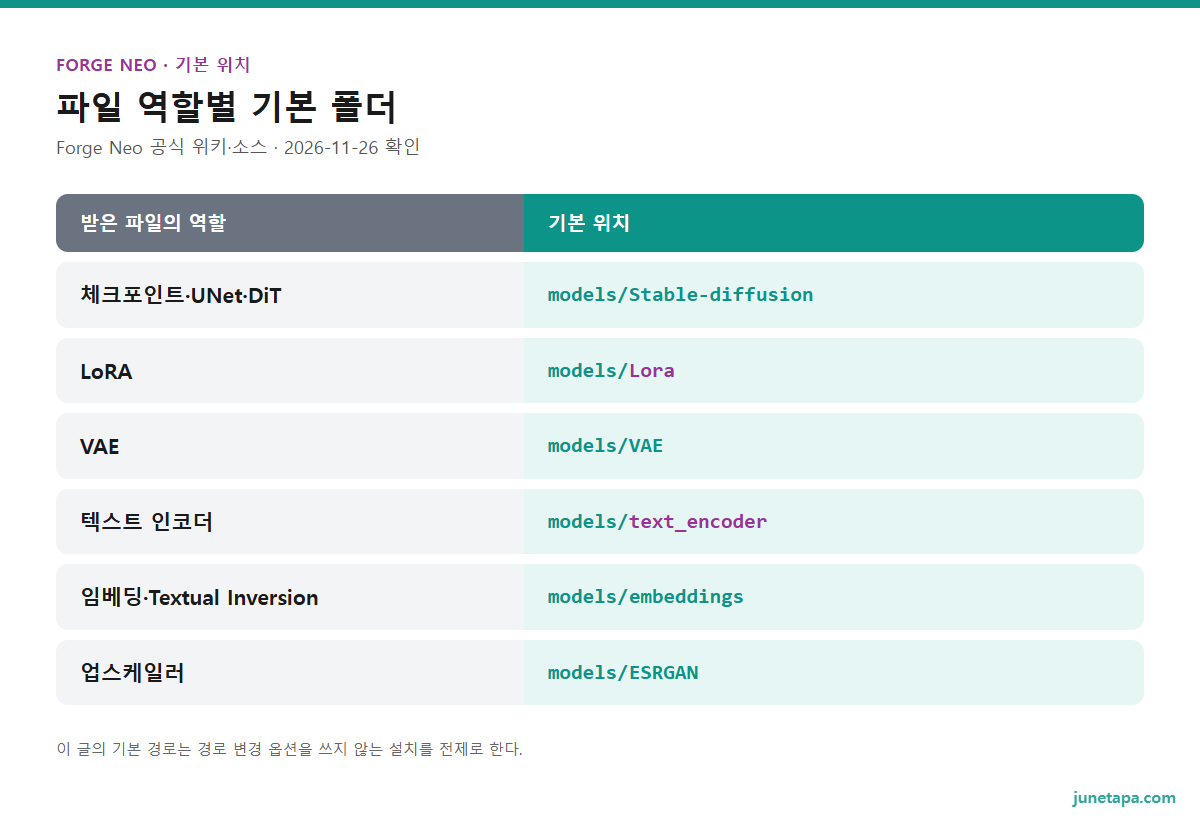
체크포인트는 그림 생성에 쓰는 기본 모델 파일이다. LoRA는 기본 모델에 특정 표현이나 학습 내용을 덧붙이는 작은 모델이다. 텍스트 인코더는 입력 문장을 모델이 다룰 표현으로 바꾸는 구성 요소이고, VAE는 이미지와 압축된 표현 사이의 변환을 맡는다. 임베딩(Textual Inversion · 낱말 하나에 특정 표현을 묶어 둔 작은 파일)은 프롬프트에 이름을 넣어 쓰고, 업스케일러(그림을 크게 키우는 모델)는 완성된 그림의 해상도를 올릴 때 쓴다. 파일 역할이 헷갈리면 배치 전에 체크포인트와 LoRA를 고르는 법에서 배포 페이지의 모델 종류를 먼저 읽는다.
| 받은 파일의 역할 | 기본 위치 | 대조한 근거 |
|---|---|---|
| 체크포인트·UNet·DiT | models/Stable-diffusion | 공식 위키가 같은 위치로 안내한다. |
| LoRA | models/Lora | LoRA 경로의 기본값이다. |
| VAE | models/VAE | 보조 모델 검색 경로다. |
| 텍스트 인코더 | models/text_encoder | 보조 모델 검색 경로다. |
| 임베딩·Textual Inversion | models/embeddings | 실행 옵션에 정의된 기본 위치다. |
| 업스케일러 | models/ESRGAN | 실행 옵션과 README가 안내한다. |
UNet·DiT는 이미지 생성 모델의 구조를 가리키는 이름이다. 배포 페이지에서 이렇게 표시한 파일도 위키의 배치 기준은 Stable-diffusion이다. 확장자가 같다는 이유만으로 파일의 역할까지 같아지는 것은 아니다. 예를 들어 .safetensors는 체크포인트와 LoRA 양쪽에서 검색하는 형식이므로, 이름 끝만 보고 어느 폴더에 넣을지 결정할 수 없다.

기본 모델과 보조 모델을 나누어 배치한다
- 다운로드한 파일의 공식 배포 설명에서 체크포인트·LoRA·VAE·텍스트 인코더 중 어떤 역할인지 읽는다. 잘 됐으면 파일 이름 옆에 들어갈 폴더를 정할 수 있다. 역할을 찾지 못했다면 모든 폴더에 복제하지 말고 배포 설명부터 다시 본다.
- 실행 중인 설치의 해당 폴더에 파일을 복사한다. 잘 됐으면 탐색기 주소와 실제 파일 이름을 함께 볼 수 있다. 압축 묶음만 보인다면 안에 모델 파일이 있는 배포인지부터 살핀다.
- 화면의
Checkpoint또는VAE / Text Encoder목록을 새로고침한다. 이 화면의Refresh는 체크포인트와 보조 모델 목록을 갱신하도록 연결돼 있다. 잘 됐으면 해당 목록에 파일이 나타난다. LoRA는 뒤 절의 LoRA 목록에서 따로 본다.
기본 폴더의 모양은 다음과 같다. 아래는 배치 관계를 보여 주는 예시이며, 나열한 모든 모델을 받아야 한다는 뜻은 아니다. 필요한 보조 파일은 선택한 모델의 공식 안내에 따라 정한다.
C:/AI/forge-neo/
  webui-user.bat
  models/
    Stable-diffusion/
    Lora/
    VAE/
    text_encoder/
    embeddings/
    ESRGAN/
  extensions/
  extensions-builtin/
VAE와 텍스트 인코더는 보관 폴더가 다르지만 화면에서는 VAE / Text Encoder라는 선택 목록을 함께 쓴다. 텍스트 인코더를 넣고 체크포인트 목록만 찾는다면 검색 위치와 화면 위치를 혼동한 것이다. 반대로 그 목록에 보인다는 사실만으로 선택한 체크포인트에 맞는 구성 요소라고 판단해서도 안 된다. 폴더 배치는 파일을 찾게 하고, 올바른 조합은 모델의 안내로 정한다.
이미 작동하는 기본 모델을 유지한 채 새 파일의 역할과 목적지부터 맞춘다. 기본 체크포인트는 Stable-diffusion, LoRA는 Lora에 둔다. 파일이 보이는지 확인한 뒤 추가 경로나 폴더 분류를 적용하면 어느 변경에서 목록이 달라졌는지 알기 쉽다.
Forge Neo LoRA 폴더 — 하위 폴더보다 파일 이름을 먼저 본다
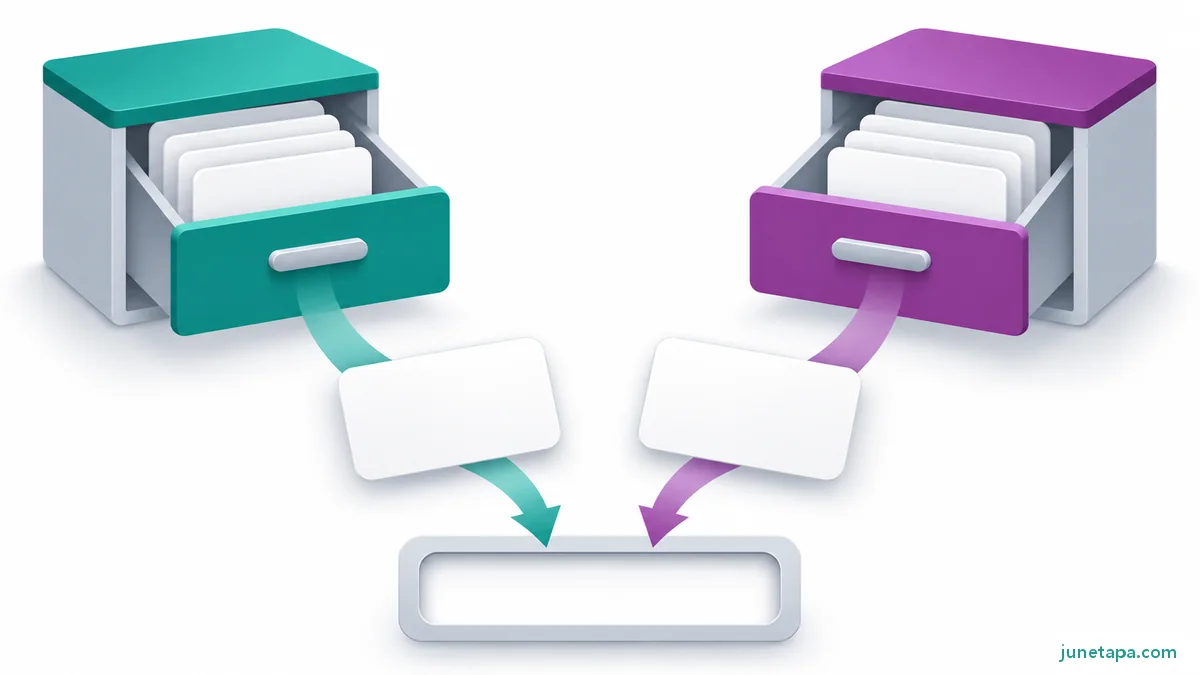
models/Lora 아래에 모델 계열이나 용도별 하위 폴더를 만들어도 검색할 수 있다. LoRA 목록 코드는 공통 파일 탐색 함수를 부르고, 그 함수는 os.walk로 하위 경로까지 읽는다. 폴더 분류는 사람이 찾기 쉽게 만드는 방법이다. 하위 폴더에 넣었다는 이유만으로 모델이 해당 계열에 맞게 변환되지는 않는다.
여기서 놓치기 쉬운 것이 같은 파일 이름이다. LoRA 목록은 파일의 전체 경로가 아니라 확장자를 뺀 마지막 이름을 키로 쓴다. 실제 코드는 os.path.basename으로 이름을 얻은 뒤 available_networks[name]에 등록한다. 코드 동작상 서로 다른 폴더에 같은 이름이 있으면 목록 항목을 덮어쓸 수 있다는 뜻이다. 파일이 디스크에서 사라진다는 의미는 아니다.
다음은 충돌을 설명하기 위한 가상 이름이다. portrait와 landscape를 다른 폴더로 나눴어도, 마지막 파일 이름이 같은 문제가 남는다.
models/Lora/portrait/style.safetensors
models/Lora/landscape/style.safetensors
서로 다른 모델이라면 배포 이름과 용도를 구별할 수 있게 파일 이름을 정하고, 변경 전 이름을 따로 기록해 둔다. 이미 쓰는 프롬프트나 미리보기 파일이 있다면 이름 변경 뒤에도 연결되는지 살펴야 한다. LoRA 카드는 별칭을 사용해 프롬프트를 만들고 파일 경로를 기준으로 미리보기와 설명을 찾으므로, 모델 파일 하나의 이름만 바꾼 결과가 화면 전체에 똑같이 반영된다고 가정하지 않는다.
안 보이는 LoRA는 확장자·목록 갱신·필터 순서로 본다
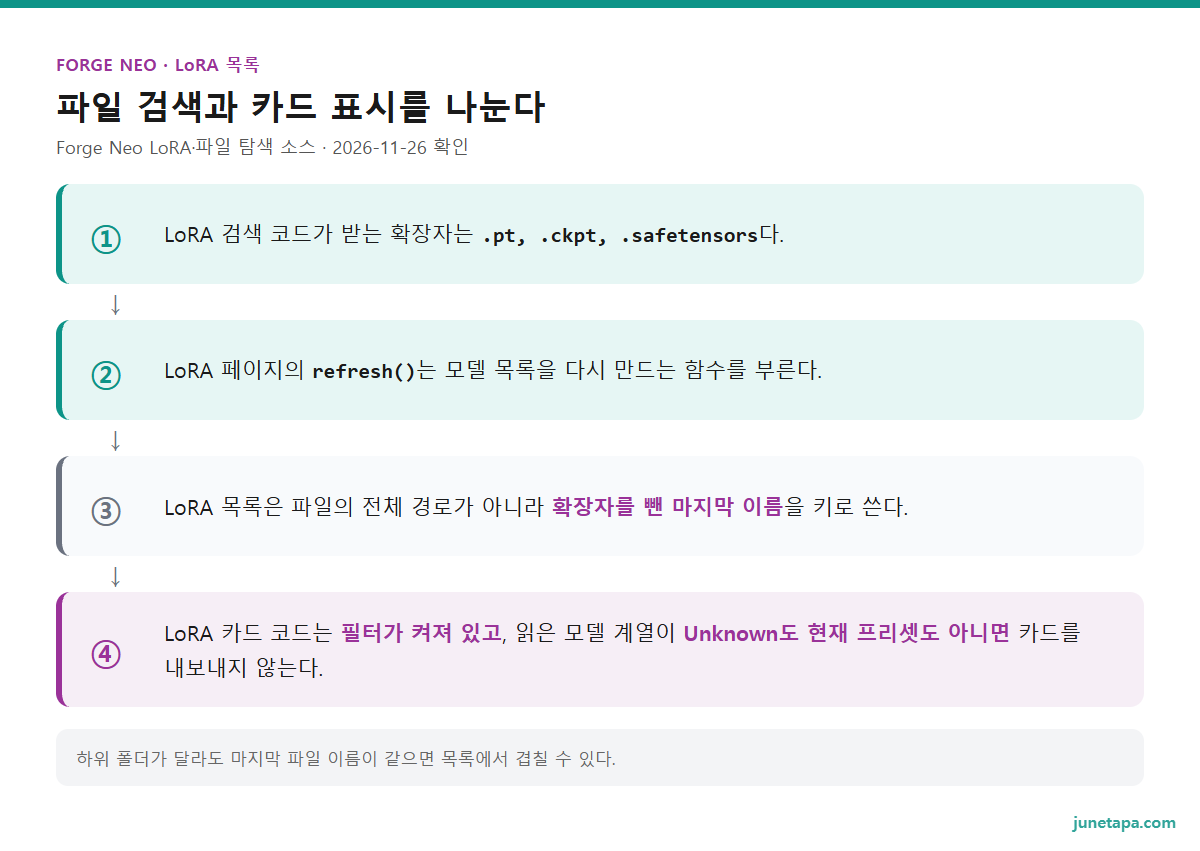
LoRA 검색 코드가 받는 확장자는 .pt, .ckpt, .safetensors다. 체크포인트 검색에는 .gguf가 포함되지만 이 LoRA 검색 목록에는 없다. ‘체크포인트에서 읽혔던 형식’이라는 이유로 LoRA에서도 같은 검색 규칙을 기대하면 안 된다. 지원하지 않는 파일의 이름 끝만 바꾸는 것으로 내부 형식이 변하지도 않는다.
- 탐색기에서 실제 파일의 확장자를 읽고 현재 LoRA 경로 안에 있는지 본다. 잘 됐으면 폴더 안에 지원 확장자의 모델 파일이 있다. 다운로드 중인 임시 파일이나 압축 파일이라면 모델 파일과 구별한다.
- LoRA 목록을 새로고침한다. LoRA 페이지의
refresh()는 모델 목록을 다시 만드는 함수를 부른다. 잘 됐으면 새 카드가 보인다. 브라우저 페이지를 다시 여는 것과 이 목록 갱신 기능을 혼동하지 않는다. - 같은 파일 이름이 다른 하위 폴더나 추가 경로에 있는지 찾는다. 잘 됐으면 사용할 모델과 파일 이름을 대응시킬 수 있다. 여러 파일을 한 이름으로 등록하는 상황이면 경로를 더 만드는 것만으로는 해결되지 않는다.
- 파일이 맞는데 카드가 안 보이면 프리셋과 필터를 살핀다. 프리셋은 모델 계열에 맞춰 화면과 선택값을 묶는 구분이다. LoRA 카드 코드는 필터가 켜져 있고, 읽은 모델 계열이
Unknown도 현재 프리셋도 아니면 카드를 내보내지 않는다. 목록에 없는 것처럼 보여도 탐색 단계에서 파일을 못 찾은 경우와는 원인이 다르다.
필터를 끄기 전에 하나만 기억해 둔다. 화면에서 감춰진 카드를 다시 보이게 하는 일과 그 LoRA가 현재 기본 모델에 맞는지는 별개다. 표시만 복구하려고 필터를 바꾼 뒤 생성 오류가 난다면, 폴더를 옮기는 작업을 반복하지 말고 배포 페이지의 기본 모델 계열과 지금 선택을 맞춘다.
숨김 폴더도 원인이 될 수 있다. 공통 탐색 함수는 숨김 파일 표시 설정이 꺼진 경우 경로 안에 점으로 시작하는 폴더가 있으면 건너뛴다. 보관용으로 만든 .archive 같은 폴더에 넣고 일반 분류 폴더와 같은 결과를 기대하지 않는다. 분류 폴더는 알아보기 쉬운 일반 이름으로 두면 이 조건을 피할 수 있다.
인용 — Forge Neo LoRA 기본 경로Path to directory with Lora networks.
우리말 뜻: LoRA 모델이 들어 있는 디렉터리의 경로다.
--lora-dir의 공식 도움말 문장이다.
Forge Neo 모델 경로 변경 — 대체와 추가를 나눈다
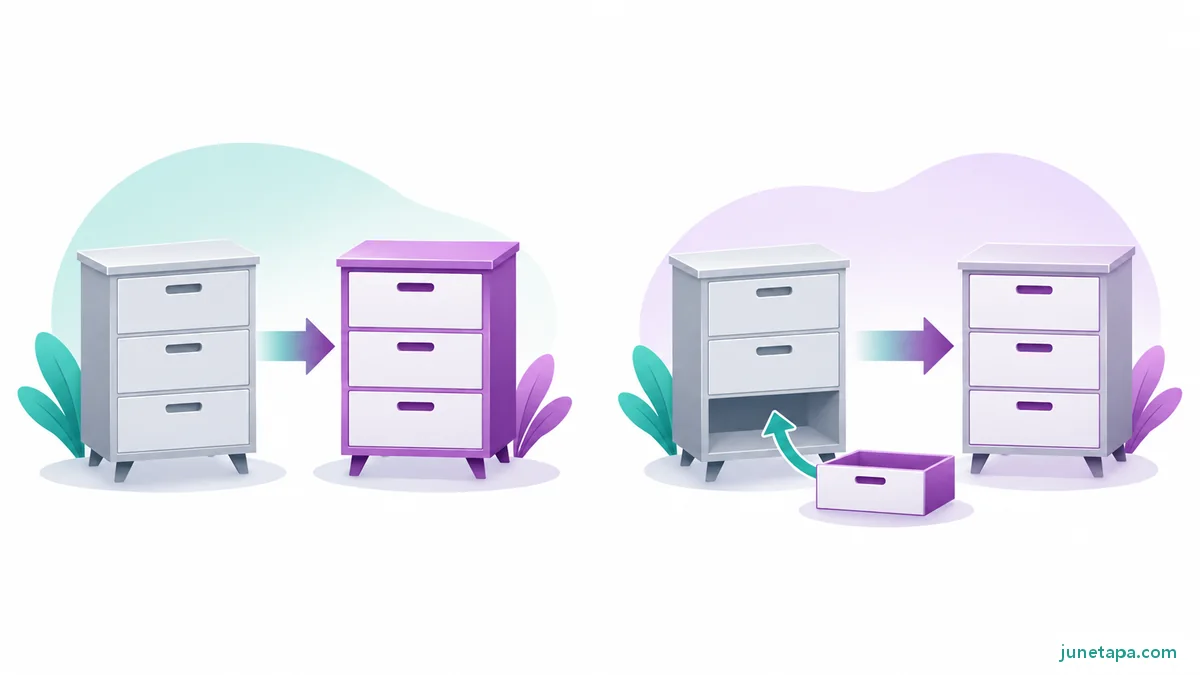
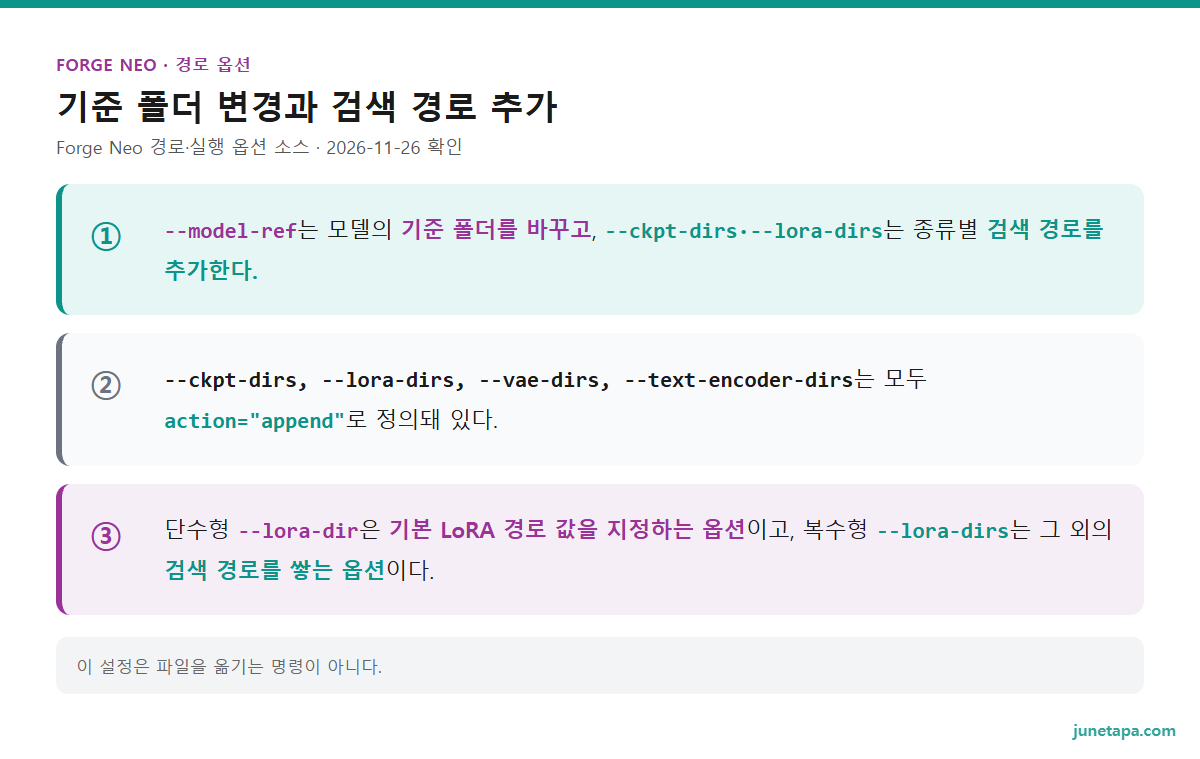
모델을 다른 드라이브에 모아 두었다면 전부 설치 폴더로 복사할 필요는 없다. 다만 어떤 경로 옵션을 쓰느냐에 따라 기존 모델이 목록에 남는 범위가 달라진다. --model-ref는 모델의 기준 폴더를 바꾸고, --ckpt-dirs·--lora-dirs는 종류별 검색 경로를 추가한다. ‘외장 드라이브 연결’이라는 말만으로 이 둘을 같은 설정으로 취급하면 기존 파일을 놓치기 쉽다.
전체 모델 보관소를 바꾸려면 새 위치 아래에도 Stable-diffusion, Lora, VAE 같은 하위 폴더가 있어야 한다. README는 --model-ref가 그런 구조의 공용 모델 폴더를 가리킨다고 설명한다. 체크포인트 파일이 바로 들어 있는 폴더를 모델 전체의 부모 폴더로 잘못 지정하지 않는다.
아래는 공용 모델 폴더 구조의 예시다. 이 구조를 쓸 때 --model-ref의 값은 맨 위 D:/AI-Models다.
D:/AI-Models/
  Stable-diffusion/
  Lora/
  VAE/
  text_encoder/
실행 중인 창을 종료하고 webui-user.bat의 사본을 만든 뒤 메모장으로 연다. 다음은 경로 설정만 있는 최소 예다. 기존에 필요한 옵션이 있으면 유지하면서 같은 줄 뒤에 경로 옵션을 더한다. README도 옵션들을 set COMMANDLINE_ARGS=와 같은 줄에 공백으로 구분해 쓰도록 안내한다.
set COMMANDLINE_ARGS=--model-ref "D:/AI-Models"이 설정은 파일을 옮기는 명령이 아니다. 소스는 models_path를 새 경로로 정할 뿐이므로 기존 설치의 models에 남은 파일이 새 보관소로 복사되지 않는다. 설정 뒤 모델이 줄었다면 먼저 새 기준 경로 아래에 실제로 무엇이 있는지 살핀다. 원래 파일이 없어졌다고 보고 다시 받을 필요는 없다.
기존 모델을 남기려면 종류별 추가 경로를 쓴다
기존 models를 유지하고 다른 폴더도 읽으려면 해당 종류의 복수형 옵션을 쓴다. --ckpt-dirs, --lora-dirs, --vae-dirs, --text-encoder-dirs는 모두 action="append"로 정의돼 있다. 같은 옵션을 반복해서 경로를 더할 수 있다는 뜻이며, 여러 경로를 쉼표로 이어 하나의 값처럼 넣는 예제와는 다르다.
다음은 체크포인트와 LoRA 보관 위치를 더하는 예시다. 경로는 예시이며 파일을 자동으로 만들어 주지 않는다.
set COMMANDLINE_ARGS=--ckpt-dirs "D:/AI-Models/Stable-diffusion" --lora-dirs "D:/AI-Models/Lora" --lora-dirs "E:/Extra-Lora"이 상태에서는 기본 체크포인트 경로와 추가한 체크포인트 경로를 함께 검색한다. LoRA도 기본 lora_dir와 추가된 lora_dirs를 함께 읽는다. 그래서 공용 폴더에 같은 이름의 LoRA가 있으면 앞 절의 이름 충돌 조건을 다시 살펴야 한다. 경로 추가가 기존 파일과 이름을 구별해 주는 장치는 아니다.
단수형 --lora-dir은 기본 LoRA 경로 값을 지정하는 옵션이고, 복수형 --lora-dirs는 그 외의 검색 경로를 쌓는 옵션이다. 다른 안내에서 본 명령을 옮길 때 마지막 s를 생략하지 않는다. 같은 경로를 적어도 바꾸는 대상이 달라지므로 목적에 맞는 쪽을 고른다.
- 새 보관소 전체를 쓸지, 기존 설치에 검색 경로만 더할지 정한다. 잘 됐으면 필요한 옵션을 하나의 목적에 맞춰 설명할 수 있다.
- 복사본을 남긴 배치 파일의 기존 옵션 줄을 수정하고 저장한다. 잘 됐으면 지정한 경로와 따옴표가 같은 줄에 있다. 폴더 이름에 공백이 있으면 경로 전체를 따옴표로 감싼다.
- 평소 사용하는 배치 파일로 다시 실행한다. 잘 됐으면 목표 경로의 모델이 목록에 보인다.
--model-ref를 썼다면 새 기준 폴더를, 종류별 추가 옵션을 썼다면 기본 폴더와 추가 폴더를 각각 대조한다.
다른 도구의 설치 폴더를 참조하는 --forge-ref-a1111-home, --forge-ref-comfy-home, ComfyUI의 경로 설정 파일을 읽는 --forge-ref-comfy-yaml도 공식 옵션이다. ComfyUI의 설치 종류와 경로는 ComfyUI 포터블과 데스크톱 폴더 차이에서 먼저 구별한다. Neo의 Lora 폴더명을 다른 도구의 폴더 구조에 그대로 적용하지 않는다.
Forge Neo 확장 폴더 — 모델 파일과 실행 코드를 분리한다
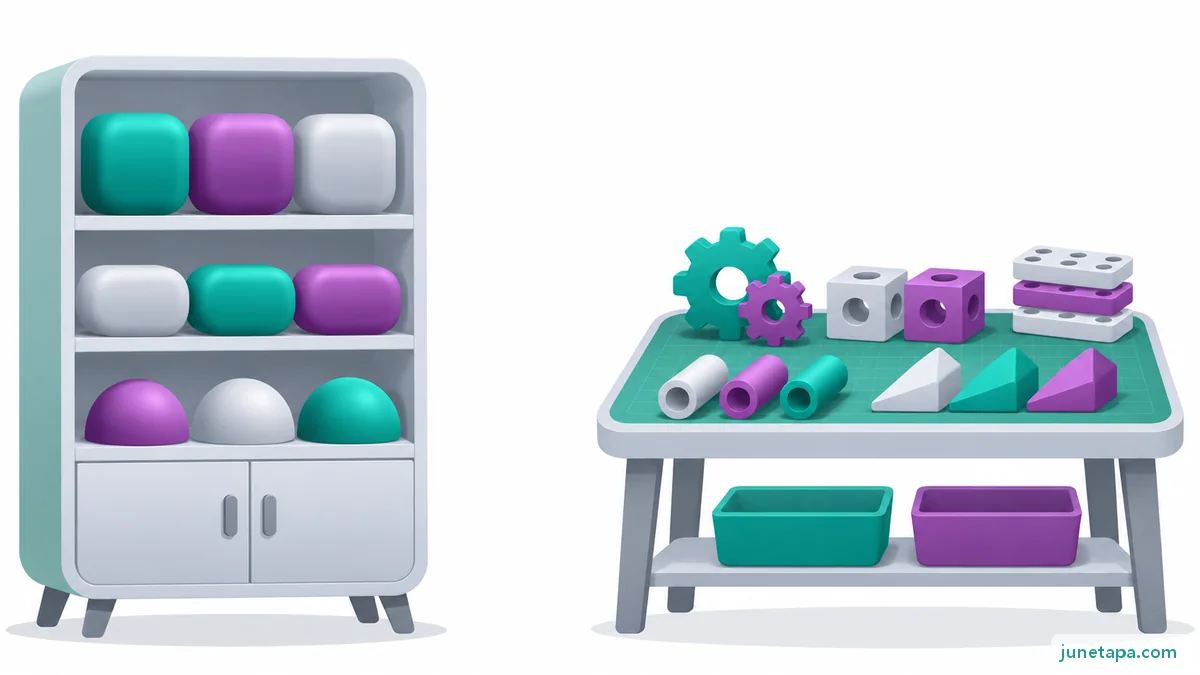
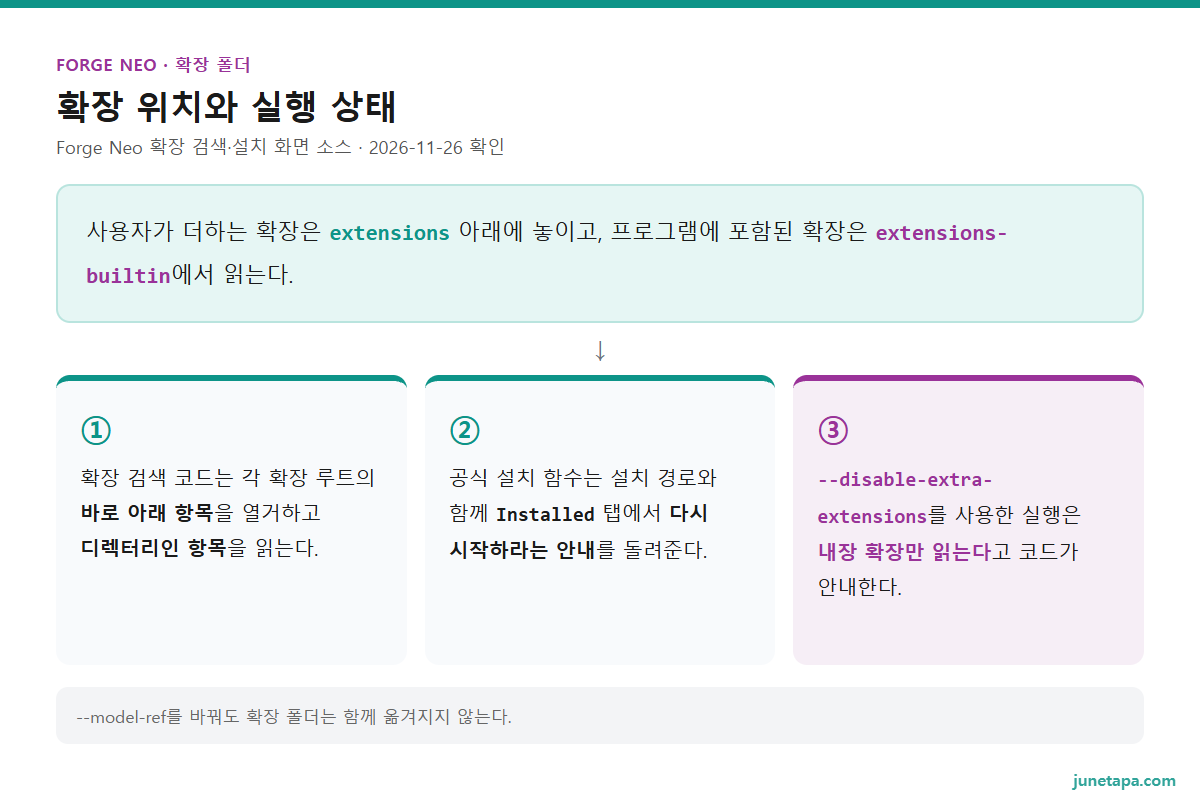
확장 기능은 모델 가중치가 아니라 기능을 더하는 코드 묶음이다. 사용자가 더하는 확장은 extensions 아래에 놓이고, 프로그램에 포함된 확장은 extensions-builtin에서 읽는다. .safetensors 파일을 extensions에 넣었다고 새 기능이 생기거나, 확장 코드 폴더를 Lora에 넣었다고 LoRA가 되는 것은 아니다.
확장 검색 코드는 각 확장 루트의 바로 아래 항목을 열거하고 디렉터리인 항목을 읽는다. 그래서 압축을 푼 뒤 폴더가 겹쳤다면 실제 확장 코드가 어느 깊이에 있는지 보는 것이 먼저다. 다음의 example-addon은 구조를 설명하기 위한 가상 이름이며 추천 확장이나 설치 주소가 아니다.
extensions/
  example-addon/
    scripts/
위 그림의 요점은 확장 저장소의 내용이 해당 확장 폴더에 놓인다는 것이다. 모든 확장에 같은 파일 구성이 필요한 것은 아니므로 실제 저장소의 설치 안내가 우선이다. extensions/example-addon/example-addon/처럼 불필요한 껍데기 폴더가 생겼다면 바깥 폴더만 검색되는 구조인지 살핀다. 바로 삭제하거나 덮어쓰지 말고 원본을 남긴 뒤 정상 구조와 비교한다.
공식 화면의 Install from URL에는 GitHub Repository URL, Branch Name, Local Folder Name 입력란이 있다. 주소를 받는 자리에는 설치하려는 확장의 공식 저장소 주소가 필요하다. 모델 다운로드 주소와 저장소 주소는 대상이 다르므로, 파일 링크를 이 입력란에 넣어 폴더 배치를 대신하려 하지 않는다.
확장 폴더가 있어도 사용 중이라는 뜻은 아니다
확장 설치 함수는 실제 목적지를 사용자 확장 경로 아래로 만들고, 같은 목적지 폴더가 이미 있으면 오류를 내도록 돼 있다. 수동으로 풀어 둔 폴더와 화면에서 새로 설치하려는 대상이 겹치면 빈 폴더를 더 만드는 것보다 무엇이 이미 있는지 보는 편이 빠르다. 확장 폴더 이름만 바꾸어 중복 설치를 계속하는 방법도 피한다.
확장 검색은 내장 확장과 사용자 확장 사이의 같은 정식 이름도 검사한다. 코드상 중복 이름을 발견하면 경고를 내고 뒤에 발견한 항목을 건너뛴다. 내장 확장을 사용자 확장 폴더에 다시 복사하는 일이 단순한 기능 추가가 되지 않는 이유다. LoRA 이름 충돌과 비슷해 보이지만 여기서는 확장 메타데이터의 이름으로 판단한다.
- 확장의 공식 안내가 Forge Neo에 맞는지 읽고 설치 위치를 정한다. 잘 됐으면 확장 저장소의 내용이
extensions바로 아래의 해당 폴더에 있다. 원조 Forge용 설명을 읽고 있다면 Forge Neo·Classic·원조 Forge 차이에서 사용 중인 갈래부터 맞춘다. - 설치 화면의 결과와
Installed탭을 본다. 공식 설치 함수는 설치 경로와 함께 Installed 탭에서 다시 시작하라는 안내를 돌려준다. 잘 됐으면 원하는 확장 항목과 상태를 읽을 수 있다. - 적용 버튼으로 재시작한다. 소스는 환경에 따라
Apply and Restart UI또는Apply and Quit문구를 고른다. 잘 됐으면 다시 열린 화면에서 확장 기능을 볼 수 있다. 종료되는 방식이면 평소 배치 파일로 다시 실행한다. - 항목은 있는데 기능이 안 보이면 비활성화 설정과 실행 오류를 본다.
--disable-extra-extensions를 사용한 실행은 내장 확장만 읽는다고 코드가 안내한다. 폴더 위치가 맞아도 이 조건이면 사용자 확장이 동작하지 않는다.
--model-ref를 바꿔도 확장 폴더는 함께 옮겨지지 않는다. 경로 정의에서 모델 위치와 사용자 확장 위치는 별도로 계산되기 때문이다. 모델을 공용 드라이브에 모은 뒤 확장까지 그 아래로 옮기면 기대한 검색 범위에서 벗어날 수 있다. 반면 --data-dir은 사용자 데이터 기준 위치이므로 확장 경로에도 관계된다.
목록에 안 보이는 모델은 검색 규칙도 다시 읽을 필요가 있다. 체크포인트 코드는 .ckpt, .safetensors, .gguf를 찾되 .vae.ckpt와 .vae.safetensors로 끝나는 파일은 제외하도록 지정한다. 검색 함수는 이 제외 목록을 적용한다. VAE 파일을 체크포인트 목록에서 찾으려고 폴더만 계속 옮기는 상황을 이 조건으로 설명할 수 있다.
자주 묻는 것
Forge Neo 모델을 models 폴더 바로 아래에 넣어도 되나요?
기본 체크포인트 검색 위치는 models/Stable-diffusion이다. models는 여러 종류별 폴더의 부모이므로 그 바로 아래에 모으는 방식과 다르다. LoRA·VAE·텍스트 인코더는 각각 해당 폴더에 둔다. 이미 경로 옵션을 쓰고 있다면 실제 기준 경로를 먼저 읽는다.
LoRA를 하위 폴더로 나누면 같은 이름을 써도 괜찮나요?
하위 폴더 검색은 가능하지만 목록 키는 확장자를 뺀 파일 이름이다. 서로 다른 파일이 같은 키를 쓰면 항목이 겹칠 수 있다. 전체 경로만 다르게 두는 것으로 이름 충돌까지 해결했다고 판단하지 않는다.
모델이 목록에 나오면 해당 모델을 사용할 수 있다는 뜻인가요?
검색 조건을 통과해 목록에 등록된 것과 실제 로드는 구별해야 한다. 체크포인트 목록은 파일을 찾고 정보를 등록하는 과정이다. 필요한 보조 모델과 현재 설정이 맞는지는 선택한 모델의 공식 안내로 따로 맞춘다. LoRA 카드에는 프리셋 필터 조건도 적용된다.
외장 드라이브에 모델을 두면 extensions도 같이 옮기나요?
--model-ref는 모델 기준 경로를 바꾸며 확장 경로는 별도로 정의된다. 사용자 확장은 데이터 기준 위치의 extensions, 내장 확장은 프로그램 위치의 extensions-builtin을 따른다. 모델 이동과 확장 설치를 같은 작업으로 묶지 않는다.
정리 — 파일 역할과 검색 경로를 먼저 맞춘다
Forge Neo 폴더를 정리할 때는 실제 실행하는 설치에서 출발한다. 받은 파일의 역할을 읽고 기본 폴더에 놓은 뒤 해당 목록을 갱신한다. 빠진 파일이 있으면 확장자, 같은 이름, 필터 조건을 순서대로 살핀다. 공용 보관소는 기준 경로 변경과 검색 위치 추가를 구별한다.
확장 코드는 모델 폴더와 분리하고 설치된 항목의 상태까지 본다. 정리를 마친 뒤 남길 것은 실제 모델 기준 경로, 추가 경로, 사용 중인 배치 파일이다. 다음 파일을 받을 때 이 기준과 모델 종류를 맞추면 어느 설치의 어느 목록에서 찾아야 하는지 다시 추측할 필요가 줄어든다.

참고 자료
- Forge Neo 경로 정의 — 데이터·모델·내장 확장 기준 경로(2026-11-26 확인). raw.githubusercontent.com
- Forge Neo 체크포인트 검색 — Stable-diffusion·검색 확장자·VAE 제외(2026-11-26 확인). raw.githubusercontent.com
- Forge Neo LoRA 기본 경로 — Lora·--lora-dir 기본값(2026-11-26 확인). raw.githubusercontent.com
- Forge Neo 실행 옵션 — 복수 검색 경로·embeddings·ESRGAN(2026-11-26 확인). raw.githubusercontent.com
- Forge Neo 모델 선택 화면 — Checkpoint·VAE / Text Encoder·Refresh(2026-11-26 확인). raw.githubusercontent.com
- Forge Neo LoRA 목록 구성 — 추가 경로·파일 이름 충돌(2026-11-26 확인). raw.githubusercontent.com
- Forge Neo 확장 검색 — 바로 아래 확장 폴더·중복·비활성화(2026-11-26 확인). raw.githubusercontent.com
- Forge Neo 모델 파일 검색 — 검색 경로·확장자·제외 조건(2026-11-26 확인). raw.githubusercontent.com
- Forge Neo LoRA 카드와 필터 — 새로고침·프리셋 필터(2026-11-26 확인). raw.githubusercontent.com
- Forge Neo 실행 배치 파일 — COMMANDLINE_ARGS를 적는 위치(2026-11-26 확인). raw.githubusercontent.com
- Forge Neo 하위 폴더 탐색 — 재귀 탐색·숨김 폴더 조건(2026-11-26 확인). raw.githubusercontent.com
- Forge Neo README — 모델 공용 경로·다른 설치 참조(2026-11-26 확인). raw.githubusercontent.com
- Forge Neo Download Models 위키 — Checkpoint·UNet·DiT·보조 모델 배치(2026-11-26 확인). raw.githubusercontent.com
- Forge Neo 확장 설치 화면 — 설치 위치·Installed·재시작 문구(2026-11-26 확인). raw.githubusercontent.com