「내 PC가 안 된다」의 정체부터
홍길동의 PC에는 1편에서 확인한 RTX 4060 Ti 8GB가 꽂혀 있다. SDXL까지는 그 카드로 무리 없이 돌렸고, FLUX.1 dev는 fp8로 한 번 돌려 보는 데서 멈췄다. 그런데 요즘 보는 모델들은 파일부터 커졌고, 출장길에 들고 다니는 노트북은 내장 그래픽뿐이라 설치해 볼 엄두도 나지 않는다. 「내 PC가 안 된다」는 말은 대개 이 둘 가운데 하나다. 그래픽카드가 아예 없거나, 있는데 VRAM이 모델보다 작다.
어느 쪽이든 답은 같은 방향이다. 남의 GPU를 빌려 쓰고, 화면은 내 브라우저로 본다. 이 글은 그렇게 원격으로 스테이블 디퓨전을 돌리는 길을 무료로 열리는 곳부터 시간 단위로 돈을 내는 곳까지 차례로 재고, 각 길이 공식 문서에 적어 둔 제한을 그대로 옮긴다. 제한은 광고 문구가 아니라 자주 묻는 질문과 요금표, 사용 한도 표에 들어 있다. 날짜가 붙은 값은 모두 2026년 9월 22일에 각 서비스의 공식 문서에서 직접 확인했다.
빌리기 전에 한 가지는 먼저 정해 둔다. 어떤 모델을 돌릴지다. 모델마다 필요한 VRAM이 다르고, 클라우드도 결국 그 숫자에 맞는 GPU를 고르는 일이다. 모델별 VRAM은 1편의 표를 그대로 쓰면 된다.
원격 실행은 네 갈래다
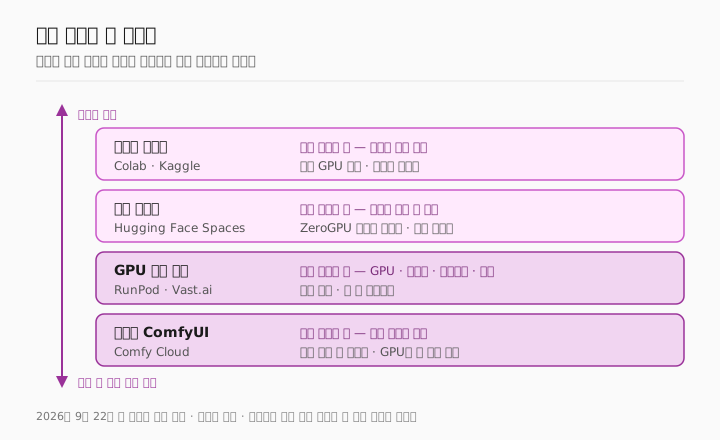
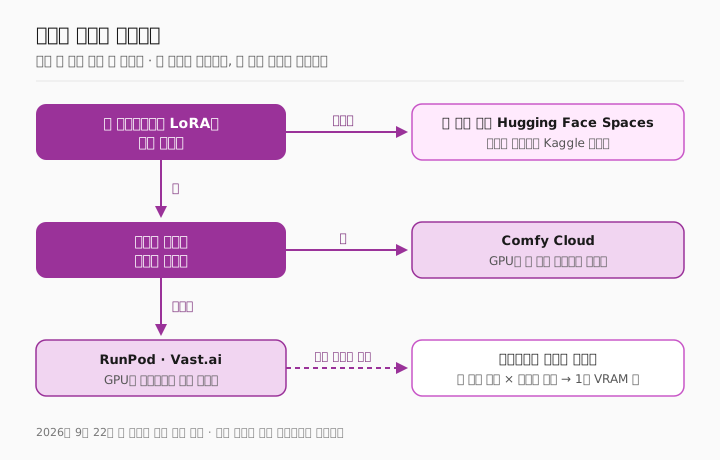
「클라우드에서 스테이블 디퓨전」을 찾으면 방식이 다른 서비스들이 한데 섞여 나온다. 무엇을 내가 고르고 무엇을 서비스가 정해 두느냐로 나누면 네 갈래가 된다. 첫째는 코드를 실행하는 노트북을 빌리는 쪽이다. 구글 Colab과 Kaggle이 여기에 들어간다. 둘째는 남이 만들어 둔 데모 화면을 빌려 쓰는 쪽으로, Hugging Face Spaces가 대표다. 셋째는 GPU 서버를 시간 단위로 통째로 빌리는 쪽이고, RunPod와 Vast.ai가 여기에 있다. 넷째는 설치와 모델 준비까지 맡기는 관리형 서비스로, ComfyUI를 만드는 Comfy Org가 직접 운영하는 Comfy Cloud가 있다.
| 갈래 | 대표 | 내가 고르는 것 | 무료로 열리는 범위 |
|---|---|---|---|
| 노트북 빌리기 | Colab · Kaggle | 코드와 모델 파일 | 둘 다 무료 GPU가 있다. 다만 한도가 붙는다 |
| 데모 빌리기 | Hugging Face Spaces | 데모를 만든 사람이 열어 둔 칸만 | 이미 올라온 ZeroGPU 데모는 누구나 쓴다. 하루 할당량이 있다 |
| GPU 서버 대여 | RunPod · Vast.ai | GPU 종류, 디스크, 프로그램, 모델 전부 | 없다. 켜 둔 시간만큼 낸다 |
| 관리형 ComfyUI | Comfy Cloud | 작업 흐름과 모델 | 무료 체험이 있다. 이후는 크레딧 |
표의 오른쪽 칸이 이 글의 뼈대다. 위로 갈수록 돈이 덜 들고, 아래로 갈수록 내가 고를 수 있는 것이 많아진다. 무료라는 말만 보고 고르면 대개 두 번째 칸에서 막힌다. 아래 절들은 그 칸을 공식 문서 문장으로 하나씩 채운다.
무료 Colab에서 WebUI가 끊기는 이유
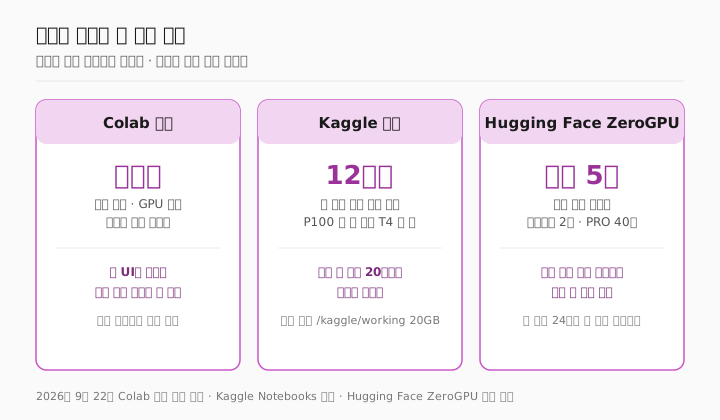
무료로 GPU를 쓴다고 하면 가장 먼저 떠오르는 곳이 Colab이다. 자주 묻는 질문 첫머리도 GPU와 TPU를 포함한 컴퓨팅 자원을 무료로 제공한다고 적는다. 그런데 스테이블 디퓨전의 WebUI를 무료 Colab에 띄우는 안내를 따라가면 얼마 지나지 않아 런타임이 끊기는 일이 생긴다. 까닭은 같은 문서의 「Colab에서 제한되는 활동」 항목에 적혀 있다.
그 항목은 제한을 두 층으로 나눈다. 모든 관리형 런타임에서 허용되지 않는 것은 상호작용 컴퓨팅과 관계없는 파일 호스팅이나 웹 서비스 제공, 원격 프록시 연결, 여러 계정으로 한도를 우회하는 일, 딥페이크 생성 같은 것들이다. 그 아래에 컴퓨팅 단위 잔여량 없이 무료로 도는 런타임에서만 허용되지 않고 경고 없이 언제든 종료될 수 있는 목록이 따로 있다. SSH 셸이나 원격 데스크톱 같은 원격 제어, 그리고 주로 웹 UI로 상호작용하려고 노트북 UI를 우회하는 것이다.
런타임이 일찍 끊기는 이유를 묻는 항목은 더 직접적이다. 무료 등급 사용자가 콘텐츠 생성을 위해 노트북 UI를 우회하고 웹 UI를 쓰려 하면 일반적으로 런타임이 종료된다고 적었고, 그런 환경은 컴퓨팅을 많이 먹기 때문에 무료 등급에서는 우선순위가 없다고 덧붙였다. 유료 요금제를 사서 컴퓨팅 단위를 유지하면 이 유형의 제한이 풀린다는 안내가 같은 자리에 붙어 있다.
한도 숫자는 문서에 없다. Colab은 사용량 한도와 유휴 시간 제한, VM의 최대 수명, 쓸 수 있는 GPU 종류가 시간에 따라 바뀌며, 그래서 한도를 공개하지 않는다고 밝혀 두었다. 무료 Colab으로 할 수 있는 것은 노트북 셀 안에서 코드로 그림을 뽑는 쪽이고, 화면을 띄워 오래 만지는 쓰임새는 문서가 먼저 막아 두었다.
Colab 자주 묻는 질문의 「Colab에서 제한되는 활동은 무엇인가요?」와 「Colab 런타임이 조기에 종료되는 이유는 무엇인가요?」 두 항목이다. 이 목록은 바뀔 수 있으니 노트북을 공유받아 실행하기 전에 원문을 한 번 연다.
Kaggle은 시간이 적혀 있다
Kaggle 노트북 문서는 Colab과 달리 한 세션에 주는 자원을 숫자로 적어 두었다. 무료로 붙일 수 있는 GPU는 NVIDIA Tesla P100 한 장 또는 T4 두 장이다. CPU와 GPU 노트북 세션은 한 번에 12시간까지 돌고, 편집 중에 코드를 고치거나 실행하지 않은 채 20분이 지나면 대화형 세션이 끝난다. 세션이 끝나도 남는 저장 공간은 /kaggle/working 아래 20GB이고, 그 밖의 임시 공간은 세션과 함께 사라진다. 바쁜 시간에는 무료 GPU를 기다리는 대기열에 들어갈 수 있다는 문장도 있다. 주마다 쓸 수 있는 GPU 시간은 계정 설정의 할당량 칸에서 본다.
모델 파일을 받아 오려면 노트북 설정에서 인터넷이 켜져 있어야 한다. 새로 만든 노트북은 기본으로 켜져 있다고 문서가 적었다. 체크포인트 하나가 수 GB라 20GB 저장 공간에 무엇을 남길지는 미리 정해 두는 편이 낫다.
Kaggle 문서는 WebUI를 띄우는 방법을 다루지 않는다. 노트북 셀에서 코드로 돌리는 것이 문서가 설명하는 쓰임새다. 조심할 자리는 따로 있다. Kaggle 운영진은 제품 피드백 게시판에서 스테이블 디퓨전 관련 계정이 무더기로 정지된 일에 대해, 스테이블 디퓨전 때문이 아니라 안전장치 없이 부적절한 모델을 일부러 쓴 탓이었고 그런 콘텐츠를 다루는 계정은 계속 정지된다고 답했다. 무엇을 그리는지가 정지 사유가 된다.
| 구분 | Colab 무료 | Kaggle 무료 |
|---|---|---|
| GPU 종류 | 시간에 따라 바뀌고 공개하지 않음 | P100 한 장 또는 T4 두 장 |
| 한 세션 길이 | 공개하지 않음 | 12시간 |
| 유휴로 끊기는 시점 | 공개하지 않음 | 편집 중 20분 |
| 남는 저장 공간 | 세션과 함께 사라짐(드라이브 연결은 별도) | /kaggle/working 20GB |
| WebUI를 띄우는 것 | 무료 등급에서 종료될 수 있다고 명시 | 문서에 언급 없음 |
설치 없이 남의 데모를 빌린다 — Hugging Face Spaces
설치도 코드도 없이 몇 장만 뽑아 보고 싶다면 Hugging Face Spaces가 가장 가깝다. 모델을 만든 곳이나 개인이 올려 둔 데모 화면을 브라우저에서 바로 쓰는 방식이다. 이 가운데 ZeroGPU로 도는 Space는 필요할 때마다 GPU를 붙였다가 떼는 공유 설비 위에 있고, 공식 문서는 이미 올라와 있는 ZeroGPU Space를 모든 사용자가 무료로 쓸 수 있다고 적었다.
대신 하루 할당량이 있다. 문서의 표에 따르면 로그인하지 않은 사용자는 하루 2분, 무료 계정은 5분, PRO 계정은 40분이고, 할당량은 처음 GPU를 쓴 때부터 정확히 24시간 뒤에 다시 채워진다. 남은 할당량이 대기열 우선순위에도 반영된다. 뒤에 붙는 GPU는 기본 크기가 RTX Pro 6000 Blackwell의 절반, VRAM 48GB다. 홍길동의 8GB 카드로는 버겁던 모델도 데모만 있으면 여기서는 돌아간다.
한계는 화면에 있다. Space는 만든 사람이 짠 화면이라, 고를 수 있는 모델과 칸이 그 사람이 열어 둔 만큼이다. 내가 받아 둔 체크포인트나 LoRA를 넣어 보는 용도로는 맞지 않는다. 무료 개인 계정도 이메일 인증을 마치고 가입한 지 30일이 지나면 ZeroGPU Space를 두 개까지 직접 올릴 수 있지만, 그때부터는 데모를 쓰는 일이 아니라 만드는 일이 된다.
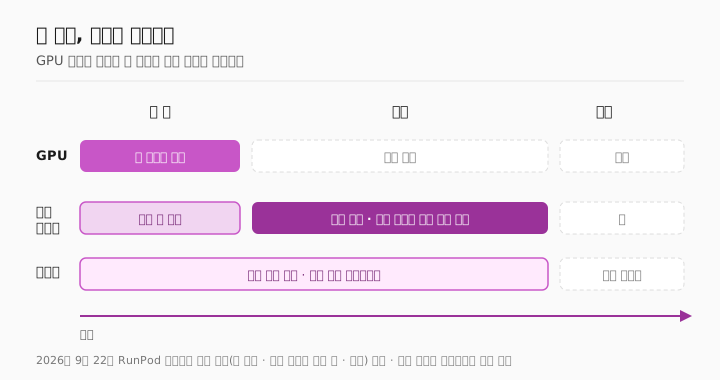
GPU 서버를 시간으로 빌린다 — 켠 만큼, 멈춰도 디스크는
내 모델과 LoRA를 올려 두고 오래 만지려면 GPU 서버를 통째로 빌리는 쪽으로 간다. RunPod의 요금표는 GPU마다 커뮤니티 클라우드와 시큐어 클라우드 두 칸을 두고, 시간 단위로 적은 값을 초 단위로 매긴다고 밝혀 두었다. 서버 하나를 Pod라고 부르며, 공개 모델과 템플릿을 골라 바로 띄울 수 있는 허브도 따로 있다. 쓰려는 프로그램이 템플릿으로 올라와 있으면 2편과 3편의 설치 과정을 줄일 수 있다. RunPod 요금표에서 GPU 이름과 VRAM을 먼저 맞춰 본다.
요금표에서 놓치기 쉬운 칸은 저장 공간이다. RunPod는 컨테이너 디스크와 볼륨 디스크, 네트워크 스토리지를 따로 매기는데, 볼륨 디스크는 실행 중과 유휴 두 칸으로 나눠 적었고 유휴 칸의 단가가 실행 중보다 높다. Pod를 멈춰도 디스크 값은 계속 나간다는 뜻이다. 그림을 다 뽑았으면 결과물을 내려받고, 다시 쓸 일이 없는 Pod는 멈춤이 아니라 삭제까지 해야 과금이 끝난다.
Vast.ai는 여러 데이터센터와 공급자가 내놓은 GPU를 한 시장에 모은 쪽이다. 요금표는 가격이 수요와 공급으로 정해진다고 적고, 빌리는 방식을 온디맨드와 중단될 수 있는 인터럽터블, 예약 세 가지로 나눈다. Vast.ai 요금표에서 같은 GPU라도 방식에 따라 값이 갈리는 것을 볼 수 있다. 인터럽터블은 싸지만 작업 도중에 끊길 수 있어, 한 장씩 뽑고 바로 내려받는 용도에 맞는다.
설치까지 맡기는 쪽 — Comfy Cloud
서버를 빌려 프로그램을 까는 일까지 피하고 싶다면 관리형 서비스가 있다. ComfyUI를 만드는 Comfy Org가 직접 운영하는 Comfy Cloud는 모델과 커스텀 노드를 미리 깔아 둔 ComfyUI를 브라우저 탭 하나로 여는 방식이다. 공식 페이지는 로컬 ComfyUI 작업 흐름에서 쓰는 노드의 대부분을 미리 설치해 두었고, CivitAI와 Hugging Face에서 받은 LoRA나 파인튜닝한 모델을 올려 쓸 수 있다고 적었다.
과금은 크레딧 하나로 모인다. 작업 흐름을 짜고 고치는 동안에는 무료이고, 크레딧은 GPU가 실제로 돌 때만 빠진다는 설명이다. 유휴 시간이 아니라 돌아간 작업 흐름에만 낸다는 문장이 같은 페이지에 한 번 더 나온다. 앞 절의 서버 대여와 가장 크게 갈리는 자리가 이것이다. 켜 두고 잊어도 시간이 새지 않는다. Comfy Cloud 소개 페이지에서 무료 체험으로 먼저 열어 볼 수 있다.
같은 페이지는 Comfy Cloud에 있는 모든 모델이 상업적 이용이 허가된 것이라고도 적었다. 다만 내가 직접 올린 LoRA와 체크포인트의 조건은 그 모델 카드와 라이선스를 따로 본다. 모델 라이선스를 읽는 법은 스테이블 디퓨전 무료 · 상업적 이용 라이선스 정리에 있다.
요금은 어디에 적혀 있고 무엇으로 매기나
표의 숫자는 발행일(2026-09-22)에 공식 페이지에서 확인한 값이다. GPU 대여 요금은 서비스마다 수시로 바뀌고, Vast.ai처럼 시장에서 값이 정해지는 곳은 같은 날에도 오르내린다. 옮겨 적은 숫자는 금방 틀린 숫자가 된다. 그래서 숫자 옆에 요금이 어디에 적혀 있고 무엇을 단위로 매기는지를 같이 적어 둔다.
| 서비스 | 요금이 적힌 곳 | 매기는 단위 | 발행일 공식 표기 |
|---|---|---|---|
| Colab | Colab 요금제 페이지 | 월 구독과 컴퓨팅 단위 | Colab Pro 월 US$9.99 |
| Hugging Face | ZeroGPU 문서의 사용 등급 표 | 하루 할당량, 넘으면 선불 크레딧(PRO 이상) | PRO 월 US$9 |
| RunPod | 요금표 | GPU 시간(초 단위 과금)과 저장 공간 월 GB | RTX 4090 시간당 커뮤니티 US$0.34 · 시큐어 US$0.74 |
| Vast.ai | 요금표 | GPU 시간, 방식별로 다름 | 시장가라 표기하지 않음 |
| Comfy Cloud | 요금제 페이지 | 크레딧, GPU가 돌 때만 차감 | Standard 월 결제 US$20(연 결제 시 월 US$16) |
시간 단위 서비스의 청구서를 줄이는 방법은 요금표보다 사용 습관에 있다. 모델은 한 번 받아 볼륨에 두고, 프롬프트와 설정은 로컬에서 미리 정리해 간 다음, 뽑을 만큼 뽑으면 바로 내려받고 끈다. 켜 두고 고민하는 시간이 가장 비싸다.
홍길동의 갈림 — 무엇을 얼마나 하려는가
네 갈래를 놓고 홍길동이 스스로 던진 질문은 두 개였다. 내 모델과 LoRA를 써야 하는가, 그리고 한 달에 몇 시간이나 돌리려는가. 이 두 질문으로 거의 다 갈린다.
새로 나온 모델이 어떤지 몇 장만 보고 싶다면 Hugging Face Spaces의 데모로 충분하다. 무료 계정 하루 5분 안에서 끝나는 일이고, 설치도 필요 없다. 코드를 조금 만질 줄 알고 무료로 꾸준히 해 보고 싶다면 Kaggle 노트북이 한도를 가장 분명하게 적어 둔 곳이다. 내가 받아 둔 모델과 LoRA로 작업 흐름을 오래 다듬고 싶다면 GPU 서버 대여나 Comfy Cloud로 간다. ComfyUI를 쓸 생각이고 설치와 끄기를 신경 쓰고 싶지 않으면 Comfy Cloud, 프로그램과 GPU를 직접 고르고 싶으면 RunPod나 Vast.ai다.
마지막 갈림은 시간이다. 매달 쓰는 시간이 늘어 대여 요금이 쌓이기 시작하면, 그 돈을 그래픽카드 교체와 견줘 볼 때가 된다. 셈은 단순하다. 한 달 사용 시간에 시간당 요금을 곱해 몇 달이면 카드 값에 닿는지를 본다. 어떤 카드면 되는지는 다시 1편의 VRAM 표로 돌아간다.
클라우드에서 지킬 것 네 가지
첫째, 끄는 것까지가 작업이다. 시간 단위 서비스는 멈춤과 삭제가 다르고, 무료 노트북은 세션이 끝나면 임시 공간이 사라진다. 뽑은 그림은 그때그때 내려받는다.
둘째, 모델 라이선스는 클라우드로 옮겨도 따라온다. 내 PC에서 돌리든 남의 GPU에서 돌리든 체크포인트와 LoRA의 이용 조건은 모델 카드가 정한다. 체크포인트와 LoRA를 어디서 받고 모델 카드에서 무엇을 보는지는 4편에 정리해 두었다.
셋째, 약관이 금지한 것을 그리지 않는다. Colab은 모든 런타임에서 딥페이크 생성을 허용하지 않는다고 적었고, Kaggle은 부적절한 콘텐츠를 다룬 계정을 정지한다고 밝혔다. 계정이 정지되면 그 안에 둔 노트북과 파일도 함께 묶인다.
넷째, 올리는 파일을 고른다. 참고 이미지로 사람 사진을 올리거나 회사 자료를 프롬프트에 붙이는 일은 남의 서버에 그 파일을 두는 일이다. 무료 데모는 누가 만든 Space인지부터 본다.
클라우드에서 첫 그림이 이상하게 나오면 원인은 로컬과 같다. 프롬프트보다 먼저 볼 칸은 5편에, 어떤 프로그램을 띄울지는 7편에 있다.
자주 묻는 것
스테이블 디퓨전을 무료로 쓸 수 있나요?
모델과 프로그램은 대부분 무료로 받을 수 있고, 내 PC에서 돌리면 추가 비용이 없다. 다만 모델마다 이용 조건이 따로 있다. PC가 안 될 때 무료로 열리는 클라우드는 세 곳이다. Hugging Face Spaces의 ZeroGPU 데모는 무료 계정 하루 5분, Kaggle 노트북은 무료 GPU에 한 세션 12시간, Colab은 무료 GPU가 있지만 무료 등급에서 웹 UI를 띄우면 종료될 수 있다고 공식 문서가 적었다.
무료 Colab으로 WebUI를 띄우면 안 되나요?
Colab 자주 묻는 질문은 컴퓨팅 단위 잔여량 없이 무료로 도는 런타임에서 주로 웹 UI로 상호작용하려고 노트북 UI를 우회하는 것을 허용하지 않으며, 그런 런타임은 경고 없이 언제든 종료될 수 있다고 적었다. 유료 요금제로 컴퓨팅 단위를 유지하면 이 유형의 제한이 풀린다고 같은 문서가 안내한다.
RunPod에서 Pod를 멈췄는데 요금이 계속 나가요.
볼륨 디스크 때문이다. RunPod 요금표는 볼륨 디스크를 실행 중과 유휴 두 칸으로 나눠 매기고, 유휴 칸의 단가가 더 높다. 멈춘 Pod의 디스크도 계속 과금된다. 다시 쓸 일이 없으면 결과물을 내려받은 뒤 Pod를 삭제한다.
클라우드에서 만든 그림도 상업적으로 쓸 수 있나요?
어디서 돌렸는지가 아니라 어떤 모델로 만들었는지가 정한다. 체크포인트와 LoRA의 모델 카드와 라이선스를 본다. Comfy Cloud는 자기 서비스에 있는 모델이 모두 상업적 이용 허가를 받은 것이라고 적었지만, 내가 직접 올린 모델은 그 모델의 조건을 따른다.
클라우드와 그래픽카드 교체, 어느 쪽이 나은가요?
쓰는 시간으로 가른다. 가끔 몇 장이면 무료 데모나 노트북, 시간 단위 대여가 낫고, 매달 쓰는 시간이 늘면 한 달 사용 시간에 시간당 요금을 곱한 값이 몇 달 만에 카드 값에 닿는지 계산해 본다. 필요한 카드의 VRAM은 1편의 모델별 표에서 고른다.
참고 자료
- Google. Colab 자주 묻는 질문 — 무료로 제공하는 GPU · TPU, 모든 관리형 런타임에서 허용되지 않는 활동과 무료 런타임에서만 허용되지 않는 활동 목록, 런타임 조기 종료 사유, 사용량 한도를 공개하지 않는 이유. research.google.com
- Kaggle. Notebooks Documentation — 무료 GPU(P100 한 장 또는 T4 두 장)와 대기열, 세션 12시간, 편집 중 유휴 20분,
/kaggle/working20GB, 인터넷 설정. kaggle.com - Kaggle. Product Feedback 운영진 답변 — 스테이블 디퓨전 관련 계정 정지가 도구 때문이 아니라 부적절한 콘텐츠 때문이었다는 설명. kaggle.com
- Hugging Face. Spaces ZeroGPU: Dynamic GPU Allocation for Spaces — ZeroGPU Space의 무료 이용, GPU 크기와 VRAM, 계정 등급별 하루 할당량과 초기화 시점, 무료 개인 계정의 호스팅 조건. huggingface.co
- Runpod. GPU Cloud Pricing — 커뮤니티 클라우드와 시큐어 클라우드, 초 단위 과금, 컨테이너 디스크 · 볼륨 디스크(실행 중 · 유휴) · 네트워크 스토리지 요금 구분. runpod.io
- Vast.ai. Pricing — 수요와 공급으로 정해지는 가격, 온디맨드 · 인터럽터블 · 예약 세 방식. vast.ai
- Comfy Org. Comfy Cloud — 미리 깔린 모델과 커스텀 노드, LoRA와 파인튜닝 모델 업로드, GPU가 돌 때만 차감되는 크레딧, 상업적 이용에 대한 자사 표기. comfy.org