스테이블 디퓨전 무료, 무엇을 안 내는지부터
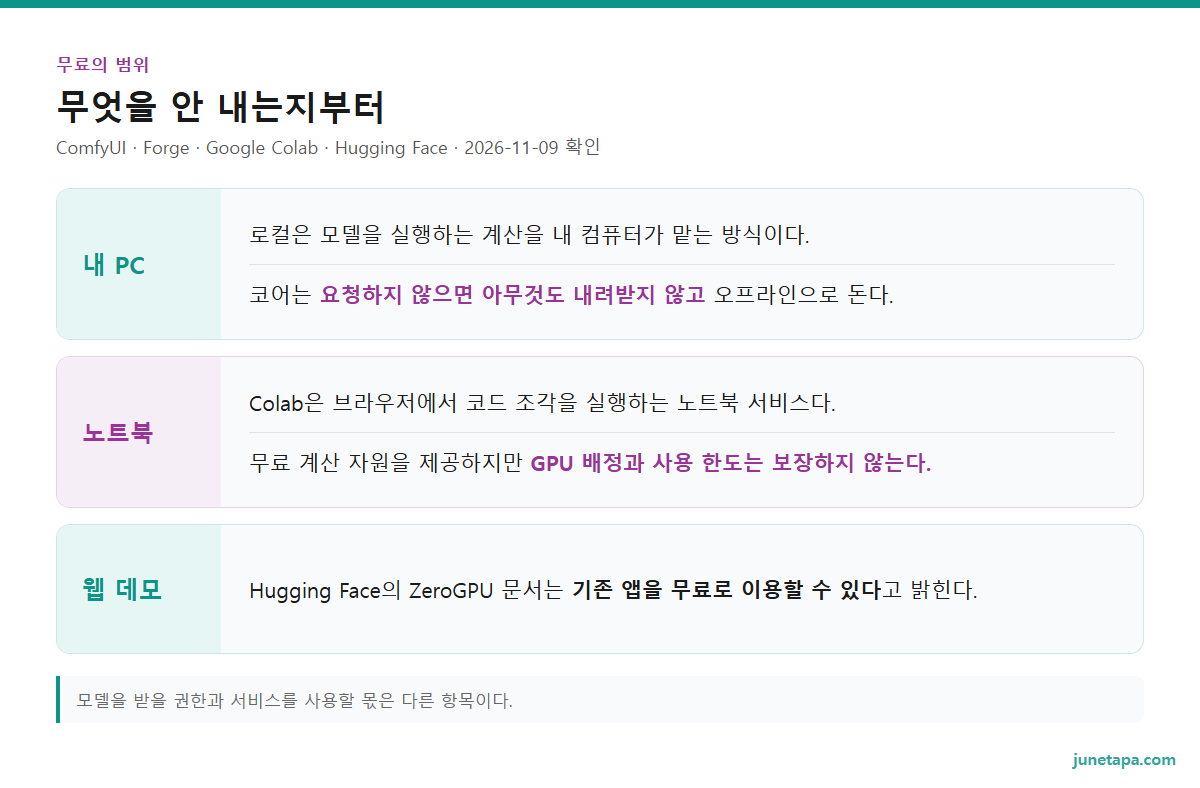
로컬은 모델을 실행하는 계산을 내 컴퓨터가 맡는 방식이다. ComfyUI는 공식 저장소에서 로컬 실행용 프로그램과 설치 안내를 제공한다. 코어는 요청하지 않으면 아무것도 내려받지 않고 오프라인으로 돈다. 다만 내 PC에 프로그램을 놓았다는 사실만으로 그 안의 모든 기능이 무료가 되지는 않는다. 공식 API 노드는 외부 모델에 연결하는 별도 경로다.
프로그램의 라이선스와 모델의 라이선스도 다르다. ComfyUI는 GPL 계열 라이선스를 공개하며, 그 원문은 free software의 free를 가격보다 자유의 뜻으로 설명한다. SDXL 모델 카드는 별도의 CreativeML Open RAIL++-M 조건을 가리킨다. 프로그램을 자유롭게 받는 것과, 받은 모델을 어떤 목적으로 쓸 수 있는지는 각각의 문서에서 읽어야 한다.
| 시작할 경로 | 무료로 열려 있는 부분 | 따로 드는 준비 | 멈추는 이유 |
|---|---|---|---|
| 내 PC의 ComfyUI·Forge | 공개 프로그램을 받아 직접 실행 | 모델 파일·지원되는 실행 환경 | 모델 누락·메모리·드라이버 |
| Colab 노트북 | 무료 계산 자원 접근을 제공하되 보장하지 않음 | 노트북 코드·모델 다운로드 | 자원 미배정·세션 종료·사용 제한 |
| 공식 ZeroGPU 웹 데모 | 기존 ZeroGPU 앱 무료 이용 | 브라우저·계정별 잔여 GPU 시간 | 대기열·한도·앱 오류 |
이 비교에서 웹 데모와 클라우드 노트북은 모두 원격 컴퓨터를 쓴다. 차이는 사용자가 맡는 범위다. 노트북은 코드와 필요한 라이브러리를 사용자가 준비한다. 웹 데모는 운영자가 만든 입력창과 모델을 이용한다. 프롬프트만 넣어 결과의 분위기를 보려는 단계라면 후자가 짧은 출발점이다. 모델을 직접 바꾸고 처리 순서를 연구하려면 전자의 준비가 필요하다.

모델 무료와 서비스 무료는 이어 붙일 수 없다
Stability AI의 라이선스 안내는 Core Models를 내 환경에서 돌리는 일이 누구에게나 무료라고 적는다. 상업 목적이면서 연 매출이 100만 달러를 넘는 경우만 예외다. Core Models 목록에는 Stable Diffusion 3.5 Large가 들어 있고, 목록 밖 모델과 다른 버전은 같은 범위가 아니다. 이 무료는 모델 쪽 이야기다. 원격 서비스의 GPU 시간까지 무제한이라고 읽을 근거는 없다. 모델을 받을 권한과 서비스를 사용할 몫은 다른 항목이다.
상업 이용 조건을 더 읽어야 한다면 스테이블 디퓨전 라이선스 안내로 이어진다. 여기서는 수익 기준이나 결과물 권리의 세부 해석을 반복하지 않는다. 쓸 모델 이름과 그 모델 카드의 License 항목만 먼저 맞춰 본다.
프롬프트를 넣어 결과부터 보고 싶으면 공식 웹 데모로 시작한다. 이미 로컬 실행 환경이 있고 모델을 바꿔 가며 작업할 예정이면 ComfyUI를 고른다. 무료 Colab은 웹 UI를 띄우는 간편한 GPU 대여처로 생각하기 전에 제한 문서를 읽어야 한다.
스테이블 디퓨전 무료 로컬, 결제창보다 모델부터
ComfyUI를 처음 열었는데 그림이 안 나온다면 설치 실패와 모델 누락부터 나눠 본다. 체크포인트는 이미지 생성에 필요한 모델 파일이다. 포터블·수동 설치의 일반적인 체크포인트 폴더는 ComfyUI 아래 models/checkpoints다. 큰 모델은 파일이 여러 부분으로 나뉠 수 있으므로 각 모델의 배치 안내가 우선이다.
Windows에서 압축을 풀어 쓰는 포터블판과 설치형 Desktop은 모델 저장 위치를 찾는 방식도 다르다. 공식 첫 이미지 안내는 Desktop에서 Desktop Settings의 Storage로 들어가 Downloads로 표시된 공유 모델 폴더를 여는 경로를 적는다. 포터블용 경로를 Desktop의 고정 저장 위치처럼 옮겨 쓰면 모델 파일을 받아 놓고도 목록에서 못 찾을 수 있다.
- 공식 설치 안내에서 운영체제와 그래픽 장치에 맞는 배포판을 고른다. 잘 됐으면 프로그램이 열리고 작업 화면이 보인다.
- 모델 카드에서 파일 구성과 이용 조건을 읽고, 해당 배포판이 읽는 모델 폴더에 둔다. 공식 안내가 쓰는 파일은 Stable Diffusion 1.5의 v1-5-pruned-emaonly-fp16.safetensors다. 잘 됐으면 Load Checkpoint의 파일 목록에서 받은 체크포인트를 고를 수 있다.
- 공식 첫 이미지 안내를 따라 빈 작업 화면에 모델·프롬프트·출력 노드를 연결한다. 워크플로는 처리 순서를 선으로 연결한 도면이며, 노드는 각 처리를 맡는 상자다. 잘 됐으면 노드 7개와 연결 9개가 있고, 그림 크기는 512×512다.
- Run을 누른다. 잘 됐으면 Save Image 노드에 결과가 나타나고 출력 폴더에 PNG가 생긴다. 파일 이름은 ComfyUI_00001_.png처럼 번호가 붙는다. 모델이 안 보이면 위치와 파일 이름을 살핀 뒤 R 키로 폴더 목록을 다시 읽힌다.
실행이 멈추고 KSampler is missing a required input: latent_image 같은 메시지가 뜨면 메시지에 적힌 입력의 선이 빠진 것이다. 그 선을 이으면 된다. 프롬프트는 짧게 시작해도 된다. 아래는 이 글에서 제안하는 입력 예다.
A ceramic cup on a wooden desk, soft daylight, plain background
브라우저 주소와 메모리 옵션에서 틀리기 쉬운 곳
ComfyUI의 소스상 기본 접속 주소는 127.0.0.1이고 포트는 8188이다. 아래 주소는 내 PC의 프로그램 화면으로 접속하는 예다. 브라우저가 열린다는 이유만으로 웹 서비스 구독이 필요한 것은 아니다. 계산하는 프로그램이 내 PC에 있을 수 있다.
http://127.0.0.1:8188소스의 lowvram 설명에는 조건이 붙어 있다. VRAM은 그래픽카드가 계산에 쓰는 메모리다. 동적 VRAM 기능이 활성화돼 있으면 이 옵션은 아무 일도 하지 않는다. 동적 기능을 쓰지 않을 때는 텍스트 인코더를 CPU에서 실행하게 한다. 메모리 부족 메시지가 떴다고 예전 글의 옵션을 그대로 덧붙여도 효과가 없을 수 있다.
CPU만 쓰는 옵션도 있지만 소스는 느리다고 적는다. 그래픽카드가 없는 PC에서 돌아간다는 말이 쾌적한 속도라는 뜻은 아니다. 카드 조건을 비교하는 단계라면 ComfyUI 그래픽카드와 VRAM 안내를 함께 보는 편이 낫다.
Forge를 택한다면 그 저장소의 실행 순서를 따른다. 압축 패키지 안내는 update.bat으로 갱신하고 run.bat으로 실행하는 순서다. update.bat을 건너뛰면 고쳐지지 않은 버그가 남은 이전 버전을 쓸 수 있다고 README가 적는다. ComfyUI용 폴더와 실행 파일 이름을 Forge에 그대로 적용하지 않는다.
유료 API 노드를 제외하고 로컬 기능으로 시작하려면 수동 설치 환경의 ComfyUI 폴더에서 아래 실행 예를 쓸 수 있다. 설치가 끝난 환경을 전제로 한 예이며 포터블 실행 파일을 대체하는 지시는 아니다. disable-partner-nodes는 유료 API 노드 로딩을 끄지만 프런트엔드의 인터넷 접근까지 끄지는 않는다. 내장 기능까지 오프라인으로 묶으려면 같은 자리에 --offline을 쓴다.
python main.py --disable-partner-nodes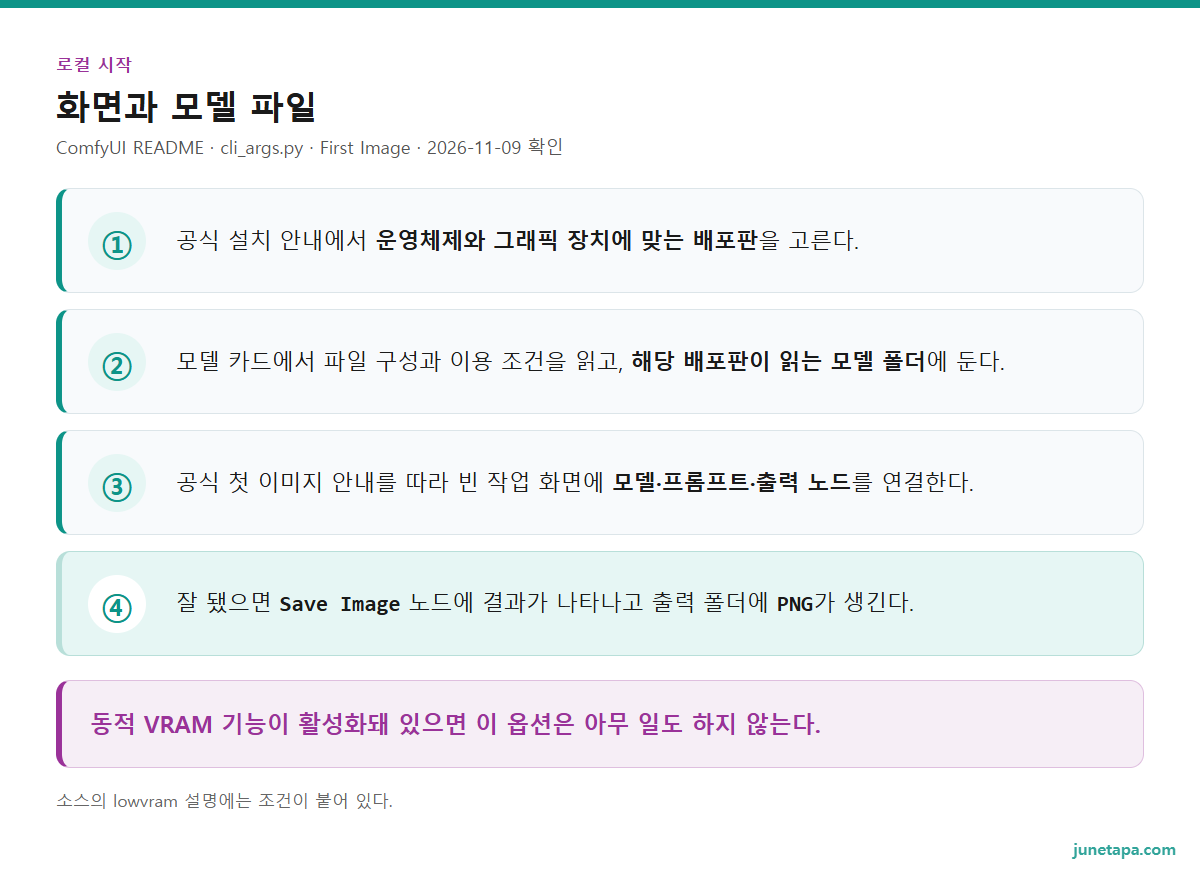
인용 — Hugging Face ZeroGPU 문서ZeroGPU Spaces are available to use for free to all users.
우리말 뜻: ZeroGPU Spaces는 모든 사용자가 무료로 이용할 수 있다. 이는 기존 앱 이용에 관한 문장이며, GPU 시간의 한도는 별도로 붙는다.
스테이블 디퓨전 무료 클라우드, Colab의 제한부터
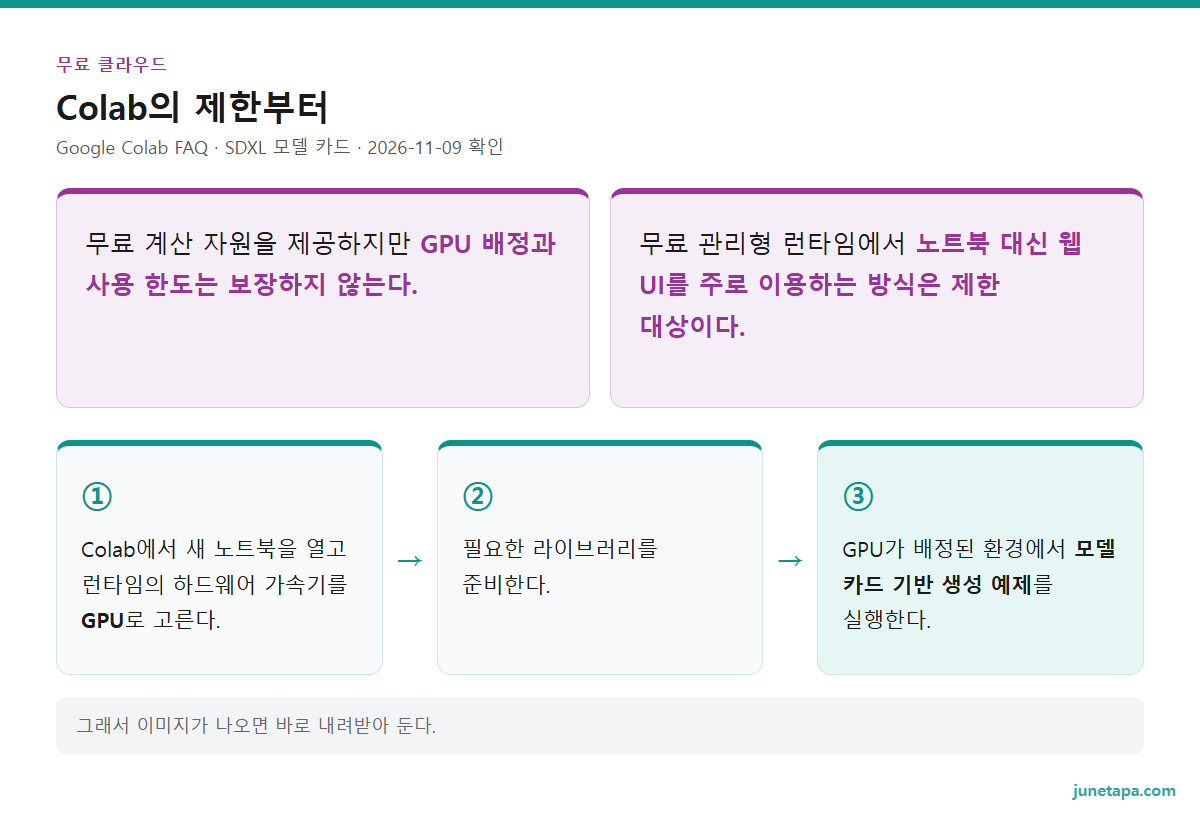
Colab은 브라우저에서 코드 조각을 실행하는 노트북 서비스다. 무료 계산 자원을 제공하지만 GPU 배정과 사용 한도는 보장하지 않는다. 무료 관리형 런타임에서 노트북 대신 웹 UI를 주로 이용하는 방식은 제한 대상이다. FAQ는 콘텐츠 생성용 웹 UI를 쓰는 무료 사용자가 런타임 종료를 흔히 겪는다고 적는다. 그래서 ComfyUI나 Forge의 웹 화면을 띄우는 길은 이 글에서 뺐다.
이 글에서 다루는 무료 클라우드는 노트북의 코드 칸에서 직접 이미지 생성을 호출하는 범위다. 코드가 낯설고 결과만 보고 싶다면 다음 절의 공식 웹 데모로 넘어가도 된다. Colab의 실행 환경은 런타임이라고 부른다. 접속한 실행 환경에 GPU가 실제로 배정됐는지부터 보고 모델을 받아야 한다.
Diffusers는 모델을 불러오고 이미지 생성 함수를 호출하는 Python 라이브러리다. 공식 빠른 시작 안내는 DiffusionPipeline으로 모델 구성 요소를 묶어 불러오고, 호출 결과의 images에서 이미지를 가져오는 구조를 설명한다. SDXL 모델 카드에도 베이스 모델 단독으로 실행하는 예제가 있다. 리파이너라는 후처리용 모델은 첫 이미지를 볼 때 없어도 된다.
- Colab에서 새 노트북을 열고 런타임의 하드웨어 가속기를 GPU로 고른다. 아래 사전 확인 코드를 실행해 True가 나오는지 본다. False이면 GPU가 배정되지 않은 것이다. 다음 예제로 넘어가지 말고 나중에 다시 연결하거나 웹 데모로 간다.
- 필요한 라이브러리를 준비한다. 아래 설치 칸은 SDXL 모델 카드의 패키지 안내를 묶은 것이다. 설치 뒤 오류가 있으면 모델 로딩보다 패키지 설치 결과를 먼저 읽는다.
- GPU가 배정된 환경에서 모델 카드 기반 생성 예제를 실행한다. 잘 됐으면 코드 칸 아래 그림이 표시된다. 모델 파일을 처음 받는 시간은 생성 계산 시간과 따로 든다.
1번 칸(GPU 확인):
import torch
print(torch.cuda.is_available())
2번 칸(라이브러리 설치):
%pip install --upgrade diffusers
%pip install invisible_watermark transformers accelerate safetensors
3번 칸(이미지 생성):
from diffusers import DiffusionPipeline
import torch

pipe = DiffusionPipeline.from_pretrained(
    "stabilityai/stable-diffusion-xl-base-1.0",
    torch_dtype=torch.float16,
    use_safetensors=True,
    variant="fp16",
)
pipe.to("cuda")
prompt = "A ceramic cup on a wooden desk, soft daylight, plain background"
image = pipe(prompt=prompt).images[0]
display(image)
image.save("result.png")
위 코드는 모델 카드 예제에서 프롬프트를 바꾸고 표시·저장 줄을 더한 것이다. 이 글을 쓰며 Colab에서 실행해 보지는 않았다. GPU와 패키지 조합에 따라 같은 코드가 안 돌 수 있다. 오류가 나면 모델 카드의 최신 예제와 줄마다 맞춰 본다.

노트북이 끊길 때 남겨야 할 것
Colab FAQ는 무료 노트북이 가용성과 사용 패턴에 따라 최대 12시간 실행될 수 있다고 적는다. 예약된 이용 시간이라는 뜻은 아니다. 가상 머신은 유휴 상태와 서비스 수명 조건에 따라 사라진다. 그래서 이미지가 나오면 바로 내려받아 둔다. 세션 안에만 둔 result.png와 모델 파일은 다음 접속 때 없을 수 있다.
메모리가 부족하면 SDXL 모델 카드가 안내하는 CPU 오프로딩을 쓴다. GPU에 모든 구성 요소를 계속 두는 대신 일부를 CPU 쪽으로 옮기는 방식이다. 아래 줄은 앞 예제의 pipe.to 줄을 대신하는 선택지다. 배정되지 않은 GPU를 만들어 주는 설정은 아니다.
pipe.enable_model_cpu_offload()단순히 같은 노트북을 다시 여는 일과 안정적인 원격 작업 환경을 마련하는 일은 다르다. 저장 위치나 재접속 흐름까지 필요한 경우 스테이블 디퓨전 클라우드 실행 안내로 이어진다. 무료 이용만 비교하는 이 글에서는 유료 GPU 요금이나 체험 크레딧을 추정해 채우지 않는다.
스테이블 디퓨전 무료 웹, 한도와 기본값 읽기
설치 없이 시험할 경로로는 Stability AI가 공개한 Stable Diffusion 3.5 Large Space가 있다. 페이지에서 Running on Zero 표시를 확인했다. Hugging Face의 ZeroGPU 문서는 기존 앱을 무료로 이용할 수 있다고 밝힌다. 이는 내 컴퓨터에 GPU가 있다는 뜻이 아니라, 앱이 필요한 계산 자원을 공유해 쓰는 방식이다.
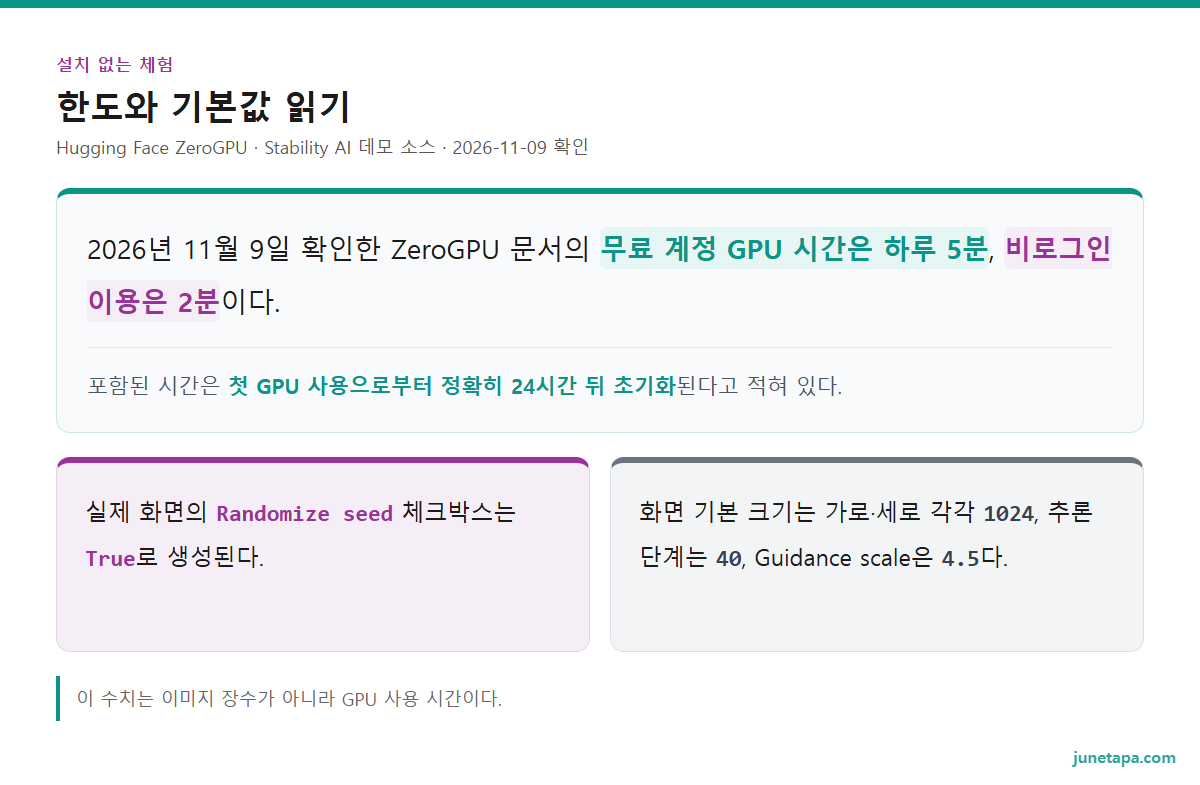
2026년 11월 9일 확인한 ZeroGPU 문서의 무료 계정 GPU 시간은 하루 5분, 비로그인 이용은 2분이다. 포함된 시간은 첫 GPU 사용으로부터 정확히 24시간 뒤 초기화된다고 적혀 있다. 자정에 초기화된다고 생각하면 어긋난다. 오전 10시에 처음 썼다면 다음 날 오전 10시가 기준이다. 이 수치는 이미지 장수가 아니라 GPU 사용 시간이다.
| ZeroGPU 이용 상태 | 공개된 포함 GPU 시간 | 대기열 우선순위 |
|---|---|---|
| 비로그인 | 하루 2분 | 낮음 |
| 무료 계정 | 하루 5분 | 중간 |
| PRO 계정(유료) | 하루 40분 · 연장 가능 | 가장 높음 |
한도를 넘겨 더 쓰려면 PRO 이상 계정에 미리 산 크레딧을 쓰며, 값은 GPU 시간 10분당 1달러다. 이 시간으로 이미지를 몇 장 만드는지는 여기서 계산하지 않는다. 입력한 설정에 따라 실행에 필요한 시간이 달라지기 때문이다. 남은 할당량은 대기열 우선순위에도 영향을 준다고 문서에 적혀 있다. 대기 중이라는 표시만 보고 무료 한도를 다 썼다고 결론 내리기보다, 메시지가 대기열인지 할당량 소진인지 나눠 읽는다.
- 공식 SD3.5 Large 데모를 연다. 앱이 정상으로 뜨면 프롬프트 입력창과 Run 버튼이 보이는 구성이다. 앱 오류이면 한도 소진과 다른 문제다.
- 짧은 프롬프트를 입력하고 기본 설정으로 실행한다. 잘 됐으면 결과 영역에 이미지가 나타난다. 이 데모의 소스는 생성 이미지와 사용한 시드를 출력하도록 연결돼 있다.
- 결과를 비교하고 싶으면 Advanced Settings에서 Randomize seed를 끄고 Seed 값을 기록한다. 잘 됐으면 실행할 때마다 무작위 시드를 새로 고르는 조건을 제외할 수 있다.
시드는 이미지 생성에 쓰는 난수의 출발값이다. 같은 문장인데 그림이 바뀌었다면 프롬프트를 고치기 전에 시드가 바뀌었는지 본다. 다만 시드를 고정하는 것만으로 서로 다른 모델이나 실행 환경에서 같은 결과가 보장되는 것은 아니다. 비교할 때는 모델 이름과 설정도 함께 남겨 두는 편이 쓸모 있다.

함수 기본값과 화면 기본값이 다른 시드
공식 데모 소스의 추론 함수는 randomize_seed 기본값이 False다. 그런데 실제 화면의 Randomize seed 체크박스는 True로 생성된다. 함수를 정의한 부분만 읽고 웹 화면도 시드 고정 상태라고 설명하면 틀린다. 이용자가 누르는 화면이 어떤 값을 함수에 전달하는지까지 봐야 한다.
화면 기본 크기는 가로·세로 각각 1024, 추론 단계는 40, Guidance scale은 4.5다. 추론 단계는 이미지를 만드는 계산을 반복하는 횟수이며, Guidance scale은 입력 문장의 유도를 얼마나 반영할지 조절하는 값이다. 이 값들은 이 데모의 출발점이다. 다른 모델의 화면이나 모든 무료 서비스의 권장값으로 옮길 숫자는 아니다.
소스의 GPU 함수에는 duration=65도 붙어 있다. ZeroGPU 문서에서 duration은 함수에 허용하는 최대 실행 시간을 지정하는 설정이다. 이 값을 평균 생성 속도나 계정의 무료 시간으로 바꿔 읽으면 안 된다. 무료 시간 표와 함수 설정값은 읽는 단위부터 다르다.
무료 한도 메시지가 나오면 표시된 잔여량과 갱신 시점을 기준으로 기다리거나 로컬 경로를 택한다. 앱이 재시작 중이거나 오류를 내면 계정의 할당량보다 앱 상태부터 살핀다. 여기서 확인한 것은 공개 페이지와 소스다. 실제 계정 화면에서 남은 시간이나 초기화 안내가 어떻게 보이는지는 별도로 대조할 부분이다.
자주 묻는 것
GPU 없는 노트북에서도 무료로 볼 수 있나?
공식 웹 데모처럼 계산을 원격에서 맡는 경로가 있다. 로컬 ComfyUI에는 CPU 실행 옵션이 있지만 느리다는 설명이 붙는다. 먼저 모델의 결과를 보고 싶다면 웹 데모가 준비 항목이 적다. 계속 쓸지는 한도에 걸리는 빈도와 필요한 모델 변경 범위를 보고 판단할 수 있다.
무료 Colab에 ComfyUI 화면을 띄워 쓰면 되나?
무료 관리형 런타임에서 노트북 대신 웹 UI를 주로 쓰는 방식은 Colab FAQ의 제한 대상이다. 이 글은 노트북 코드 칸에서 모델을 호출하는 범위로 좁혔다. 노트북 사용 자체도 GPU 배정이나 긴 실행 시간을 보장하지 않는다.
무료 웹 데모의 시간은 이미지 몇 장에 해당하나?
공개된 ZeroGPU 한도는 GPU 시간이다. 이 글에서는 장수로 환산하지 않았다. 한도표와 별개로 입력 크기·추론 단계 같은 생성 설정이 있으므로, 체험 목적이라면 짧은 프롬프트와 기본 설정으로 출발한 뒤 필요한 항목만 바꾸는 편이 비교하기 쉽다.
로컬인데도 결제 안내가 나오는 이유는 무엇인가?
ComfyUI의 외부 API 노드는 로컬 모델 실행과 다른 경로다. 소스는 이 유료 노드들을 끄는 옵션을 따로 제공한다. 결제 안내가 떴다면 어떤 노드와 서비스에 연결된 작업인지 본다. 모델 파일을 직접 읽어 실행하는 기본 워크플로와 같은 비용 구조라고 가정하지 않는다.
정리 — 결과를 볼지, 환경을 마련할지
설치 없이 모델의 느낌부터 볼 목적이면 공식 웹 데모에서 시작할 수 있다. 다만 무료 몫은 GPU 시간으로 제한된다. 내 모델과 작업 흐름을 계속 쓸 목적이면 로컬의 모델 배치와 출력 파일까지 준비할 일이 남는다. 노트북 코드를 직접 다룰 수 있을 때 무료 Colab도 선택지가 되지만, 자원 비보장과 웹 UI 제한을 함께 받아들여야 한다.
어느 길이든 처음 남길 기록은 모델 이름, 생성 설정, 결과 파일이다. 로컬은 모델 누락 여부, 노트북은 GPU 배정 여부, 웹은 잔여 시간과 시드 설정부터 살피면 다음 행동이 구체적으로 정해진다. 셋 중 어느 길이든 첫 이미지 한 장까지는 가 보면 좋겠다.

참고 자료
- ComfyUI. README — 로컬 실행·모델 배치·오프라인과 API 노드(2026-11-09 확인). raw.githubusercontent.com
- ComfyUI. cli_args.py — 접속 주소·포트·lowvram·CPU·유료 노드 해제(2026-11-09 확인). raw.githubusercontent.com
- Forge. README — 실행 패키지와 update.bat·run.bat(2026-11-09 확인). raw.githubusercontent.com
- Stability AI. SDXL base model card — 베이스 단독 실행·모델 조건·Python 예제·CPU 오프로딩(2026-11-09 확인). huggingface.co
- Google. Colab FAQ — 무료 자원 비보장·웹 UI 제한·가상 머신 수명(2026-11-09 확인). research.google.com
- Hugging Face. Spaces ZeroGPU — 기존 앱 무료 이용·GPU 공유 방식(2026-11-09 확인). huggingface.co
- Hugging Face. ZeroGPU documentation source — 계정별 GPU 시간·초기화 시점·duration 의미(2026-11-09 확인). raw.githubusercontent.com
- Stability AI. Stable Diffusion 3.5 Large Space — 공식 웹 데모와 Running on Zero 표시(2026-11-09 확인). huggingface.co
- Stability AI. SD3.5 Large demo app.py — 화면 기본값·Randomize seed·추론 함수 설정(2026-11-09 확인). huggingface.co
- ComfyUI Docs. Your First Image in ComfyUI — 모델 인식·노드 연결·Run·결과 파일(2026-11-09 확인). docs.comfy.org
- ComfyUI. LICENSE — 프로그램 라이선스와 가격의 구별(2026-11-09 확인). raw.githubusercontent.com
- Stability AI. License — 자가 실행 모델의 라이선스 안내(2026-11-09 확인). stability.ai
- Stability AI. Core Models — 해당 모델 목록과 다른 모델을 구분하는 범위(2026-11-09 확인). stability.ai
- Hugging Face. Diffusers quicktour — 파이프라인 로드·호출·이미지 출력의 구조(2026-11-09 확인). huggingface.co
- Hugging Face. Stable Diffusion 3 API — 추론 단계와 guidance scale의 의미(2026-11-09 확인). huggingface.co