클로드 커넥터로 할 수 있는 일
커넥터는 클로드가 내 앱과 서비스에 접근해 데이터를 가져오고, 연결된 서비스 안에서 작업까지 할 수 있게 해 주는 연결 장치다. 고객센터는 Linear에 이슈 만들기, Slack에 메시지 보내기, Google Drive에서 파일 찾기를 예로 든다. 커넥터는 Claude 웹, Claude Desktop, Claude Code, 그리고 API(MCP Connector)에서 함께 쓰인다.
가장 먼저 기억할 원칙은 «권한을 물려받는다»는 점이다. 클로드는 연결된 서비스에서 그 사람이 가진 권한을 그대로 이어받는다. 원래 서비스에서 사용자 본인이 열 수 없는 파일이나 채널이라면, 커넥터를 통해서도 클로드가 열 수 없다. 구글 커넥터 문서도 «기존 권한을 반영한다»고 같은 내용을 적었다.
누가 쓸 수 있나
웹 커넥터는 Claude 웹, Cowork, Claude Desktop, Claude 모바일(iOS · Android)의 모든 사용자가 쓸 수 있다. Gmail · Google Calendar · Google Drive 세 가지 구글 커넥터도 Claude와 Claude Desktop의 모든 사용자에게 열려 있다. 무료 플랜이라고 커넥터를 못 쓰는 것은 아니라는 뜻이다. 다만 회사에서 쓰는 Team · Enterprise 플랜은 소유자(Owner)나 주 소유자(Primary Owner)가 조직 단위로 먼저 켜 두어야 구성원이 각자 인증할 수 있다.
2026년 10월 22일에 claude.com의 커넥터 디렉터리 페이지를 직접 열어 확인해 보니, 맨 위 «Top connectors» 줄에 Google Drive, Gmail, Google Calendar, Canva, Microsoft 365, Notion, Figma, Slack 등이 «Anthropic verified» 표시와 함께 올라 있었고, 전체 목록 버튼에는 «Show all 995»라고 적혀 있었다. 회사에서 마이크로소프트 계정을 쓴다면 Microsoft 365 커넥터가 따로 있다는 점도 함께 알아 두면 된다.

구글 커넥터 세 가지가 하는 일
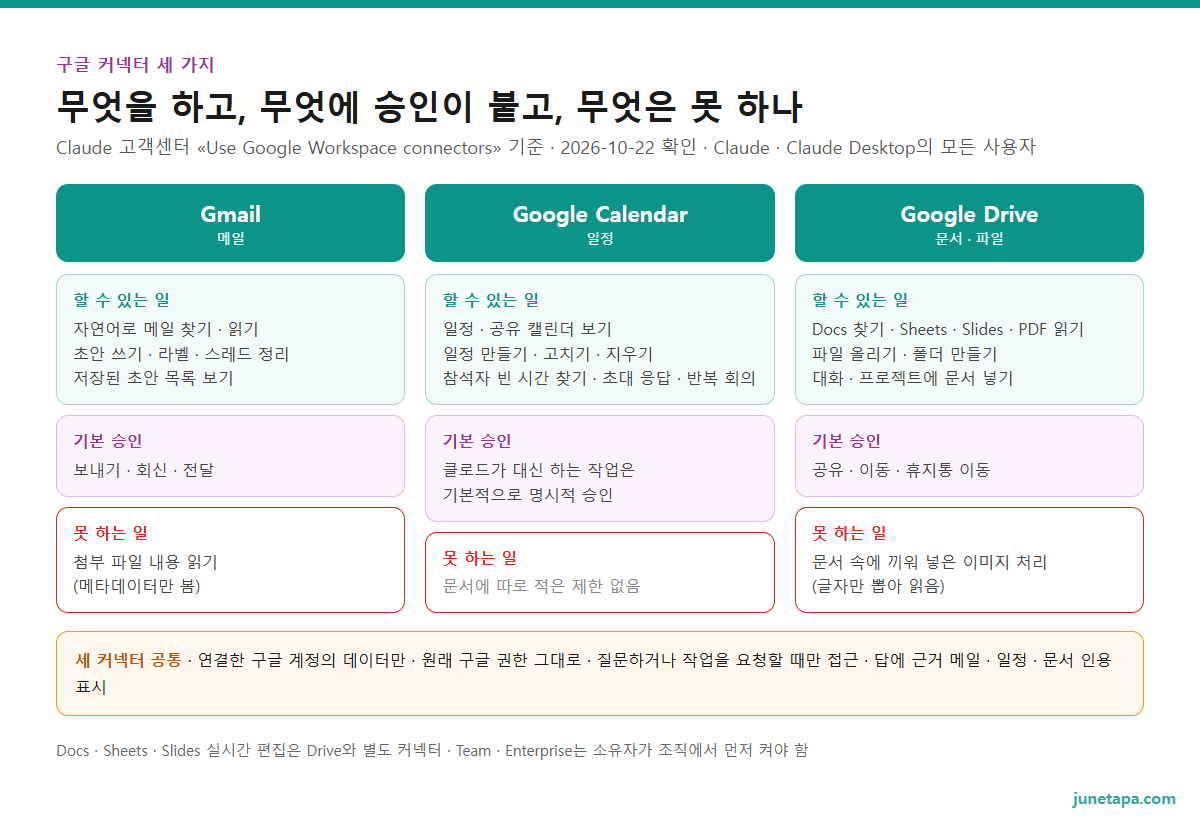
구글 커넥터 문서에 적힌 기능을 서비스별로 추리면 아래와 같다.
| 커넥터 | 할 수 있는 일 | 기본 승인이 붙는 일 | 못 하는 일 |
|---|---|---|---|
| Gmail | 자연어로 메일 찾기 · 읽기, 초안 쓰기, 라벨 · 스레드 정리, 저장된 초안 목록 보기 | 보내기 · 회신 · 전달 | 첨부 파일 내용 읽기(메타데이터만) |
| Google Calendar | 일정 · 공유 캘린더 보기, 일정 만들기 · 고치기 · 지우기, 참석자 빈 시간 찾기, 초대 응답, 반복 회의 | 클로드가 대신 하는 작업은 기본적으로 승인 | 문서에 따로 적은 제한 없음 |
| Google Drive | Docs 찾기, Sheets · Slides · PDF · 이미지 · Office 파일 읽기, 파일 올리기, 폴더 만들기 | 공유 · 이동 · 휴지통 이동 | 문서 속에 끼워 넣은 이미지 처리 |
Drive 쪽은 한 가지를 헷갈리기 쉽다. 이미지 파일 자체는 읽을 수 있다고 적혀 있지만, 클로드가 Drive 파일을 읽을 때는 글자만 뽑아 오므로 문서 안에 끼워 넣은 그림은 처리되지 않는다. 구글 문서 속 도표나 사진 내용이 중요하다면, 그 그림만 따로 대화에 올리는 편이 확실하다. 파일을 직접 올리는 법과 형식별 한도는 클로드에 파일·사진·PDF 올려서 묻기 — 되는 것과 한도에서 다뤘다.
Docs · Sheets · Slides를 대화 옆 창에서 실시간으로 고치는 기능은 Drive와 다른 별도 커넥터다. 파일 찾기 · 올리기 · 공유는 여전히 Drive 커넥터가 맡는다. 클로드에게 그냥 «문서»나 «슬라이드»를 만들어 달라고 하면 내려받는 파일이 만들어지고, «Google 문서» «Google Slides»처럼 구글을 붙여 말해야 구글 파일이 만들어진다.
클로드가 답할 때는 어떤 메일 · 일정 · 문서를 근거로 썼는지 인용 표시가 붙고, 가능하면 원본으로 가는 링크도 함께 나온다. 답을 그대로 믿기 전에 그 링크를 눌러 원문을 한 번 열어 보는 습관을 들이면 좋다.
구글 드라이브·지메일 커넥터 연결하는 순서
커넥터 디렉터리는 두 자리에서 열 수 있다. 어느 쪽으로 가도 같은 목록이 나온다.
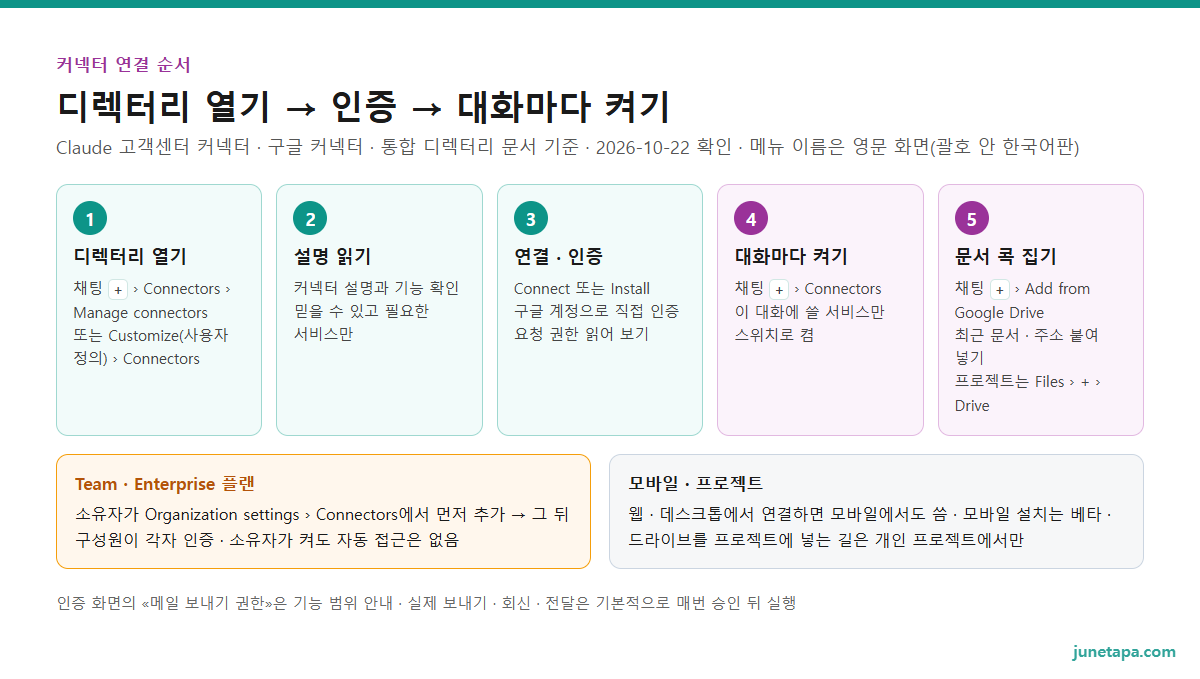
채팅 화면에서 열기
- 채팅 왼쪽 아래 «+» 버튼을 누르거나 «/»를 입력해 메뉴를 연다.
- «Connectors»(커넥터)에 마우스를 올린다.
- «Manage connectors»(커넥터 관리)를 고른다.
- «Connectors» 옆의 «+» 버튼을 누르면 분류별 목록이 뜬다.
설정에서 열기
- 왼쪽 사이드바의 «Customize»(사용자 정의)를 누른다.
- «Connectors» 탭으로 가서 «Discover» 탭을 연다. 고객센터의 다른 문서는 «Customize › Connectors»에서 «Connectors» 옆 «+» 버튼을 누르는 길로 안내한다.
- 연결할 서비스의 «Connect»를 누르면 인증이 시작된다.
목록에서 커넥터를 고른 뒤의 흐름은 서비스와 관계없이 같다. 커넥터 설명과 기능을 읽고, «Connect»(연결)나 «Install»(설치)을 누르고, 인증 화면에서 계정 접근을 허락한 다음, 필요하면 세부 설정과 권한을 고른다. 고객센터는 이 단계에서 «계정 권한 안에서 클로드가 그 서비스의 데이터에 접근하고 바꿀 수도 있는 권한을 주는 것»이라고 적고, 믿을 수 있고 실제로 필요한 서비스만 연결하라고 당부한다.

구글 인증 화면에서 놀라지 않기
구글 커넥터를 쓰기 전에는 구글 계정으로 직접 인증해야 한다. 이때 구글의 OAuth 화면에 «메일 보내기 권한»이 나와서 놀라는 사람이 있다. 고객센터는 이 점을 따로 짚어, 클로드가 메일을 보내고 회신하고 전달할 수는 있지만 기본적으로는 사용자가 분명히 승인할 때만 한다고 설명한다. 클로드가 접근할 수 있는 것은 연결한 그 구글 계정의 Gmail · Calendar · Drive 데이터뿐이다.
대화마다 켜고 끄기
연결을 마쳤다고 모든 대화에서 늘 켜져 있는 것은 아니다. 대화마다 쓸 서비스를 고른다.
- 채팅 왼쪽 아래 «+» 버튼을 누른다.
- «Connectors»에 마우스를 올린다.
- 이 대화에서 쓸 서비스만 스위치로 켠다.
켜 둔 뒤에는 클로드가 요청에 맞을 때 알아서 그 앱을 대화에 끌어온다. «지메일에서 찾아 줘»라고 매번 이름을 붙이지 않아도 된다는 뜻이다. Claude 웹이나 Claude Desktop에서 연결한 서비스는 다음에 모바일 앱에 로그인할 때 그대로 쓸 수 있다. 모바일 앱에서 커넥터를 새로 설치하는 기능은 아직 베타라서, 처음 연결은 웹이나 데스크톱에서 하는 편이 낫다.
드라이브 파일을 대화와 프로젝트에 넣기
커넥터를 켜고 «드라이브에서 찾아 줘»라고 할 수도 있지만, 특정 문서를 콕 집어 넣는 길도 있다.
- 채팅의 «+» 버튼을 누르고 «Add from Google Drive»(Google Drive에서 추가)를 고른다.
- 최근 문서에서 찾거나 문서 주소를 붙여 넣는다.
- 메시지를 보내면 클로드가 그 문서를 읽고 답한다.
한 대화에 여러 파일을 넣을 수 있지만, 모두 그 대화의 컨텍스트 윈도우 안에 들어가야 한다. 프로젝트에 넣으려면 프로젝트의 «Files» 칸에서 «+»를 누르고 «Drive»를 고르면 되며, 이 길은 개인 프로젝트에서만 열리고 공유 프로젝트에서는 꺼져 있다. 이렇게 넣은 Google 문서는 드라이브와 바로 동기화되어 늘 최신판으로 읽힌다. 프로젝트 자체를 만드는 법은 클로드 프로젝트 기능 — 자료를 모아 두고 계속 쓰는 법에 정리했다.
인용 — Claude 고객센터 «Use Google Workspace connectors»«Claude only accesses your data when you explicitly ask a question or request an action requiring this information, and retrieves the minimum information needed.» — 클로드는 사용자가 그 정보가 필요한 질문을 하거나 작업을 요청할 때만 데이터에 접근하고, 필요한 최소한의 정보만 가져온다.
구글 커넥터 문서의 개인정보 절에 적힌 문장이다. 커넥터를 켜 두었다고 클로드가 혼자 메일함을 훑어보거나 밤사이 일정을 정리해 두지는 않는다는 뜻이기도 하다.
커넥터가 잘 안 될 때 다시 잇는 법
연결이 끊기거나 인증이 막히는 경우는 대개 몇 가지로 정해져 있다. 고객센터 문서가 드는 순서대로 따라가면 된다.
«다시 연결해야 할 수 있다»는 오류가 뜰 때
«Please try again. You may need to reconnect with your Google Drive account»(다시 시도하세요. Google Drive 계정으로 다시 연결해야 할 수 있습니다)라는 오류가 보이면 아래처럼 끊었다가 다시 잇는다.
- «Customize › Connectors»(사용자 정의 › 커넥터)로 간다.
- 구글 커넥터를 눌러 세부 정보를 연다.
- «Disconnect»(연결 해제)를 누르고, 확인 창에서 한 번 더 «Disconnect»를 누른다.
- 다음에 대화에서 구글 기능을 쓰면 구글 인증 화면으로 넘어가 다시 인증한다.
그래도 안 되면 구글 계정 쪽에서 연결을 지운다. myaccount.google.com/connections에서 Claude 연결을 찾아 들어가 «Delete all connections»(모든 연결 삭제)를 고르는 방법이다. 그 뒤 클로드에서 처음부터 다시 연결하면 된다.
회사 계정에서 «액세스 차단됨»이 뜰 때
회사가 Google Workspace를 쓰는데 «Access blocked: your institution's admin needs to review Claude for Google Drive»(액세스 차단됨: 기관의 관리자가 Google Drive용 Claude를 검토해야 합니다)라는 문구가 뜬다면, 내 쪽에서 고칠 수 있는 문제가 아니다. 회사의 Google Workspace 관리자가 관리 콘솔에서 Claude를 신뢰할 수 있는 앱으로 허용해야 한다. 관리자가 설정을 바꾼 뒤 구글 정책이 퍼지는 데 약 15분이 걸리므로, 그만큼 기다렸다가 다시 연결해 본다. 회사 계정을 쓰는 사람이라면 이 문구를 그대로 복사해 사내 담당자에게 전달하는 편이 빠르다.
Team · Enterprise 플랜에서 커넥터 목록에 구글이 아예 안 보인다면 순서가 다르다. 그때는 Claude 조직의 소유자가 «Organization settings › Connectors»에서 커넥터를 먼저 추가해야 하고, 그 뒤에 구성원이 각자 인증한다. 소유자가 켰다고 모두에게 자동으로 접근이 생기지는 않는다.
그 밖에 확인할 것
고객센터의 일반 점검 목록은 인터넷 연결이 안정적인지, 그 서비스에 살아 있는 계정이 있는지, 서비스 쪽 권한이나 계정 종류 조건을 채웠는지를 보라고 한다. 인증이 실패하면 «Customize › Connectors»에서 끊었다가 다시 잇는 것이 기본 처방이다.

커넥터에 기대하는 것과 실제
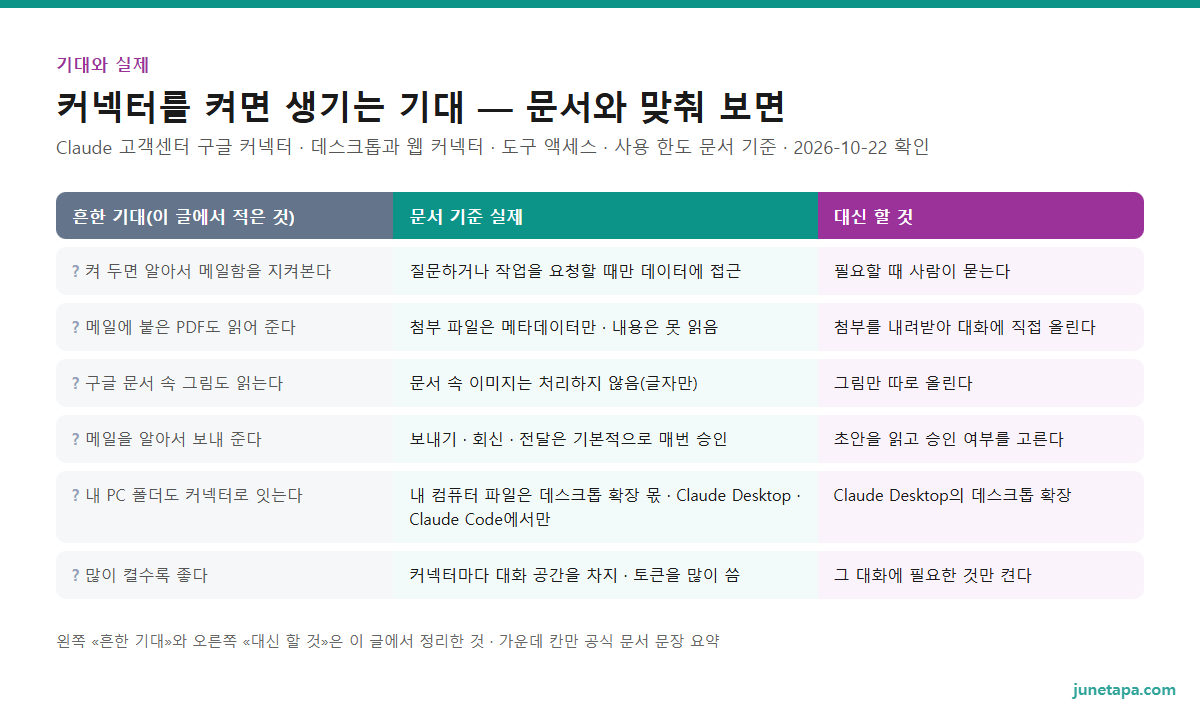
커넥터를 처음 켜면 «이제 클로드가 알아서 다 해 주겠지» 하고 기대가 커지기 쉽다. 공식 문서와 맞춰 보면 기대와 실제가 갈리는 지점이 몇 군데 있다. 왼쪽 칸은 흔히 생기는 기대를 이 글에서 적어 본 것이고, 가운데와 오른쪽은 문서 기준이다.
| 흔한 기대 | 문서 기준 실제 | 대신 할 것 |
|---|---|---|
| 켜 두면 클로드가 알아서 메일함을 지켜본다 | 질문하거나 작업을 요청할 때만 데이터에 접근 | 필요할 때 사람이 묻는다 |
| 메일에 붙은 PDF도 읽어 준다 | 첨부 파일은 메타데이터만 보고 내용은 못 읽음 | 첨부 파일을 내려받아 대화에 직접 올린다 |
| 구글 문서 속 그림도 읽는다 | 문서 속 이미지는 처리하지 않음 | 그림만 따로 올린다 |
| 메일을 알아서 보내 준다 | 보내기 · 회신 · 전달은 기본적으로 매번 승인 | 초안을 읽고 승인 여부를 고른다 |
| 내 PC의 폴더도 커넥터로 잇는다 | 내 컴퓨터 파일은 웹 커넥터가 아니라 데스크톱 확장 몫이며 Claude Desktop과 Claude Code에서만 됨 | Claude Desktop의 데스크톱 확장을 쓴다 |
| 커넥터는 많이 켤수록 좋다 | 커넥터마다 대화 공간을 차지하고 토큰을 많이 씀 | 그 대화에 필요한 것만 켠다 |
정해진 시각마다 클로드에게 일을 시키는 방법은 커넥터와는 다른 이야기다. 시리즈 뒤쪽의 Claude Code 편에서 따로 다룬다.
클로드 커넥터 승인·개인정보·한도 주의
커넥터는 편한 만큼 «무엇을 맡겼나»를 늘 알고 있어야 한다. 승인, 데이터 보관, 한도 세 가지를 차례로 본다.
승인은 기본으로 켜져 있다
구글 커넥터에서 클로드가 사용자를 대신해 하는 작업은 기본적으로 매번 사용자의 분명한 승인을 받는다. 특히 메일 보내기 · 회신 · 전달과, 드라이브 파일 공유 · 이동 · 휴지통 이동은 문서에 승인이 따로 적혀 있다. Team · Enterprise 플랜에서는 구성원이 이 작업을 매번 묻지 않고 실행하도록 둘지를 소유자가 정한다.
조직 소유자는 한 걸음 더 나아가 커넥터가 할 수 있는 작업 자체를 줄일 수 있다. «Customize › Connectors»에서 커넥터를 고르면 «Tool permissions»(도구 권한)가 읽기 전용 도구, 쓰기 · 삭제 도구처럼 종류별로 나오고, 종류나 개별 권한마다 «Always allow»(항상 허용), «Needs approval»(승인 필요), «Blocked»(차단)를 고른다. 고객센터는 «메일 찾기 · 요약은 허용하되 보내기는 막기», «드라이브 파일 읽기는 허용하되 문서 만들기 · 고치기는 막기»를 쓰임새로 든다. 이 제한은 원래 서비스의 권한보다 넓어지지 않고 좁히기만 한다.
데이터는 어디에 남나
커넥터로 가져온 데이터는 Anthropic 서버에 그 대화와 함께 보관되며, 대화를 지우면 가져온 데이터도 함께 지울 수 있다. 고객센터는 Gmail · Drive · Calendar 커넥터 데이터로 모델을 학습하지 않는다고 밝힌다. 다만 Free · Pro · Max 같은 개인용 제품에서 채팅을 모델 학습에 쓰도록 허용해 두었다면, 커넥터에서 복사해 붙여 넣은 내용이나 커넥터 정보가 들어간 클로드의 답은 모델 개선에 쓰일 수 있다고 따로 적어 두었다. 학습 설정을 어떻게 해 두었는지 한 번 확인해 두는 것이 좋다. 데이터는 저장할 때와 오갈 때 모두 암호화된다.
연결한 서비스는 그 서비스 자체의 기반과 약관 아래에서 데이터를 처리하며, 그 위치가 미국 밖일 수도 있다. 디렉터리에서 연결할 때 그 서비스가 어떤 접근을 요청하는지 읽어 보고, 더 이상 쓰지 않는 서비스는 끊으라는 것이 고객센터의 권고다.

한도와 대화 공간도 쓴다
앞 글에서 다룬 사용 한도와도 이어진다. 고객센터는 도구와 커넥터가 토큰을 많이 쓰므로, 대화에 필요 없는 앱은 끄라고 권한다. 커넥터 하나하나가 대화 공간을 차지해서, 연결한 서비스가 많아질수록 문서 · 대화 기록에 남는 자리가 줄어든다.
이럴 때 쓰는 것이 «Tool access»(도구 액세스) 설정이다. 채팅의 «+» › «Connectors» › «Tool access»에서 세 가지 중 하나를 고르며, 고른 값은 그 대화에만 적용된다.
- Auto(기본값) — 클로드가 하는 일에 맞춰 불러올 커넥터를 정한다. 대부분의 사용자에게 맞는 출발점이다.
- Always available — 모든 커넥터를 대화 시작부터 불러온다. 자주 쓰는 커넥터가 10개 미만일 때 맞고, 처음부터 대화 공간을 더 쓴다.
- On demand — 요청에 맞는 커넥터를 찾은 뒤에야 불러온다. 커넥터가 10개 이상이거나 대화 길이 한도에 자주 닿을 때 맞고, 쓰기 전에 한 단계가 더 붙을 수 있다.
끊는 자리
쓰지 않게 된 서비스는 «Customize › Connectors»에서 연결된 서비스 목록을 보고 서비스마다 연결을 해제하거나, 설정을 바꾸거나, 권한과 접근 수준을 다시 볼 수 있다. 구글 계정 쪽에서 끊고 싶다면 앞에서 본 myaccount.google.com/connections에서 지운다. 대화 하나에서만 빼고 싶을 때는 채팅의 «+» › «Connectors»에서 그 서비스 스위치만 끄면 된다.
대화 안에 화면이 뜨는 커넥터
디렉터리에서 «Interactive» 배지가 붙은 커넥터는 대시보드 · 작업 보드 · 디자인 도구 같은 화면을 대화 안에 직접 띄운다. 짧은 확인용 카드로 뜨거나 전체 화면으로 뜨며, 그 안에서 걸러 보기 · 체크 · 저장 같은 동작을 할 수 있다. 고객센터가 드는 예로는 Asana, Canva, Figma, Slack 등이 있다. 화면 안에서 «보내기» «저장»을 직접 누르면 그 자리에서 실행되는 것이니, 누르기 전에 한 번 더 읽어 보는 편이 안전하다.
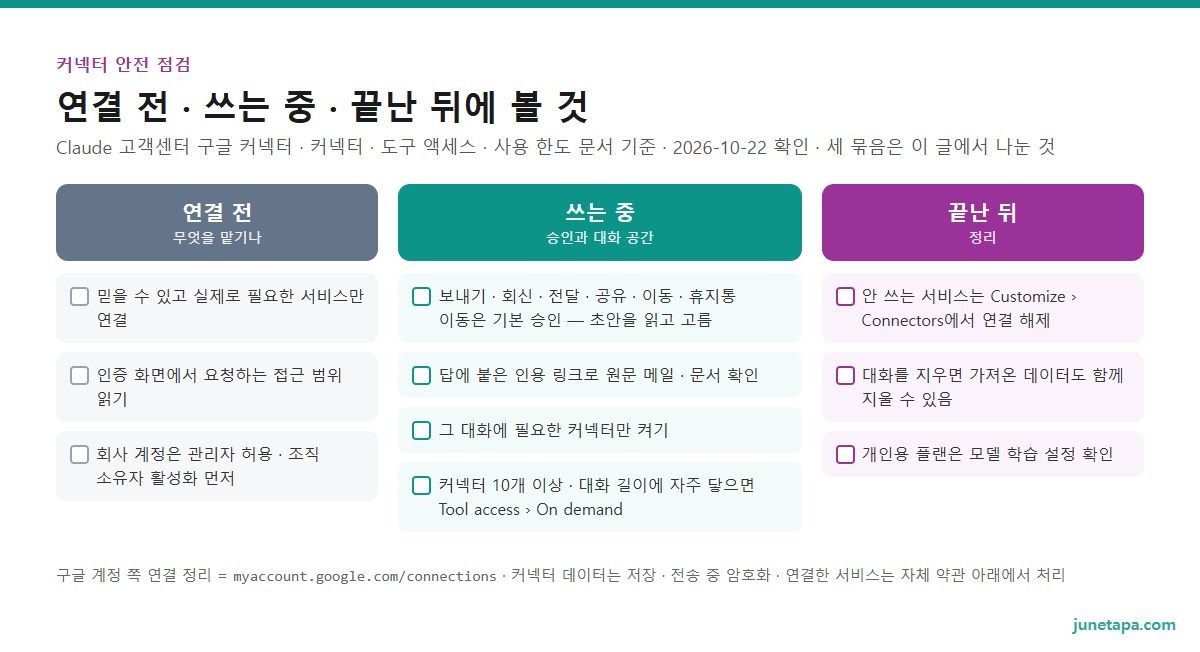
점검표는 한 번 훑어보고 끝내기보다, 새 서비스를 연결할 때마다 다시 꺼내 보는 용도로 쓰면 된다. 특히 «쓰는 중» 칸의 승인 단계는 귀찮다고 넘기지 말고 매번 초안을 읽는 습관으로 남겨 두는 편이 낫다.
자주 묻는 것
무료 플랜에서도 클로드 커넥터를 쓸 수 있나요?
쓸 수 있습니다. 웹 커넥터는 Claude 웹 · Desktop · 모바일의 모든 사용자에게, Gmail · Google Calendar · Google Drive 커넥터는 Claude와 Claude Desktop의 모든 사용자에게 열려 있습니다. 다만 무료 사용자는 직접 추가하는 사용자 지정 커넥터를 하나만 쓸 수 있습니다.
클로드가 제 메일을 마음대로 보내지는 않나요?
기본적으로 메일 보내기 · 회신 · 전달 전에는 매번 승인을 묻습니다. Team · Enterprise 플랜에서는 이 승인을 생략할 수 있게 할지 소유자가 정합니다.
지메일 첨부 파일 내용도 읽어 주나요?
아닙니다. Gmail 커넥터는 첨부 파일의 메타데이터만 보고 내용은 직접 읽지 못합니다. 내용을 물으려면 첨부 파일을 내려받아 대화에 직접 올립니다.
커넥터로 가져온 내용은 학습에 쓰이나요?
Anthropic은 Gmail · Drive · Calendar 커넥터 데이터로 모델을 학습하지 않는다고 밝힙니다. 다만 개인용 플랜에서 학습 사용을 허용했다면, 커넥터에서 복사해 붙여 넣은 내용이나 커넥터 정보가 담긴 답은 모델 개선에 쓰일 수 있습니다.
연결을 끊으려면 어디로 가나요?
Customize › Connectors(사용자 정의 › 커넥터)에서 서비스를 골라 연결을 해제합니다. 구글 계정 쪽에서는 myaccount.google.com/connections에서 Claude 연결을 지울 수 있습니다.
정리 — 커넥터를 켜기 전에 기억할 것
클로드 커넥터는 메일 · 일정 · 문서를 대화 안으로 불러오는 장치이고, 원래 계정의 권한을 그대로 물려받는다. Gmail · Google Calendar · Google Drive 커넥터는 모든 사용자가 쓸 수 있으며, 디렉터리에서 연결하고 구글 계정으로 인증한 뒤 대화마다 필요한 것만 켜면 된다. 보내기 · 공유 · 이동 같은 작업 앞에는 기본적으로 승인 단계가 있고, 첨부 파일 내용과 문서 속 그림은 읽지 못한다. 막히면 연결 해제 뒤 다시 인증하고, 회사 계정이라면 관리자 허용이 먼저다. 마지막으로 커넥터는 묻거나 요청할 때만 데이터에 접근하니, 사람이 무엇을 물을지 정하는 것이 여전히 출발점이다. 메뉴 이름과 기능은 자주 바뀌므로 이 글의 내용은 2026년 10월 22일 기준으로 읽고, 연결 전에 고객센터 문서를 한 번 더 확인한다. 클로드에게 질문을 짜는 법은 클로드에게 잘 묻는 법 — 공식 가이드의 기본 원칙에, 대화 사이에 배경을 기억하게 하는 법은 클로드 메모리와 지난 대화 찾기 — 남기고 지우고 끄는 법에 있다.
참고 자료
- Claude Help Center. Use Google Workspace connectors — 모든 사용자 · Gmail · Calendar · Drive · Docs · Sheets · Slides에서 할 수 있는 일 · 보내기 · 공유 · 이동 · 휴지통 기본 승인 · 첨부 메타데이터만 · 문서 속 이미지 처리 안 함 · 묻거나 요청할 때만 접근 · 학습 안 함 · 다시 연결 순서 · Workspace 관리자 신뢰 앱 · 약 15분(2026-10-22 확인). support.claude.com
- Claude Help Center. Use connectors to extend Claude's capabilities — 웹 커넥터 모든 사용자 · 권한 상속 · 디렉터리 여는 두 자리 · 연결 순서 · 모바일 설치 베타 · Team · Enterprise 소유자 활성화 · 도구 권한(항상 허용 · 승인 필요 · 차단) · 대화마다 켜기 · Customize › Connectors 관리 · 무료 사용자 사용자 지정 커넥터 1개 · 10개 이상이면 On demand(2026-10-22 확인). support.claude.com
- Claude Help Center. Browse skills, connectors, and plugins in one directory — 왼쪽 사이드바 Customize › Connectors › Discover · Connect 눌러 인증 시작(2026-10-22 확인). support.claude.com
- Claude Help Center. Manage Claude's tool access — Auto · Always available · On demand 세 모드 · 커넥터마다 대화 공간 차지 · 대화마다 설정(2026-10-22 확인). support.claude.com
- Claude Help Center. When to use desktop and web connectors — 원격 커넥터 = 모든 화면 · 데스크톱 확장 = 내 컴퓨터 파일 · Claude Desktop과 Claude Code에서만(2026-10-22 확인). support.claude.com
- Claude Help Center. Use interactive connectors in Claude — Interactive 배지 · 대화 안 카드 · 전체 화면 · Asana · Canva · Figma · Slack 등(2026-10-22 확인). support.claude.com
- Claude Help Center. How do usage and length limits work? — 도구와 커넥터는 토큰을 많이 씀 · 필요 없는 앱 끄기(2026-10-22 확인). support.claude.com
- Claude. Connectors and plugins — Top connectors에 Google Drive · Gmail · Google Calendar · Canva · Microsoft 365 · Notion · Figma · Slack 등 Anthropic verified 표시 · Show all 995(2026-10-22 확인). claude.com
- Claude 고객센터. Google Workspace 커넥터 사용 — 한국어판 «연결 해제» «Google Drive에서 추가» «모든 연결 삭제» 화면 이름(2026-10-22 확인). support.claude.com
- Claude 고객센터. 커넥터를 사용하여 Claude의 기능 확장 — 한국어판 «사용자 정의 › 커넥터» «커넥터 관리» «도구 액세스» «항상 허용 · 승인 필요 · 차단» 이름(2026-10-22 확인). support.claude.com