클로드 엑셀 분석, 세 가지 길부터 고르기
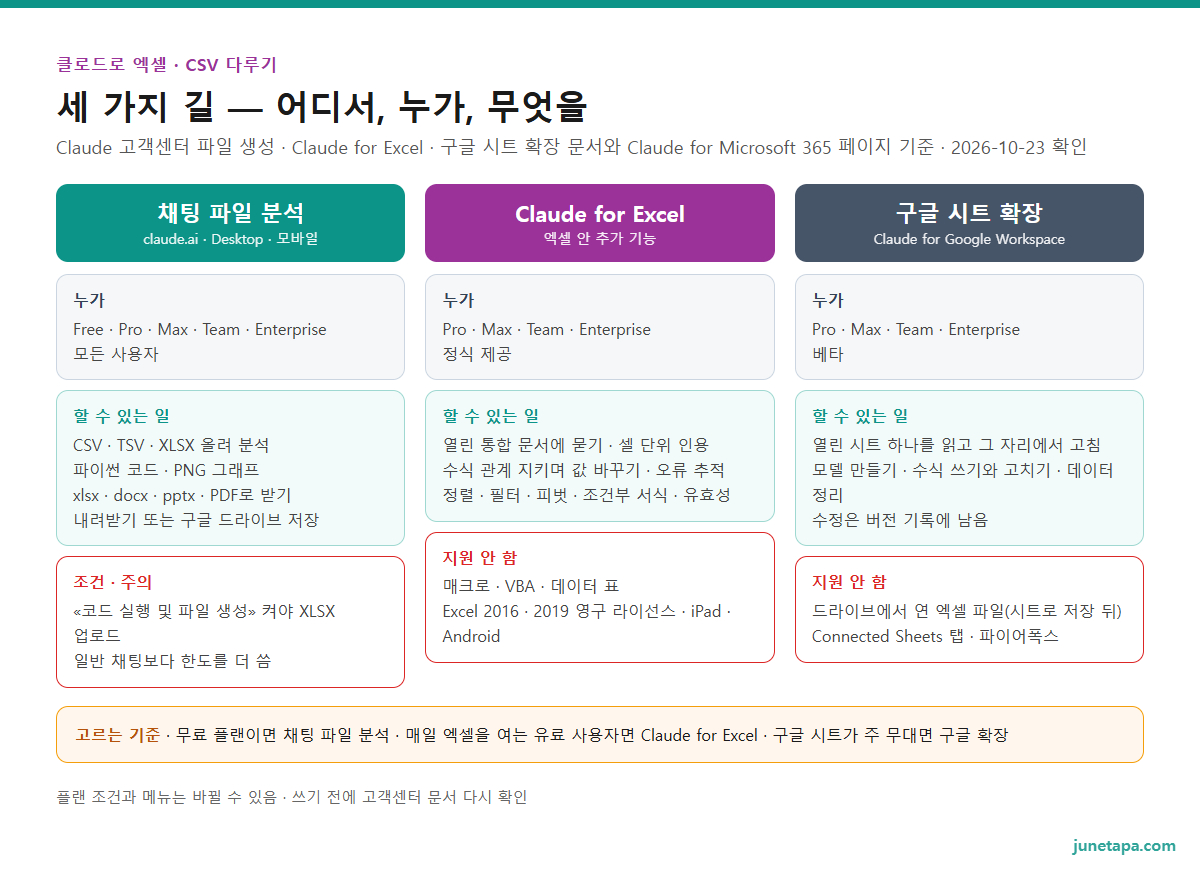
같은 «엑셀 분석»이라도 클로드가 일하는 자리는 셋으로 나뉜다. 첫째는 claude.ai 채팅에 파일을 올리고 결과 파일을 내려받는 길, 둘째는 엑셀 프로그램 안에 Claude 사이드바를 띄우는 Claude for Excel 추가 기능, 셋째는 구글 시트 안에 사이드바를 띄우는 Claude for Google Workspace 확장이다. 어느 길이냐에 따라 플랜 조건과 할 수 있는 일이 달라진다.
채팅에서 파일을 올려 분석하는 길
가장 넓게 열려 있는 길이다. 고객센터는 «코드 실행 및 파일 생성»(Code execution and file creation) 기능을 Free · Pro · Max · Team · Enterprise 모든 사용자가 웹, Claude Desktop, Claude 모바일에서 쓸 수 있다고 적었다. 이 기능이 켜져 있으면 클로드는 격리된 샌드박스 안에서 파이썬 코드를 직접 짜서 돌리고, 그 결과로 엑셀(.xlsx) · 파워포인트(.pptx) · 워드(.docx) · PDF 파일을 만든다. 만든 파일은 대화에서 바로 내려받거나 구글 드라이브에 저장할 수 있다.
데이터 쪽으로 보면 CSV · TSV 같은 데이터 파일을 처리하고, 분석용 파이썬 스크립트를 만들고, 그래프를 PNG 이미지로 그리고, 머신러닝 모델까지 만든다고 적혀 있다. 엑셀 파일을 새로 만들 때는 작동하는 수식과 서식, 차트까지 넣어 준다는 것이 문서의 설명이다. 무료 플랜이라도 «올려서 분석하고 결과 파일로 받는» 흐름 자체는 쓸 수 있다는 뜻이다.

엑셀 안 추가 기능과 구글 시트 사이드바
Claude for Excel은 엑셀 안에 클로드를 들여오는 추가 기능(add-in)이다. 열려 있는 통합 문서에 대해 묻고, 수식 관계를 지키면서 가정 값을 바꾸고, 오류의 원인을 찾고, 모델을 새로 만들거나 기존 틀을 채우는 일을 엑셀을 떠나지 않고 한다. 답에는 셀 단위 인용이 붙어서 눌러 보면 그 셀로 이동한다. 정렬 · 필터 · 피벗 테이블 편집 · 조건부 서식 · 데이터 유효성 드롭다운도 직접 요청하면 된다. 고객센터 문서와 Claude for Microsoft 365 소개 페이지 모두 Pro · Max · Team · Enterprise, 곧 유료 플랜에서 정식 제공한다고 적었다.
구글 시트를 쓴다면 Claude for Google Workspace 확장이 같은 역할을 한다. Pro · Max · Team · Enterprise 플랜에서 베타로 제공되며, 구글 문서 · 시트 · 슬라이드에 사이드바를 붙여 열려 있는 파일을 읽고 그 자리에서 고친다. 시트에서는 스프레드시트 모델 만들기, 수식 쓰기와 고치기, 데이터 정리를 할 수 있다고 안내한다. 앞 글에서 다룬 구글 드라이브 커넥터와는 방향이 반대다. 커넥터는 claude.ai 대화에서 드라이브를 찾아보는 것이고, 이 확장은 클로드가 지금 열어 둔 시트로 들어오는 것이다.
정리하면 무료 플랜은 채팅 분석, 유료 플랜이면서 매일 엑셀을 여는 사람은 Claude for Excel, 구글 시트가 주 무대라면 구글 확장이 맞다. 세 길의 차이를 한 장으로 모으면 아래와 같다.
CSV 하나로 해 보는 첫 분석 — 켜기부터 내려받기까지
가장 넓게 열린 채팅 분석부터 해 본다. 순서는 «기능이 켜져 있는지 확인 → 파일 올리기 → 원하는 결과를 구체적으로 요청 → 숫자 검산 → 결과 파일 받기» 다섯 단계다.
1단계 · 기능이 켜져 있는지 확인
Free · Pro · Max 플랜은 이 기능이 기본으로 켜져 있다고 적혀 있다. 꺼져 있다면 «Settings › Capabilities»(설정 › 기능)에서 «Code execution and file creation»(코드 실행 및 파일 생성) 토글을 켠다. 모바일 앱에서는 왼쪽 사이드바의 이니셜이나 이름을 눌러 설정을 열고 «Capabilities»(기능)에서 같은 토글을 켠다. 회사의 Team · Enterprise 플랜은 조직 소유자가 «Organization settings › Capabilities»에서 이 기능과 네트워크 접근 범위를 정하므로, 토글이 보이지 않으면 관리자에게 먼저 묻는다.
이 단계를 건너뛰면 안 되는 이유가 있다. 업로드 안내 문서는 XLSX 파일을 올리려면 코드 실행 및 파일 생성이 켜져 있어야 한다고 따로 적어 두었다. CSV는 글자 파일이라 그냥 올라가도, 엑셀 파일은 이 토글이 꺼져 있으면 올라가지 않는다는 뜻이다.
2단계 · 파일 올리기
채팅 입력창 왼쪽 아래 «+» 버튼을 누르고 «Add files or photos»를 고른 뒤 파일을 선택하거나, 파일을 채팅 창으로 끌어다 놓는다. 지원하는 문서 형식에는 CSV · XLSX · JSON · TXT 등이 있다. 같은 파일을 여러 대화에서 계속 쓸 거라면 프로젝트의 Files 칸에 넣어 두는 길도 있다. 프로젝트 쓰는 법은 클로드 프로젝트 기능 — 자료를 모아 두고 계속 쓰는 법에, 파일 형식별 업로드 한도는 클로드에 파일·사진·PDF 올려서 묻기 — 되는 것과 한도에 따로 정리했다.

3단계 · 원하는 결과를 구체적으로 요청
고객센터는 요청할 때 구조 · 내용 · 형식을 구체적으로 적으라고 권한다. «분석해 줘» 한 줄보다 무엇을 기준으로 묶고, 무엇을 보여 주고, 어떤 파일로 받을지를 함께 적는 편이 결과가 정확하다. 문서에 실린 예시 요청은 «이 CSV 데이터로 추세 분석과 권고를 담은 분기 매출 보고서를 만들어 줘», «이 PDF의 데이터를 모두 엑셀 스프레드시트로 옮기고 요약 차트를 만들어 줘», «이 엑셀 시트를 해설을 단 워드 보고서로 설명해 줘» 같은 것들이다. 처음 쓰는 사람이 바로 따라 할 수 있게 일 종류별로 요청 문장을 짜 보면 아래와 같다.
| 하고 싶은 일 | 이렇게 요청 | 받는 결과 |
|---|---|---|
| 지저분한 표 정리 | «날짜 칸 형식을 하나로 맞추고, 같은 거래처 이름이 다르게 적힌 줄을 합친 뒤 바뀐 줄을 목록으로 보여 줘» | 정리된 표와 바뀐 내역 |
| 묶어서 합계 | «지점별 · 월별 합계 표를 만들고 합계가 큰 순서로 정렬해 줘. 계산에 쓴 기준도 적어 줘» | 요약 표와 계산 설명 |
| 그래프 | «월별 합계를 막대그래프로 그리고 가장 높은 달을 다른 색으로 표시해 줘» | PNG 그래프 |
| 결과 파일 | «위 요약 표와 그래프를 시트 두 개짜리 엑셀 파일(.xlsx)로 만들어 줘. 합계 칸은 수식으로» | 내려받는 xlsx |
| 보고서 | «분석 결과를 한 쪽짜리 워드 보고서로 정리해 줘» | docx 또는 PDF |
마지막 두 줄처럼 파일 형식을 꼭 적는 것이 요령이다. 고객센터 안내 글은 파일 형식을 말하지 않으면 클로드가 문서나 슬라이드를 아티팩트로 만들 수 있다고 적었다. 대화 옆 창에 뜨는 아티팩트도 쓸모가 있지만, 엑셀로 열어 볼 파일이 필요하다면 «.xlsx로»라고 분명히 말한다. 아티팩트가 무엇인지는 클로드 아티팩트 — 대화 옆에 문서·슬라이드·작은 도구 만들기에서 다뤘다.
4 · 5단계 · 검산하고 받기
클로드는 작업하면서 무엇을 하는지 요약을 보여 주고, 사용자는 언제든 멈출 수 있다. 결과를 받기 전에 합계 한두 개를 원본 파일에서 직접 더해 보거나, «이 합계를 낸 계산 과정을 단계별로 보여 줘»라고 다시 물어 확인한다. 고객센터도 결과를 검토하고 다듬어야 할 수 있다고 적었다. 확인이 끝나면 대화의 파일 카드에서 내려받거나 구글 드라이브에 저장한다. 한 대화에서 여러 파일을 만들 수 있고, 만든 파일은 그 대화 안에서 계속 내려받을 수 있다. 모바일에서 «Download»를 누르면 시스템 미리보기나 해당 앱으로 파일이 열린다.
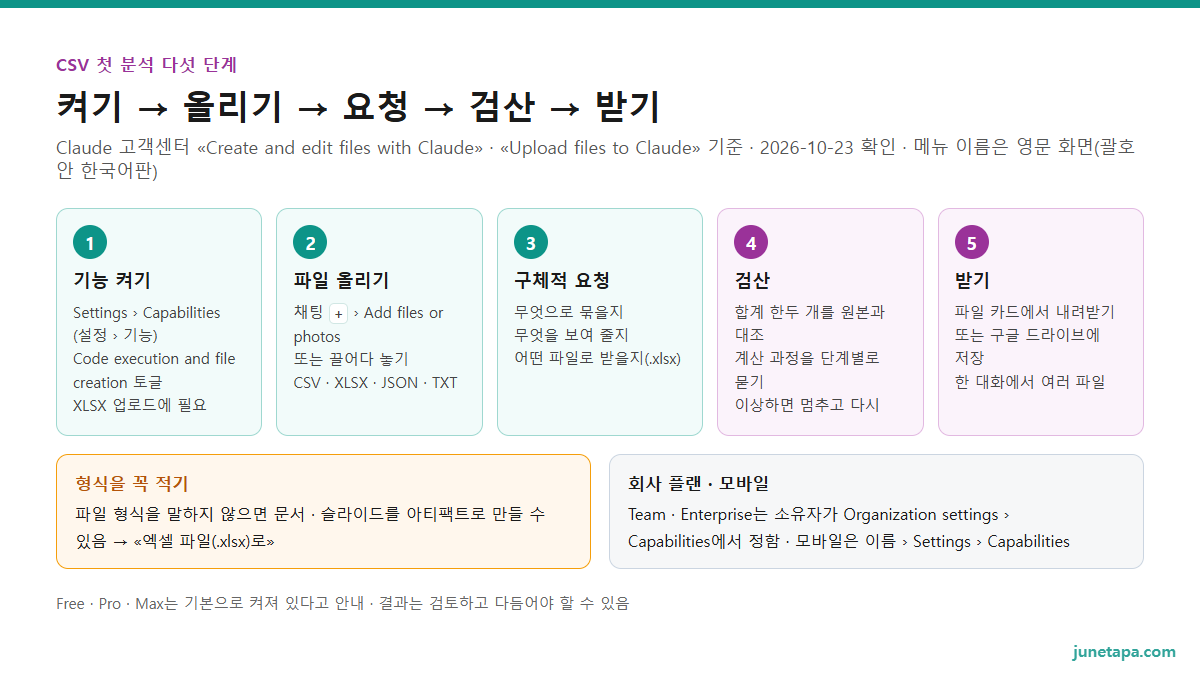
인용 — Claude 고객센터 «Create and edit files with Claude»«Be specific in your requests—describe the structure, content, and formatting you want.» — 요청은 구체적으로 하라. 원하는 구조와 내용, 형식을 설명하라.
파일 생성 문서의 사용법 절에 적힌 문장이다. 표 분석에서는 «무엇으로 묶을지, 무엇을 보여 줄지, 어떤 파일로 받을지» 세 가지를 적는 것이 이 문장을 옮긴 셈이다.
숫자가 이상하거나 기능이 안 보일 때 되짚는 순서
표 분석은 결과가 그럴듯해 보여도 원본과 어긋날 수 있다. 막히는 곳은 대개 «파일이 안 올라감», «결과가 파일이 아님», «숫자가 틀림», «메뉴가 안 보임» 네 가지로 모인다. 고객센터 문서에 적힌 원인부터 차례로 확인한다.
파일과 형식 쪽 원인
엑셀 파일이 올라가지 않으면 1단계의 «코드 실행 및 파일 생성» 토글부터 본다. 결과가 내려받는 파일이 아니라 대화 옆 창의 아티팩트로 나왔다면 요청에 파일 형식이 빠졌을 가능성이 크다. 엑셀 안에 넣어 둔 그림이나 캡처 이미지 속 숫자를 읽지 못하는 것도 정상이다. 업로드 안내 문서는 PDF가 아닌 문서에서는 글자만 뽑아 내고, 안에 끼워 넣은 이미지는 읽거나 해석하지 못한다고 적었다. 이미지 속 표가 중요하다면 그 이미지만 따로 올려서 묻는다.
파일 크기 숫자는 문서마다 다르게 적혀 있다. 이 글을 쓰며 두 문서를 나란히 놓고 보니, 업로드 안내 문서는 대화 첨부를 파일당 500MB · 대화당 20개로, 파일 생성 문서는 업로드 · 다운로드 모두 파일당 30MB로 적고 있었다. 분석과 파일 생성을 함께 쓰는 작업이라면 작은 쪽 숫자를 기준으로 잡고, 큰 파일은 기간이나 지점별로 나눠 올리는 편이 안전하다.

숫자가 틀릴 때와 메뉴가 안 보일 때
집계가 어긋나는 흔한 원인은 데이터 자체에 있다. 날짜가 여러 형식으로 섞였거나, 같은 거래처가 다른 이름으로 적혀 있으면 묶음이 갈라진다. 고객센터 안내 글은 형식이 다른 데이터를 정리하고 중복 항목을 합치는 일을 파일 생성 기능의 쓰임새로 든다. 구글 시트 확장 문서도 «D열 날짜가 세 가지 형식이니 YYYY-MM-DD로 맞춰 달라»를 예시 요청으로 싣고 있다. 분석 전에 정리 요청을 먼저 한 번 하고, 바뀐 줄 목록을 받아 확인한 뒤 집계로 넘어가는 순서가 덜 꼬인다.
Claude for Excel 메뉴가 안 보인다면 엑셀 버전부터 확인한다. 이 추가 기능은 Excel 2016 · 2019 영구 · 볼륨 라이선스, iPad용 Excel, Android용 Excel에서는 돌아가지 않는다. 지원 환경은 웹용 Excel, 마이크로소프트 365 구독이 있는 Windows용 Excel(빌드 16.0.13127.20296 이상), Mac용 Excel(버전 16.46 이상)이다. 설치는 Microsoft AppSource의 «Claude for Microsoft 365» 항목에서 «Get it now»를 누르고, 엑셀을 열어 추가 기능을 활성화한 뒤 Claude 계정으로 로그인하는 순서다. 매크로 · VBA 작업과 엑셀의 데이터 표(Data tables) 기능은 지원 목록에 없다.
구글 시트에서 클로드가 «확장 프로그램» 메뉴에 안 보이면 파일 종류를 본다. 구글 드라이브에서 연 엑셀 파일에는 확장이 붙지 않으므로, «파일 › Google Sheets로 저장»으로 바꾼 새 파일에서 연다. 큰 작업이 중간에 멈췄다면 구글이 한 번의 작업을 6분까지만 허용하기 때문이니, 탭 하나씩처럼 나눠 요청한다. BigQuery와 이어진 Connected Sheets 탭은 읽지 못하므로 일반 탭으로 추출한 뒤 묻는다. 브라우저는 크롬 · 엣지 · 사파리를 쓰고, 이 베타에서 파이어폭스는 지원하지 않는다.
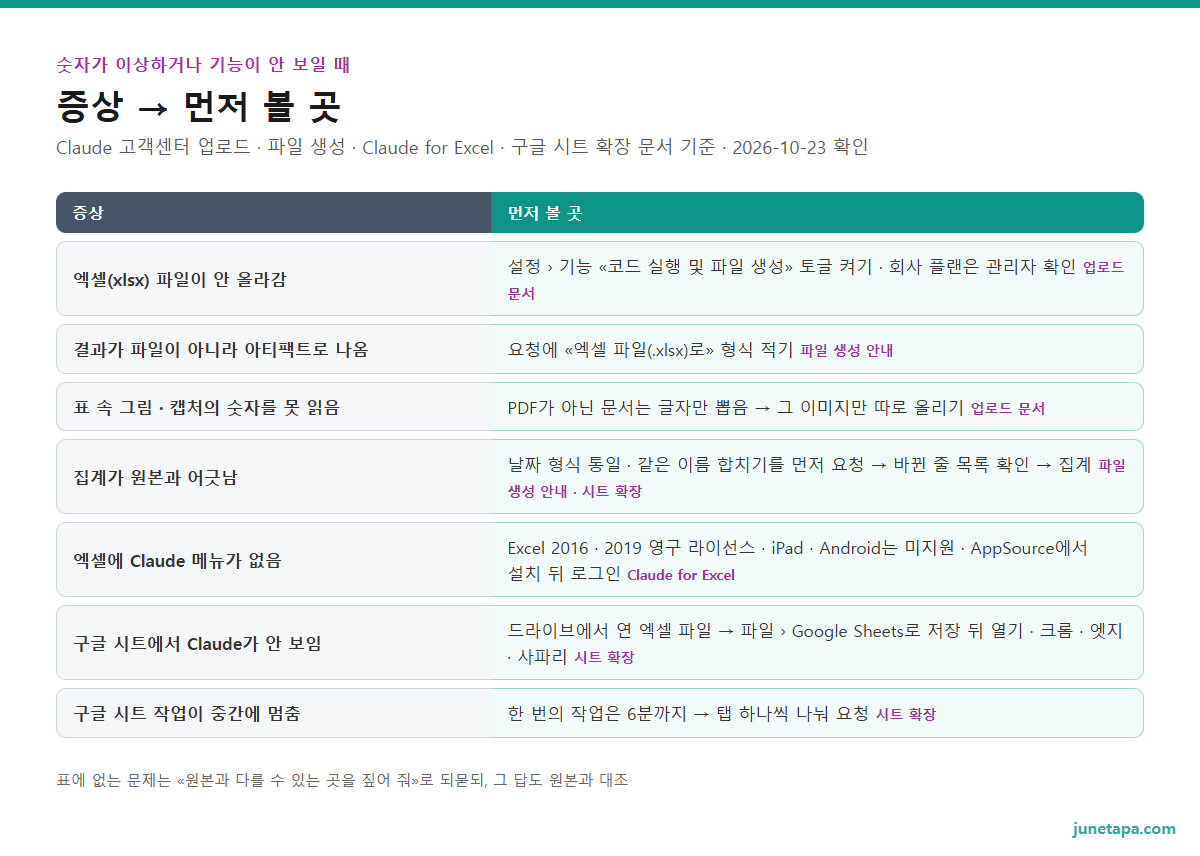
표에 없는 문제가 생기면 클로드에게 «방금 낸 결과에서 원본과 다를 수 있는 곳을 짚어 줘»라고 되묻는 것도 방법이다. 다만 그 답 역시 원본과 대조해야 하는 결과라는 점은 같다. 파이썬으로 만든 엑셀 파일이 엑셀에서 열릴 때 어디가 조용히 깨지기 쉬운지는 엑셀을 코드로 만들 때 조용히 깨지는 것들 — openpyxl 실전에 따로 정리해 두었다.
클로드 엑셀 작업의 한도와 회사 데이터 주의
표 분석은 일반 대화보다 한도를 빨리 쓰고, 회사 데이터를 다루는 일이 많다. 한도, 보안, 회사 데이터 세 가지를 차례로 본다.
한도는 더 빨리 닳는다
파일 생성 기능은 플랜의 같은 사용 한도에서 차감되며, 일반 채팅보다 한도를 더 많이 쓴다. Claude for Excel도 기존 Claude 계정과 묶여 같은 사용 한도를 따른다. 코드 실행이 켜져 있으면 대화가 컨텍스트 한도에 가까워질 때 클로드가 앞부분을 요약해 대화를 이어 가는데, 이렇게 길어진 대화는 한도를 더 쓰므로 한도에 가까우면 새 대화를 여는 편이 낫다. 도구와 커넥터도 토큰을 많이 쓰니, 분석 대화에 필요 없는 커넥터는 꺼 둔다. 한도가 왜 닳고 언제 풀리는지는 클로드 사용 한도 이해하기 — 왜 빨리 닳고 언제 풀리나에 정리했다.
샌드박스와 프롬프트 주입
클로드가 코드를 돌리는 곳은 사용자 시스템과 분리된 샌드박스 컨테이너이고, 샌드박스는 사용자끼리 공유되지 않는다. 그래도 고객센터는 위험을 숨기지 않는다. 외부 파일이나 웹사이트에 몰래 넣은 지시문이 클로드를 속여 믿을 수 없는 코드를 내려받게 하거나, 대화에 연결된 자료를 밖으로 보내게 할 수 있다고 적고, 작업을 지켜보다가 예상과 다르게 데이터를 쓰면 멈추라고 권한다. Claude for Excel 문서도 신뢰할 수 있는 스프레드시트에서만 쓰라고 하며, 내려받은 템플릿 · 거래처 파일 · 외부에서 가져온 데이터에 숨은 지시문이 들어 있을 수 있다고 경고한다. 위험한 작업을 하려 하면 실행 전에 확인을 묻는 단계가 있으니, 외부 파일일수록 그 확인 창을 꼼꼼히 읽는다.

회사 데이터와 최종 결과물
Claude for Excel 문서는 이 기능을 권하지 않는 경우를 따로 적었다. 사람의 검토 없이 그대로 내보내는 최종 결과물, 검증 없이 쓰는 감사용 계산, 적절한 통제 없이 다루는 매우 민감하거나 규제 대상인 데이터다. 권장 습관으로는 마무리 전에 바뀐 곳을 늘 검토하고, 크게 고치게 하기 전에 믿을 수 있는 사본에서 시작하고, 무엇을 바꿀지 구체적으로 말하라고 적었다. Claude for Excel은 기존 데이터를 덮어쓰기 전에 경고를 띄운다.
구글 시트 확장은 클로드의 수정이 사용자 이름으로 버전 기록에 남아서, 마지막 변경은 실행 취소로, 그 전 상태는 버전 기록에서 되돌릴 수 있다. 기본 모드인 «Ask before edits»에서는 클로드가 무엇을 할지 먼저 보여 주고 «Allow»를 기다린다. 채팅 분석에서 Free · Pro · Max 사용자는 파일 생성 결과물이 담긴 대화를 공개 공유할 수 없게 막혀 있다. 회사 계정이라면 어느 길이든 사내 데이터 규정이 먼저다.
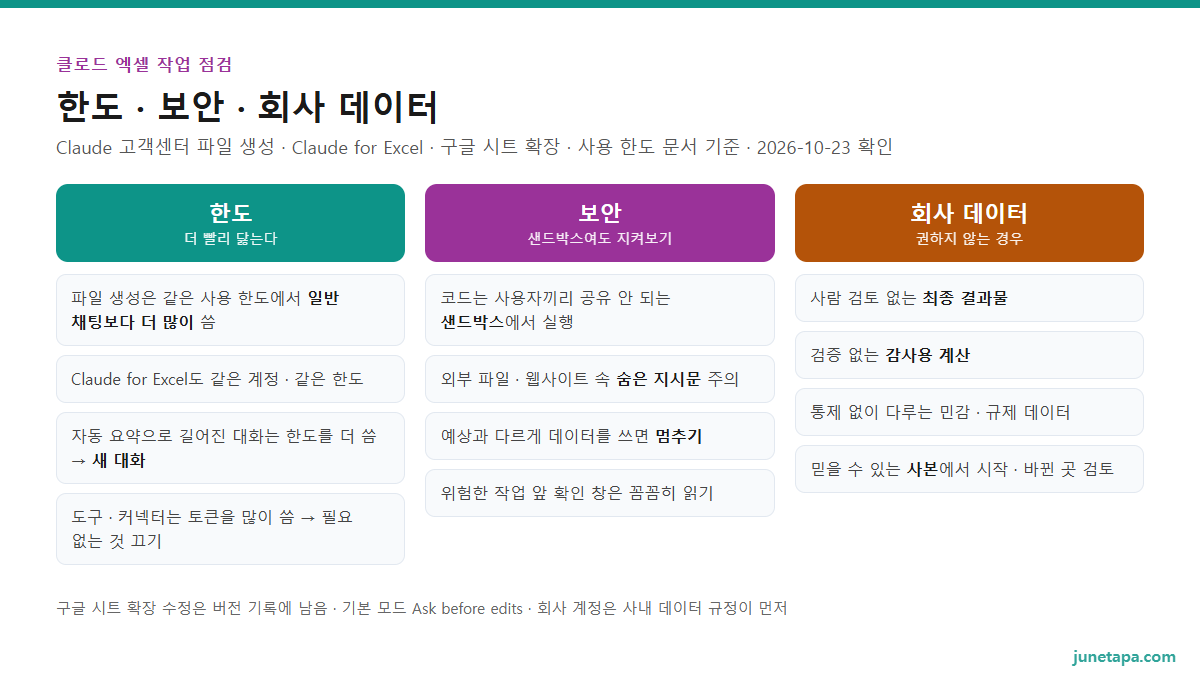
이 점검표는 새 파일을 맡길 때마다 한 번씩 꺼내 보는 용도다. 특히 외부에서 받은 파일은 열어 보기 전에 «믿을 수 있는 출처인가»부터 따지고, 원본은 손대지 않은 사본을 남긴 채 작업을 맡기는 습관이 가장 값싼 보험이다.
자주 묻는 것
무료 플랜에서도 클로드로 엑셀 분석이 되나요?
됩니다. 코드 실행 및 파일 생성 기능은 Free를 포함한 모든 플랜에서 웹 · Desktop · 모바일로 쓸 수 있고, 파일을 올려 분석한 뒤 xlsx 결과 파일로 받을 수 있습니다. 엑셀 안에서 쓰는 Claude for Excel 추가 기능은 Pro 이상 유료 플랜에서 제공됩니다.
엑셀 파일을 올리려는데 업로드가 안 됩니다.
XLSX 파일은 코드 실행 및 파일 생성 기능이 켜져 있어야 올라갑니다. 설정 › 기능에서 토글을 켜고 다시 올려 보세요. 회사 플랜이라면 조직 소유자가 이 기능을 꺼 두었을 수 있습니다.
결과를 엑셀 파일이 아니라 화면 속 문서로 줍니다.
요청에 파일 형식을 적지 않으면 클로드가 아티팩트로 만들 수 있습니다. 엑셀 파일(.xlsx)로 만들어 달라고 형식을 분명히 적어 다시 요청하세요.
엑셀 매크로나 VBA도 클로드가 고쳐 주나요?
Claude for Excel 추가 기능은 매크로와 VBA 작업, 데이터 표 기능을 지원하지 않는다고 안내합니다. 정렬 · 필터 · 피벗 테이블 편집 · 조건부 서식 · 데이터 유효성 드롭다운은 직접 요청할 수 있습니다.
클로드가 만든 엑셀 파일에도 수식이 들어가나요?
들어갑니다. 고객센터는 작동하는 수식과 서식, 데이터를 보여 주는 차트까지 담은 엑셀 파일을 만든다고 설명합니다. 합계 칸을 값이 아니라 수식으로 넣어 달라고 요청에 적어 두면 확인하기 쉽습니다.
정리 — 표를 맡기기 전에 기억할 것
클로드로 엑셀 · CSV를 다루는 길은 셋이다. 모든 플랜에서 쓰는 채팅 파일 분석, 유료 플랜의 Claude for Excel 추가 기능, 유료 플랜 베타인 구글 시트 확장이다. 채팅 분석은 «코드 실행 및 파일 생성»이 켜져 있어야 엑셀 파일이 올라가고, 요청에 묶을 기준 · 보여 줄 것 · 받을 파일 형식을 적어야 원하는 결과가 나온다. 결과는 합계 한두 개라도 원본과 대조하고, 집계가 어긋나면 날짜 형식과 이름 정리부터 다시 본다. 파일 생성은 일반 대화보다 한도를 더 쓰고, 외부에서 받은 파일에는 숨은 지시문이 있을 수 있으니 믿을 수 있는 사본에서 시작한다. 메뉴 이름과 플랜 조건은 자주 바뀌므로 이 글은 2026년 10월 23일 기준으로 읽고, 쓰기 전에 고객센터 문서를 한 번 더 확인한다. 질문을 짜는 기본 원칙은 클로드에게 잘 묻는 법 — 공식 가이드의 기본 원칙에 있다.
참고 자료
- Claude Help Center. Create and edit files with Claude — 모든 사용자 · 웹 · Desktop · 모바일 · Settings › Capabilities 토글 · xlsx · pptx · docx · PDF 생성 · 다운로드 또는 Google Drive 저장 · 파이썬 분석 · PNG 차트 · CSV · TSV · 파일당 30MB · 같은 사용 한도에서 더 많이 씀 · 샌드박스 · 프롬프트 주입 주의 · 요청은 구체적으로(2026-10-23 확인). support.claude.com
- Claude Help Center. Upload files to Claude — CSV · XLSX 등 지원 형식 · XLSX는 코드 실행 및 파일 생성을 켜야 업로드 · 대화 첨부 파일당 500MB · 대화당 20개 · 프로젝트 파일당 30MB · PDF가 아닌 문서는 글자만 뽑음(2026-10-23 확인). support.claude.com
- Claude Help Center. Use Claude for Excel — Pro · Max · Team · Enterprise 정식 제공 · 지원 버전 · AppSource 설치 · 셀 단위 인용 · 수식 관계 유지 · 오류 추적 · 정렬 · 필터 · 피벗 · 조건부 서식 · 데이터 유효성 · Instructions · 덮어쓰기 경고 · 데이터 표 · 매크로 · VBA 미지원 · 미지원 버전 · 신뢰할 수 있는 파일만(2026-10-23 확인). support.claude.com
- Claude Help Center. Use Claude in Google Docs, Sheets, and Slides — Pro · Max · Team · Enterprise 베타 · Extensions › Claude › Open Claude · 열린 파일만 읽음 · 버전 기록 · Ask before edits 기본 · 엑셀 파일은 Google Sheets로 저장 뒤 · 한 작업 6분 · Connected Sheets 못 읽음 · Firefox 미지원(2026-10-23 확인). support.claude.com
- Claude Help Center. How do usage and length limits work? — 자동 컨텍스트 관리는 코드 실행이 켜져 있어야 함 · 긴 대화는 한도를 더 씀 · 도구와 커넥터는 토큰을 많이 씀(2026-10-23 확인). support.claude.com
- Claude. Claude for Microsoft 365 — Claude for Excel · PowerPoint · Word는 모든 유료 플랜에서 정식 제공 · Outlook은 베타(2026-10-23 확인). claude.com
- Claude 고객센터. Claude로 파일 생성 및 편집 — 한국어판 «설정 › 기능» «코드 실행 및 파일 생성» «네트워크 송신 허용» 화면 이름(2026-10-23 확인). support.claude.com
- Claude Help Center. Create and edit files with Claude to eliminate hours of busy work — 파일 형식을 말하지 않으면 아티팩트로 만들 수 있음 · 서로 다른 형식 정리 · 중복 합치기 예(2026-10-23 확인). support.claude.com