스타일 메뉴를 찾고 있다면 — 지금 쓰는 자리
검색창에 «클로드 스타일»을 넣는 사람은 대개 두 가지를 원한다. 답이 너무 길거나 딱딱해서 고치고 싶거나, 내 글투를 흉내 내게 하고 싶다. 둘 다 할 수 있지만, 설정하는 자리가 예전 안내 글과 다를 수 있다.
- 고객센터 개인화 문서가 드는 자리는 셋이다. 모든 대화에 걸리는 Claude 지침(Instructions for Claude), 프로젝트 하나에만 걸리는 프로젝트 지침, 필요할 때 불러오는 스킬(Skills)이다. 한국어판도 «Claude 지침», «프로젝트 지침», «스킬»이라는 같은 이름과 구성으로 실려 있다.
- 말투와 형식 조절은 스킬로 안내한다. 문서는 «응답의 톤과 형식을 조정하고 싶을 때», «내 글쓰기나 선호를 바탕으로 한 소통 방식을 적용하고 싶을 때» 스킬을 쓰라고 적었다.
- «스타일»이라는 말은 일부 문서에 남아 있다. 시크릿 대화 도움말의 자주 묻는 질문에는 «custom styles, personal preferences 같은 프로필 정보»를 시크릿 대화에서도 쓴다는 문장이 그대로 있다.
이 글을 쓰며 Claude 고객센터의 «Personalization and settings» 모음을 열었을 때, 스타일만 따로 다룬 문서는 목록에 없었다. 계정이나 화면 종류에 따라 스타일 메뉴가 아직 보이는 사람도 있을 수 있지만, 새로 설정한다면 아래 세 자리를 기준으로 잡는 편이 문서와 화면이 어긋날 일이 적다.
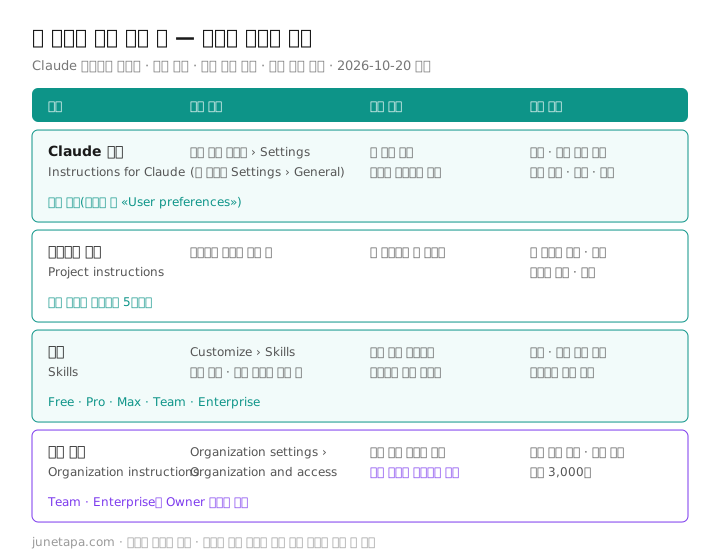
세 자리를 한 줄로 가르면
| 자리 | 걸리는 범위 | 이런 내용을 적는다 |
|---|---|---|
| Claude 지침 | 내 모든 대화 | 직무, 자주 쓰는 용어, 답의 말투 · 길이 · 형식 |
| 프로젝트 지침 | 그 프로젝트 안 대화만 | 그 일의 배경, 독자, 양식, 클로드가 맡을 역할 |
| 스킬 | 관련 있는 일을 할 때만 | 긴 형식 규칙, 반복하는 일의 순서, 예시 |
고객센터의 «What are skills?» 문서도 같은 선을 긋는다. 지침은 모든 대화에 넓게 걸리고, 스킬은 일마다 관련이 있을 때만 불려 와 특정 업무 절차에 더 맞는다고 설명한다. 그러니 «항상 존댓말»처럼 어떤 대화에서든 지킬 규칙은 Claude 지침에, «주간 보고서는 이 순서로»처럼 특정 일에만 쓰는 규칙은 프로젝트 지침이나 스킬에 두면 된다.
Claude 지침 쓰는 법 — 적고, 시험하고, 고친다
Claude 지침은 계정 전체에 걸리는 설정이다. 여기에 적은 내용은 Claude와의 모든 대화에 적용된다. 요금제 페이지는 «User preferences»를 Free부터 Max까지 모든 개인 플랜 기능으로 표시한다.
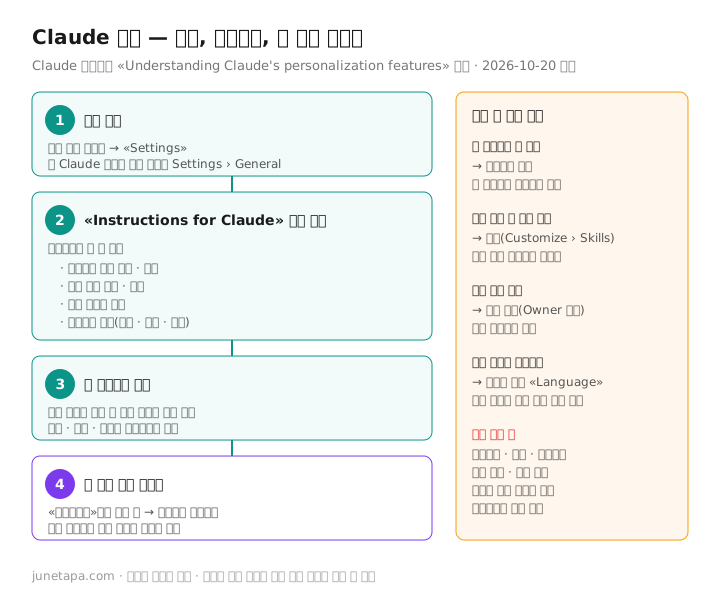
1. 설정 열기
- 화면 왼쪽 아래의 이니셜(이름 첫 글자)을 누른다.
- «Settings»(설정)를 고른다.
- 새 Claude 화면을 받은 계정이라면 Settings 안의 «General»에 Claude 지침이 있다.
새 Claude 화면은 2026년 9월 16일부터 Pro · Max 플랜의 웹 · 데스크톱 · 모바일에 차례로 열리고 있으며, 같은 플랜이라도 적용 시점이 계정마다 다르다. 입력창 아래에 «Chat»과 «Cowork»가 따로 보이면 아직 예전 화면이다.
2. 네 가지를 적기
«Instructions for Claude» 칸에 무엇을 적을지, 고객센터는 네 가지 예를 든다.
- 선호하는 접근 방식이나 방법 — 예: «문제를 풀 때는 원인 후보를 먼저 늘어놓고 확인 순서를 정해 줘»
- 자주 쓰는 용어나 개념 — 예: «PO는 구매 주문서(Purchase Order)를 뜻한다»
- 자주 마주치는 상황 — 예: «주로 거래처 메일 답장과 회의록 정리를 맡긴다»
- 일반적인 소통 방식 — 예: «존댓말로, 결론을 첫 줄에, 목록은 셋 이상일 때만 글머리표»
위 예는 문서의 네 항목에 맞춰 이 글에서 만든 것이다. 처음 쓸 때는 아래처럼 다섯 줄 안팎이면 충분하다.
나는 제조 회사에서 구매 업무를 맡고 있다.
답은 한국어 존댓말로 쓰고, 결론을 첫 줄에 둔다.
비교가 필요하면 표로, 항목이 셋 이상이면 글머리표로 정리한다.
PO는 구매 주문서, 납기는 공급사가 약속한 입고 날짜를 뜻한다.
확실하지 않은 내용은 추측하지 말고 «확인 필요»라고 표시한다.
새 화면으로 옮겨 온 계정이라면 한 가지를 더 본다. 코워크(Cowork)에서 쓰던 «Global instructions»는 새 화면에서 Claude 지침에 합쳐지므로, 두 곳에 적었던 내용이 서로 부딪히지 않는지 읽어 봐야 한다.
3. 새 대화에서 시험하기
지침을 저장했으면 새 대화를 열고, 평소 자주 맡기던 질문을 몇 개 그대로 다시 던진다. 말투 · 길이 · 형식이 바뀌었는지 예전 답과 나란히 놓고 보면 어느 줄이 먹히고 어느 줄이 안 먹히는지 드러난다. 조직 지침 문서도 저장한 뒤 새 대화를 열어, 여러 종류의 질문으로 지침이 두루 지켜지는지 확인하라고 권한다.
4. 흐린 말을 구체적인 규칙으로 고치기
지침이 잘 안 먹힐 때 가장 흔한 원인은 «전문적으로», «깔끔하게»처럼 해석의 폭이 넓은 말이다. 고객센터의 조직 지침 문서는 «be professional» 같은 흐린 지시 대신 «격식 있는 영어로, 축약형 · 속어 · 이모지는 쓰지 말 것»처럼 구체적으로 적으라고 예를 든다. 개인 지침에도 같은 원칙을 옮기면 다음과 같다. 오른쪽 줄은 이 원칙에 맞춰 이 글에서 만든 예다.
| 흐린 지침 | 고친 지침 |
|---|---|
| 전문적으로 답해 줘 | 존댓말로 쓰고, 이모지와 유행어는 쓰지 않는다 |
| 짧게 | 결론을 첫 줄에 쓰고, 설명은 다섯 줄 안팎으로 줄인다 |
| 보기 좋게 | 비교는 표로, 항목이 셋 이상이면 글머리표로 쓴다 |
| 정확하게 | 확실하지 않은 내용은 «확인 필요»라고 따로 표시한다 |
| 우리 회사 말투로 | 보고서는 «~함 · ~임»으로 끝내고, 메일은 «~드립니다»로 끝낸다 |
조직 지침 문서에는 «300단어 안쪽의 간결한 답을 선호하고, 항목이 셋 이상인 목록은 글머리표로»라는 예시 문장도 실려 있다. 길이를 숫자로 정해 두면 «짧게»보다 결과가 고르게 나온다. 다만 서로 부딪히는 지시가 섞여 있으면 클로드가 어느 쪽도 제대로 따르지 못할 수 있으므로, 고친 뒤에는 지침 전체를 한 번 처음부터 읽어 본다. 질문 자체를 잘 짜는 법은 클로드에게 잘 묻는 법 — 공식 가이드의 기본 원칙에 따로 정리했다.
프로젝트 지침 — 일마다 말투를 바꿀 때
같은 사람이라도 사내 보고서와 고객 안내문은 말투가 다르다. 이럴 때 Claude 지침을 매번 고치기보다, 일마다 프로젝트를 만들고 프로젝트 지침에 그 일의 규칙을 적는다. 프로젝트 지침은 그 프로젝트 안의 대화에만 적용된다.
고객센터는 프로젝트 지침을 이런 때 쓰라고 든다.
- 프로젝트에만 해당하는 배경을 줄 때
- 특정 업무 흐름의 규칙을 정할 때
- 특정 작업들의 요구 사항을 정할 때
- 프로젝트 안에서 클로드가 맡을 역할이나 관점을 정할 때
예를 들어 «고객 안내문» 프로젝트에는 «독자는 처음 서비스를 쓰는 고객이다. 전문 용어는 풀어 쓰고, 한 문장은 짧게 끊는다»를, «주간 보고» 프로젝트에는 «보고서는 한 일 · 다음에 할 일 · 막힌 점 순서로 쓴다»를 적는 식이다. 이 예는 문서의 항목에 맞춰 이 글에서 만든 것이다. Claude 지침의 «존댓말»은 두 프로젝트 모두에 그대로 걸리고, 프로젝트 지침은 그 위에 일마다 다른 규칙을 더한다.
무료 계정에서 쓸 수 있나
고객센터 개인화 문서는 프로젝트를 무료 계정을 포함한 모든 사용자가 쓸 수 있고, 무료 사용자는 프로젝트를 5개까지 만들 수 있다고 적었다. 요금제 페이지도 Free 플랜의 프로젝트를 «Up to 5»로 표시한다. 그런데 같은 문서 끝의 «기능 고르기» 요약에는 프로젝트 지침이 «유료 플랜만»이라고 적혀 있어, 문서 안에서도 표기가 엇갈린다. 무료 계정이라면 프로젝트를 하나 만들어 지침 칸이 보이는지 먼저 확인하는 편이 확실하다. 프로젝트에 자료를 넣고 지침을 쓰는 화면은 클로드 프로젝트 기능 — 자료를 모아 두고 계속 쓰는 법에서 자세히 다뤘다.
말투를 스킬로 저장하기 — 긴 형식 규칙이 있을 때
지침 칸에 다 넣기에는 긴 규칙이 있다. 회사 보고서 양식 전체, 자주 쓰는 메일 틀 몇 가지, 잘 쓴 예문과 피할 예문 같은 것이다. 이런 내용을 모든 대화에 늘 싣는 대신, 필요한 일을 할 때만 불러오게 하는 것이 스킬이다. 스킬은 클로드가 관련 있다고 판단할 때 그 내용을 불러오는 방식으로 동작한다.
켜는 순서
- 개인 플랜(Free · Pro · Max)이라면 «Settings › Capabilities»에서 «Code execution and file creation»(코드 실행과 파일 만들기)이 켜져 있는지 본다. 스킬은 이 기능이 켜져 있어야 동작한다.
- «Customize › Skills»로 간다.
- 쓰고 싶은 스킬의 스위치를 켜거나 끈다.
스킬은 Free · Pro · Max · Team · Enterprise 모든 플랜에서 쓸 수 있다. Team · Enterprise 계정이라면 조직 설정에서 스킬이 허용돼 있어야 한다.
말투 스킬 하나 만들어 올리기
스킬은 폴더 하나에 «skill.md» 파일을 넣어 만든다. 파일 맨 위 머리말(YAML)에는 이름(name)과 설명(description)이 꼭 있어야 하고, 이름은 최대 64자, 설명은 최대 200자다. 설명은 클로드가 «이 스킬을 언제 쓸지» 판단하는 근거라서, 어떤 일에 쓰는지 구체적으로 적어야 한다. 아래는 문서의 구조에 맞춰 이 글에서 만든 예다.
---
name: weekly-report-tone
description: 사내 주간 보고서를 쓰거나 고칠 때 쓴다. 보고서 말투와 순서 규칙을 적용한다.
---
# 주간 보고서 말투
- 문장 끝은 «~함 · ~임»으로 맞춘다.
- 순서는 한 일, 다음에 할 일, 막힌 점, 도움이 필요한 일.
- 숫자는 단위와 함께 쓰고, 추정이면 «추정»이라고 적는다.
## 좋은 예
- 견적 비교표 작성 완료 · 공급사 두 곳 회신 대기
## 피할 예
- 여러 가지 일을 열심히 진행하였습니다- 폴더 이름을 스킬 이름과 같게 맞추고(위 예라면 «weekly-report-tone»), 그 폴더를 통째로 ZIP 파일로 묶는다. ZIP을 열었을 때 폴더가 맨 위에 있어야 한다.
- «Customize › Skills»에서 «+»를 누르고 «+ Create skill» → «Upload a skill»을 고른 뒤 ZIP을 올린다.
- 목록에 나타난 스킬을 켜고, 보고서를 써 달라는 질문 몇 개로 클로드가 그 스킬을 불러오는지 확인한다. 안 불리면 설명(description)을 더 구체적으로 고친다.
올린 스킬은 직접 공유하기 전까지 동료에게 보이지 않는다. 스킬 파일에는 비밀번호나 API 키 같은 민감한 정보를 넣지 말라는 것이 고객센터의 안내다. 스킬을 만드는 더 자세한 방법과 다른 쓰임은 시리즈 뒤쪽의 «클로드 스킬» 편에서 따로 다룬다.
회사 계정이라면 — 조직 지침이 위에 한 겹
Team · Enterprise 플랜에는 개인 지침 위에 «조직 지침(Organization instructions)»이 있다. Owner와 Primary Owner만 설정할 수 있고, 조직의 모든 사람의 모든 대화에 적용된다.
- 설정 자리 — «Organization settings › Organization and access»의 «Organization instructions» 칸에 적고 «Save changes»를 누른다. 최대 3,000자까지 적을 수 있다.
- 반영 시간 — 바뀐 내용이 Claude 제품 전체에 반영되기까지 최대 1시간이 걸릴 수 있다.
- 부딪히면 조직이 우선 — 조직 지침이 «항상 격식 있는 영어로 답할 것»이고 개인 지침이 «편한 말투로»라면, 클로드는 격식 있게 답한다. 조직 지침이 다루지 않는 부분에는 개인 지침이 그대로 걸린다.
- 보이는 범위 — 조직 지침은 Owner 이상만 보고 고칠 수 있고, 개인 지침은 본인만 보고 고칠 수 있다.
회사 계정에서 개인 지침을 적었는데 말투가 그대로라면, 내 지침이 틀린 것이 아니라 조직 지침이 먼저 걸린 것일 수 있다. 문서는 서로 정면으로 부딪히는 드문 경우에는 동작이 다를 수 있으니, 지침이 원하는 결과를 내는지 시험해 보라고 덧붙였다. 조직 지침 자체가 어떤 내용인지 궁금하면 관리자에게 묻는 것이 순서다.
적었는데도 말투가 그대로일 때 — 점검표
| 증상 | 먼저 볼 곳 | 고치는 법 |
|---|---|---|
| 지침을 적었는데 전혀 안 바뀐다 | 저장했는지 · 새 대화인지 | 저장 뒤 새 대화를 열어 같은 질문으로 다시 시험한다 |
| 회사 계정에서만 안 먹힌다 | 조직 지침 | 조직 지침이 우선 걸린다. 방금 바뀐 설정이면 최대 1시간 기다린다 |
| 프로젝트 안에서만 다르게 답한다 | 프로젝트 지침 | 프로젝트 지침은 그 안에서만 걸린다. 두 지침이 부딪히는지 읽어 본다 |
| 몇 줄은 지키고 몇 줄은 무시한다 | 흐린 말 · 서로 부딪히는 줄 | 흐린 말은 구체적인 규칙으로, 부딪히는 줄은 하나로 줄인다 |
| 말투 스킬을 올렸는데 안 불린다 | 스위치 · 코드 실행 · 설명 | Customize › Skills에서 켜고, Settings › Capabilities의 코드 실행을 확인한 뒤 설명을 고친다 |
| 화면 메뉴가 영어로 나온다 | 프로필 메뉴 «Language» | 화면 언어 목록에 한국어가 있다. 바꿔도 대화는 사용자가 쓰는 언어로 이어진다 |
| 새 화면으로 바뀐 뒤 말투가 달라졌다 | Settings › General의 Claude 지침 | 코워크 Global instructions가 합쳐졌으니 내용을 다시 읽는다 |
언어 설정과 지침은 다르다
화면 언어는 웹 · 데스크톱에서 왼쪽 아래 프로필 아이콘을 누르고 «Language»에서 고르며, 지원 언어에 한국어(Korean)가 들어 있다. 다만 이 설정은 메뉴 글자를 바꾸는 것이고, 언어 설정을 바꿔도 클로드는 사용자가 쓰는 언어로 대화한다. 영어 자료를 붙여 넣으면 영어로 답이 오는 일이 잦다면, Claude 지침에 «자료가 영어여도 답은 한국어로»라고 한 줄 적어 두는 쪽이 맞다. 음성 모드의 언어는 Settings › General의 Voice › Language에서 따로 정한다.
알아 둘 범위와 주의
- 지침은 시크릿 대화에도 걸린다. 시크릿 대화는 기록과 메모리에 남지 않지만, 개인 설정 같은 프로필 정보는 그대로 쓴다. 시크릿 대화도 30일 동안은 보관된다. 앞 글에서 다룬 메모리와 달리 지침은 «끄는 대화»가 따로 없다는 뜻이므로, 어디서든 지켜도 괜찮은 내용만 적는다.
- 지침에 적지 않을 정보. 지침은 모든 대화에 함께 실린다. 비밀번호, 계좌 번호, 주민등록번호, 고객 실명, 회사 기밀은 적지 않는다. 회사 업무 규칙을 개인 계정에 적어도 되는지는 클로드 기능이 아니라 회사 규정이 정한다.
- 짧을수록 좋다. 조직 지침 문서는 지침이 모든 메시지에 함께 들어가므로 짧게 쓸수록 대화가 효율적이라고 설명한다. 개인 지침도 같은 이유로, 몇 줄의 핵심 규칙만 두고 긴 양식은 프로젝트나 스킬로 넘긴다.
- 스킬은 확인하고 켠다. 남이 만든 스킬을 내려받았다면 켜기 전에 내용을 읽어 보라는 것이 고객센터의 안내다.
- 플랜. 개인 설정과 스킬은 무료 플랜에도 있다. 유료로 올릴지는 개인 설정이 아니라 사용량 · 리서치 같은 다른 기능으로 판단하면 된다. Pro는 월 결제 기준 20달러다. 요금제 고르는 법은 시작 글에 정리했다.
정해 두면 편한 순서
처음 설정한다면 아래 순서가 손이 덜 간다. 문서의 기능 구분을 바탕으로 이 글에서 정한 순서다.
- Claude 지침에 다섯 줄 — 직무, 자주 쓰는 용어, 말투, 길이, 모를 때의 처리. 어떤 대화에서든 지킬 것만.
- 일이 늘면 프로젝트 지침 — 보고서, 고객 안내문처럼 독자와 양식이 다른 일은 프로젝트로 나누고 그 일의 규칙을 적는다.
- 양식이 길어지면 스킬 — 예문까지 넣어야 하는 긴 규칙은 스킬로 옮기고, 지침에서는 지운다.
- 가끔 다시 읽기 — 직무나 양식이 바뀌면 예전 정보가 남지 않게 지침부터 고친다.
메모리가 «클로드가 나에 대해 알아 둔 것»이라면, 개인 설정은 «사용자가 클로드에게 정해 준 규칙»이다. 둘을 함께 쓰면 매번 같은 설명을 반복할 일이 줄어든다. 클로드 코드를 쓰는 사람이라면 터미널 쪽 설정은 클로드 코드 설치·요금제·첫 사용 — Windows에서 시작하기부터 보면 되고, 글쓰기 일에 클로드를 쓰는 다른 장면은 Claude Sonnet 실전 활용법에 있다. 다른 AI와 말투 · 답 형식이 어떻게 다른지는 Claude vs ChatGPT 비교에서 볼 수 있다.
자주 묻는 것
클로드에서 스타일 메뉴가 안 보이는데, 어디서 말투를 바꾸나요?
2026년 10월 20일 기준 Claude 고객센터 개인화 문서는 말투와 형식을 바꾸는 자리로 Claude 지침, 프로젝트 지침, 스킬 셋을 안내합니다. 모든 대화에 걸 규칙은 Settings의 Instructions for Claude에, 특정 일의 규칙은 프로젝트 지침이나 Customize › Skills에 둡니다.
Claude 지침은 무료 플랜에서도 쓸 수 있나요?
쓸 수 있습니다. 요금제 페이지는 User preferences를 Free부터 Max까지 모든 개인 플랜 기능으로 표시하고, 스킬도 모든 플랜에서 쓸 수 있습니다.
회사 계정에서 내 지침이 무시되는 것 같아요.
Team · Enterprise에서는 Owner가 정한 조직 지침이 개인 지침보다 우선합니다. 두 지침이 부딪히면 조직 지침을 따르고, 조직 지침이 다루지 않는 부분에만 개인 지침이 걸립니다. 조직 지침을 바꾼 직후라면 반영까지 최대 1시간이 걸릴 수 있습니다.
메뉴를 한국어로 바꾸면 클로드가 항상 한국어로 답하나요?
아닙니다. 언어 설정은 화면 글자를 바꾸는 것이고, 클로드는 사용자가 쓰는 언어로 대화합니다. 영어 자료를 붙여 넣어도 한국어로 답하게 하려면 Claude 지침에 그 규칙을 적어 둡니다.
참고 자료
- Claude Help Center. Understanding Claude's personalization features — 2026-09-16판, Instructions for Claude(왼쪽 아래 이니셜 › Settings · 네 가지 예 · 모든 대화 적용 · 코워크 Global instructions 합쳐짐), 프로젝트 지침(그 프로젝트 대화만 · 무료 5개 · 요약엔 유료 플랜만), 스킬(톤 · 형식 조정 · 내 글쓰기 패턴), 기능 고르기(2026-10-20 확인). support.claude.com
- Claude 고객센터. Claude의 개인화 기능 이해하기 — 한국어판(2026-08-19판) «Claude 지침» «프로젝트 지침» «스킬» 이름과 같은 세 가지 구성(2026-10-20 확인). support.claude.com
- Claude Help Center. Claude Cowork and chat are one Claude — 2026-09-16 새 Claude 화면, Pro · Max부터 단계적 적용, Instructions for Claude는 Settings › General, Global instructions가 합쳐짐, 스킬 · 플러그인으로 Make Claude your own, 시크릿 대화는 이전 화면으로 열림(2026-10-20 확인). support.claude.com
- Claude Help Center. Set organization instructions — Team · Enterprise Owner · Primary Owner, Organization settings › Organization and access, 최대 3,000자, 반영까지 최대 한 시간, 조직 지침 우선 예시, 짧고 구체적으로 · 서로 부딪히지 않게 · 저장 뒤 새 대화로 시험(2026-10-20 확인). support.claude.com
- Claude Help Center. Use skills in Claude — 모든 플랜, 코드 실행 필요(Settings › Capabilities › Code execution and file creation), Customize › Skills 켜고 끄기, + › Create skill › Upload a skill(ZIP), 업로드한 스킬은 공유 전 동료에게 안 보임(2026-10-20 확인). support.claude.com
- Claude Help Center. How to create custom skills — skill.md와 YAML 머리말 name(최대 64자) · description(최대 200자), 폴더 이름 = 스킬 이름, ZIP 구조, 올린 뒤 시험 순서, 비밀번호 · API 키 넣지 않기(2026-10-20 확인). support.claude.com
- Claude Help Center. Use incognito chats — 시크릿 대화에서도 custom styles · personal preferences 같은 프로필 정보를 씀, 30일 보관(2026-10-20 확인). support.claude.com
- Claude Help Center. How to use Claude in your preferred language — 화면 언어 지원 목록에 Korean, 프로필 아이콘 › Language, 설정과 관계없이 쓰는 언어로 대화, 음성 모드 언어는 따로(2026-10-20 확인). support.claude.com
- Claude. Plans & Pricing — 모든 개인 플랜 User preferences · Skills · Incognito chats, Free 프로젝트 Up to 5, Pro 월 결제 20달러(2026-10-20 확인). claude.com
- Claude Help Center. What are skills? — 스킬은 관련 있을 때만 불러옴, Skills vs. custom instructions(지침은 모든 대화 · 스킬은 일마다), Skills vs. projects(2026-10-20 확인). support.claude.com