클로드 요약 · 번역으로 할 수 있는 일과 넣는 법
요약과 번역은 따로 켤 기능이 없다. 채팅 창에 글을 붙여 넣거나 파일을 올리고 말로 시키면 된다. 다만 공식 문서를 나란히 읽어 보면, 두 일 모두 «무엇을 원하는지 적어 주는 만큼» 결과가 달라진다는 점을 거듭 강조한다.
요약 — 정답이 하나가 아니라는 것부터
Claude 공식 문서의 법률 요약 가이드는 첫머리에 이렇게 선을 긋는다. 어떤 문서든 정답 요약은 하나가 아니며, 분명한 지시가 없으면 클로드가 어떤 내용을 넣을지 정하기 어렵다는 것이다. 그래서 가이드는 요약에 꼭 들어가야 할 정보를 먼저 정하라고 권하고, 요청을 바꾸면 더 길게 또는 짧게, 전문 용어를 더 많이 또는 적게, 더 높은 수준이나 더 세부적인 수준으로 요약하게 할 수 있다고 적었다. 계약서라면 당사자 · 기간 · 금액 · 해지 조건, 회의록이라면 결정 사항 · 담당자 · 기한처럼 «뽑을 칸»을 정해 주는 것이 요약 요청의 핵심이다.
같은 가이드는 좋은 요약을 가르는 기준으로 정확성(사실과 핵심을 바르게 옮김), 간결성(중요한 세부를 잃지 않고 줄임), 일관성(여러 문서를 같은 짜임으로), 명료성(독자가 전문가가 아니면 어려운 용어를 빼기), 공정성(입장을 치우치지 않게)을 든다. 이 다섯 가지는 클로드가 낸 요약을 받아 들고 점검할 때도 그대로 쓸 수 있는 잣대다.
번역 — 두 언어와 독자를 적는 일
번역도 같은 원리다. 다국어 지원 문서는 클로드가 대상 언어를 스스로 알아챌 수 있지만, 입력 언어와 출력 언어를 분명히 적으면 결과가 더 안정적이라고 설명한다. 더 자연스러운 문장을 원하면 «원어민처럼 관용적인 표현으로» 써 달라고 요청할 수 있고, 원문은 로마자 표기 대신 본래 문자로 넣으며, 단순한 번역을 넘어 문화와 지역 맥락을 고려하라고 권한다. 같은 문서에는 두 언어를 모두 밝힌 예시 요청으로 «독일어에서 한국어로 옮기고 번역문만 답하라»가 실려 있다.
한국어 실력은 숫자로 공개되어 있다. 다국어 지원 문서의 표는 영어 점수를 100%로 놓고 언어별 상대 점수를 보여 주는데, 한국어는 Claude Sonnet 4.5에서 96.7%, Claude Haiku 4.5에서 93.3%다. 이 점수는 영어 MMLU 시험 문제를 전문 번역가가 14개 언어로 옮겨 측정한 것이다. 이 글을 쓰며 표를 확인해 보니 실린 모델이 Sonnet 4.5(지원 종료 표시)와 Haiku 4.5뿐이었다. 지금 고를 수 있는 최신 모델의 언어별 점수는 이 문서에 없으므로, 이 숫자는 «한국어도 영어에 가깝게 다룬다»는 경향을 보여 주는 참고값으로 읽는 편이 맞다.
화면 언어는 따로 바꿀 수 있다. 웹과 데스크톱에서 왼쪽 아래 프로필 아이콘을 누르고 «Language»(언어) 항목에서 한국어를 고르면 메뉴가 한국어로 바뀐다. 화면 언어를 바꿔도 대화 언어는 묶이지 않아서, 클로드는 사용자가 쓰는 언어로 답한다. 음성 모드는 별도로 «Settings › General › Voice › Language»(설정 › 일반 › 음성 › 언어)에서 정한다.
문서를 넣는 길은 붙여 넣기와 파일 올리기 두 가지다. 고객센터 업로드 문서는 PDF · DOCX · TXT · HTML · RTF · EPUB 등을 지원 형식으로 들고, 대화 첨부는 파일당 500MB · 대화당 20개까지라고 적었다. PDF는 1000쪽까지 올라가며, 100쪽 이하 PDF는 글과 함께 그림 · 차트까지 읽지만 그보다 길면 글자만 처리한다. 워드 같은 PDF가 아닌 문서는 글자만 뽑아 내므로, 안에 끼워 넣은 그림 속 내용은 읽지 못한다. 파일 형식별 한도는 클로드에 파일·사진·PDF 올려서 묻기 — 되는 것과 한도에 자세히 정리해 두었다.
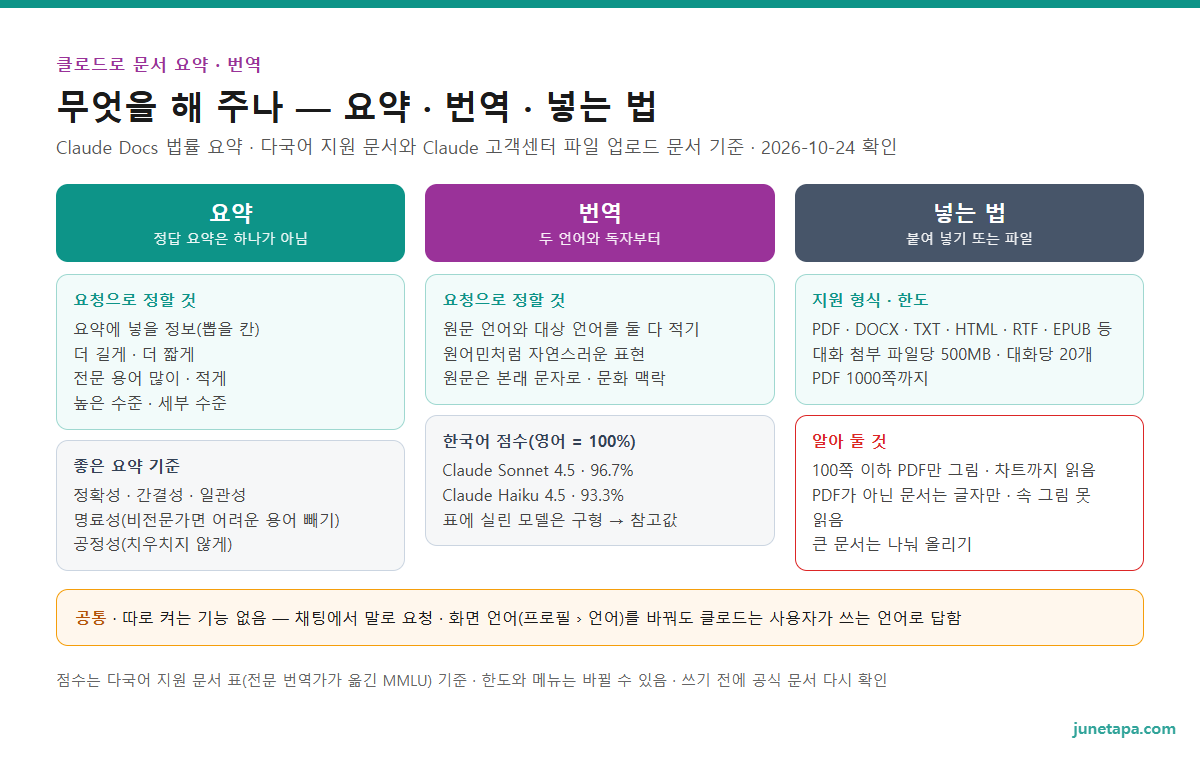
정리하면 클로드에게 요약과 번역을 맡기는 데 필요한 준비물은 기능 설정이 아니라 요청 문장이다. 다음 절에서 그 문장을 어떻게 짜는지 본다.
클로드 요약 요청, 깊이와 짜임을 정해 주는 법
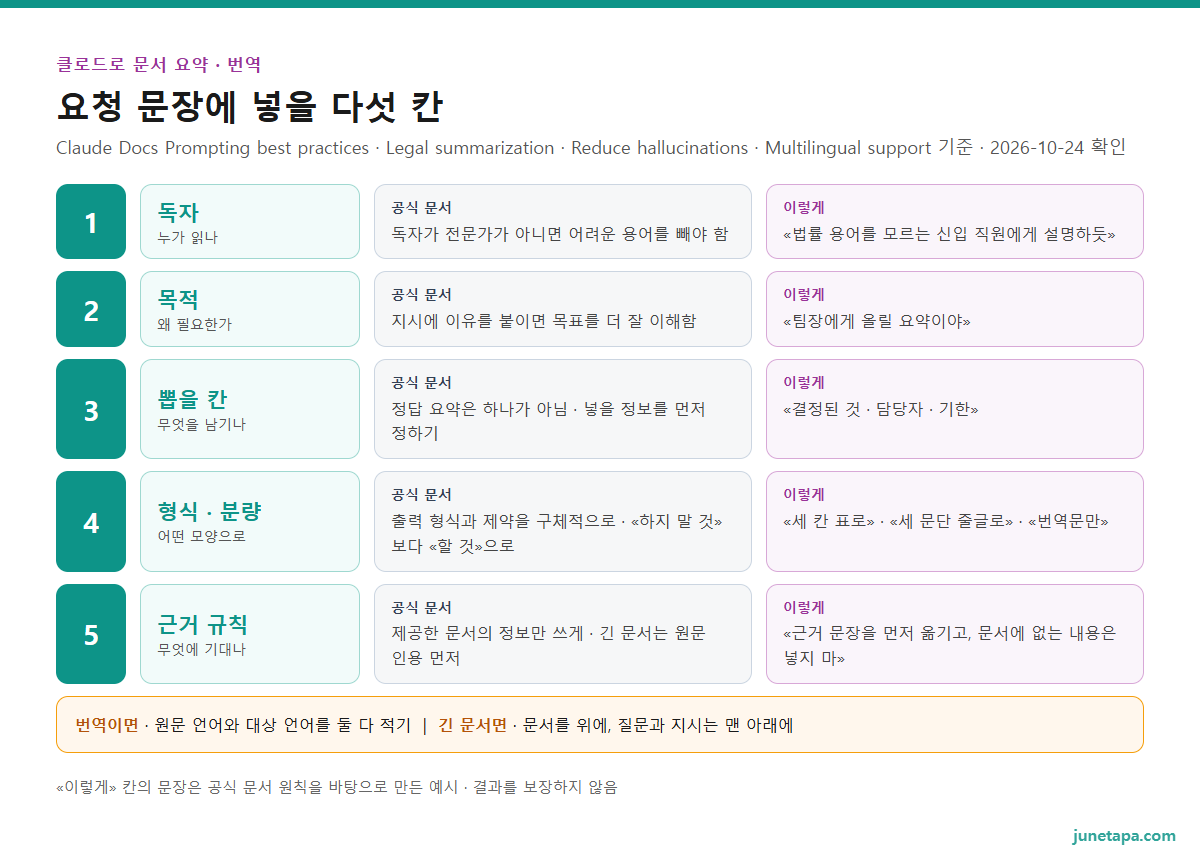
공식 프롬프트 모범 사례 문서는 클로드를 «뛰어나지만 우리 회사의 관행과 업무 흐름을 모르는 새 직원»으로 생각하라고 권한다. 맥락이 거의 없는 동료에게 내 요청을 보여 줬을 때 헷갈려 한다면 클로드도 헷갈린다는 것이 문서가 제안하는 점검법이다. 요약 · 번역 요청에서는 누가 읽는지, 왜 필요한지, 무엇을 남길지, 어떤 모양으로 받을지를 적는 것이 이 원칙을 옮긴 모습이다.
요청 문장에 넣을 다섯 칸
첫째는 독자다. 같은 계약서라도 법무 담당자용과 신입 안내용은 남길 내용이 다르다. 요약 가이드는 독자가 전문가가 아니면 어려운 용어를 빼야 한다고 적었다. 둘째는 목적이다. 모범 사례 문서는 지시에 이유를 붙이면 클로드가 목표를 더 잘 이해한다고 설명한다. «팀장 보고용», «다음 회의 전에 훑어볼 용도»처럼 한마디만 덧붙여도 된다.
셋째는 뽑을 칸이다. 앞 절에서 본 대로 요약에 들어갈 정보를 먼저 정한다. 넷째는 형식과 분량이다. 모범 사례 문서는 원하는 출력 형식과 제약을 구체적으로 적고, 형식은 «하지 말 것»보다 «할 것»으로 말하라고 권한다. «목록 쓰지 마» 대신 «세 문단짜리 줄글로»라고 적는 식이다. 다섯째는 근거 규칙이다. 환각 줄이기 문서는 클로드에게 제공한 문서의 정보만 쓰고 일반 지식은 쓰지 말라고 분명히 지시하는 방법을 소개한다.

흔한 요청을 고친 요청으로
다섯 칸을 실제 문장에 넣으면 아래처럼 바뀐다. 표의 «고친 요청»은 공식 문서의 원칙을 바탕으로 이 글에서 만든 예시다. 질문을 짜는 일반 원칙과 메일 · 표 · 긴 문서 예시는 클로드에게 잘 묻는 법 — 공식 가이드의 기본 원칙에 따로 모아 두었으니, 여기서는 요약 · 번역에만 쓰는 줄을 골랐다.
| 하고 싶은 일 | 흔한 요청 | 고친 요청 | 바탕 원칙 |
|---|---|---|---|
| 회의록 요약 | «회의록 요약해 줘» | «팀장에게 올릴 요약이야. 결정된 것 · 담당자 · 기한을 세 칸 표로, 결정 안 된 안건은 표 아래 목록으로» | 뽑을 칸 · 형식 지정 |
| 긴 보고서 요약 | «핵심만 정리해 줘» | «먼저 결론과 근거가 되는 문장을 원문 그대로 옮겨 적고, 그 문장만 바탕으로 세 문단 요약을 써 줘. 문서에 없는 내용은 넣지 마» | 인용 먼저 · 제공 문서만 |
| 독자 바꿔 요약 | «쉽게 설명해 줘» | «이 약관을 법률 용어를 모르는 신입 직원에게 설명하듯 요약해 줘. 전문 용어는 처음 나올 때 괄호로 풀어 줘» | 독자에 맞춘 명료성 |
| 메일 번역 | «영어로 번역해 줘» | «아래 한국어 메일을 미국 거래처 담당자에게 보낼 영어 업무 메일로 옮겨 줘. 정중하지만 짧게, 번역문만» | 두 언어 · 독자 · 번역문만 |
| 용어 맞추기 | «이 문서 번역해 줘» | «아래 용어표대로 옮기고, 표에 없는 전문 용어는 원문을 괄호로 남겨 줘. 원어민이 읽기에 자연스러운 표현으로» | 맥락 제공 · 관용 표현 |
| 말투 지키며 줄이기 | «좀 줄여 줘» | «내 문장 말투는 그대로 두고 분량만 절반으로 줄여 줘. 뺀 내용은 맨 아래에 따로 적어 줘» | 원하는 결과를 구체적으로 |
긴 문서를 붙여 넣을 때는 순서도 중요하다. 모범 사례 문서는 대략 20k 토큰이 넘는 긴 자료를 요청 위쪽에 두고 질문과 지시를 맨 아래에 두라고 권하며, 질문을 끝에 두면 시험에서 답의 품질이 최대 30% 좋아졌다고 적었다. 여러 문서를 함께 요약할 때는 문서마다 출처 이름을 붙여 구분해 주면 헷갈림이 줄어든다. 같은 용어표나 사내 표기 규칙을 여러 대화에서 계속 쓴다면 프로젝트의 Files 칸에 올려 두는 길도 있다.
인용 — Claude Docs «Reduce hallucinations»«Always validate critical information, especially for high-stakes decisions.» — 중요한 정보는 늘 검증하라. 결과가 큰 결정으로 이어질 때는 특히 그렇다.
환각 줄이기 문서가 여러 기법을 소개한 뒤 맨 끝에 붙인 문장이다. 요청을 아무리 잘 짜도 확인은 사람 몫이라는 뜻이고, 다음 절의 되짚는 순서가 이 문장을 실제 작업으로 옮긴 것이다.
요약이 틀리거나 번역이 어색할 때 되짚는 순서
요약과 번역은 결과가 매끄러울수록 틀린 곳이 눈에 덜 띈다. 막히는 곳은 대개 «원문에 없는 내용이 들어감», «중요한 내용이 빠짐», «긴 문서가 다 안 들어감», «번역 어투가 어긋남» 네 가지로 모인다. 공식 문서에 적힌 방법을 증상별로 묶어 본다.
원문에 없는 내용이 들어가거나 빠질 때
환각 줄이기 문서가 첫 번째로 꼽는 방법은 클로드에게 «모른다»고 말해도 된다고 허락하는 것이다. «문서에 정보가 부족하면 판단할 정보가 부족하다고 답해 줘»라는 한 줄을 붙이면, 빈칸을 그럴듯한 말로 메우는 대신 모자란 곳을 드러내게 된다. 두 번째는 원문 인용이다. 대략 20k 토큰이 넘는 긴 문서라면 작업 전에 관련 대목을 글자 그대로 먼저 뽑게 하고, 그 인용만 바탕으로 요약하게 하라고 권한다. 세 번째는 사후 확인이다. 요약을 다 쓴 뒤 주장마다 뒷받침하는 원문 인용을 찾게 하고, 찾지 못한 주장은 지우게 한다.
중요한 내용이 빠지는 문제는 대개 «뽑을 칸»을 정하지 않아서 생긴다. 요약 가이드가 말한 대로 어떤 내용을 넣을지 먼저 적어 주고, 그래도 빠진 것이 있으면 «원문에서 요약에 들어가지 않은 숫자와 날짜를 목록으로 보여 줘»처럼 빠진 쪽을 따로 물어보면 대조가 쉬워진다.
긴 문서와 어색한 번역
문서가 너무 길어 한 번에 다루기 어렵다면 나눠서 요약한다. 요약 가이드는 문서를 작은 덩어리로 나눠 하나씩 요약한 뒤 그 요약들을 다시 합치는 «메타 요약»을 소개한다. 이 가이드는 API로 프로그램을 짜는 예시지만, 채팅에서도 «1장부터 3장까지만 먼저 요약해 줘»처럼 장별로 나눠 받은 뒤 마지막에 묶게 하면 같은 흐름이 된다. 업로드 문서도 큰 문서는 작은 부분으로 나눠 한도 안에 두라고 권하고, PDF에서 특정 쪽을 가리킬 때는 문서에 인쇄된 쪽 번호가 아니라 PDF 뷰어에 보이는 쪽 번호를 쓰라고 적었다.
번역 어투가 어긋난다면 앞 절의 다섯 칸 가운데 독자와 형식이 빠졌을 가능성이 크다. 다국어 지원 문서는 두 언어를 분명히 적고, 원어민처럼 자연스러운 표현을 요청하고, 문화 맥락을 고려하라고 권한다. 설명이나 인사말이 번역문에 섞여 나온다면 «번역문만 답해 줘»를 붙인다. 모범 사례 문서는 원하는 결과의 예시를 보여 주는 것이 형식과 어투를 이끄는 가장 믿을 만한 방법 가운데 하나라고 적었으니, 예전에 잘 옮겨진 번역 한 단락을 예시로 붙이는 것도 좋다.
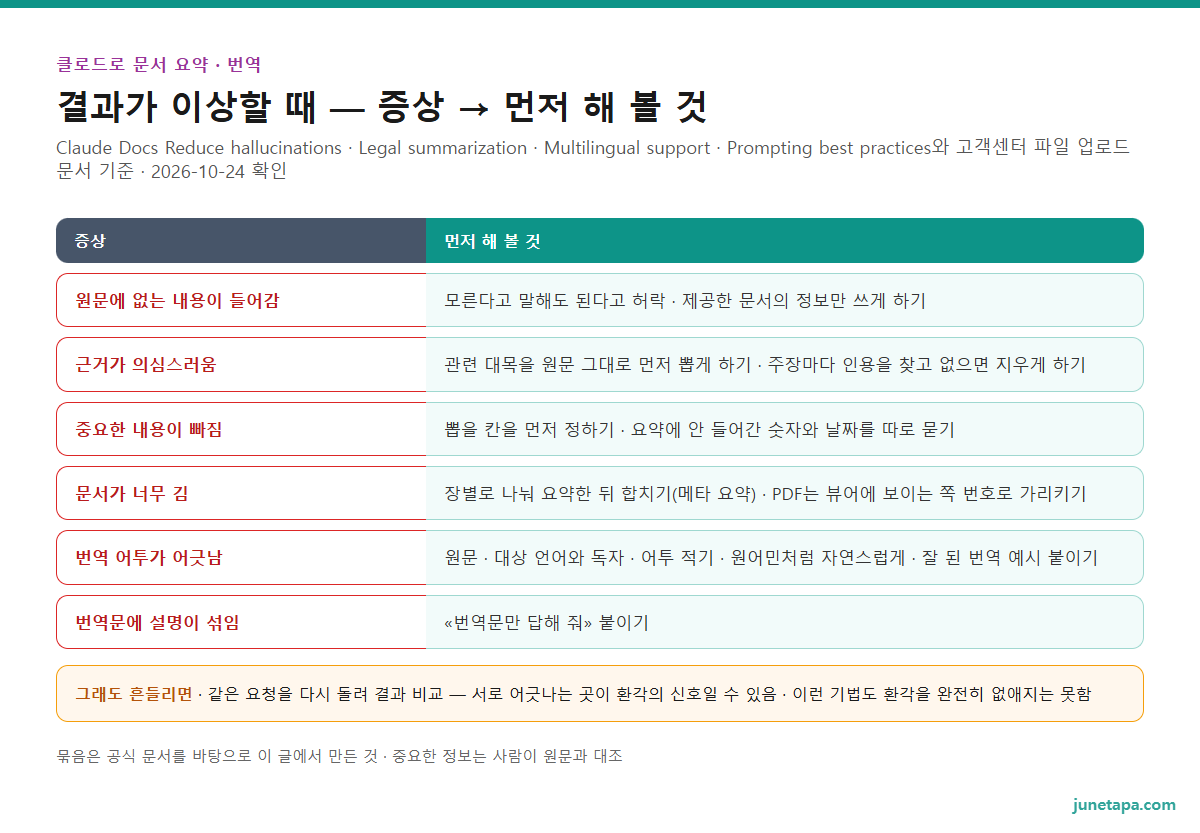
그래도 결과가 흔들리면 같은 요청을 새 대화에서 한 번 더 돌려 두 결과를 비교해 본다. 환각 줄이기 문서는 같은 요청을 여러 번 실행해 결과를 비교하면, 서로 어긋나는 곳이 환각의 신호일 수 있다고 적었다. 다만 문서는 이런 기법이 환각을 크게 줄이지만 완전히 없애지는 못한다고 분명히 적어 두었다.
회사 글에 클로드 요약 · 번역을 쓸 때 조심할 점
요약과 번역은 회의록 · 계약서 · 거래처 메일처럼 회사 문서를 다루는 일이 많다. 넣기 전에 볼 것, 설정, 결과물 검토를 차례로 본다.
넣기 전에 — 민감 정보와 학습 설정
고객센터의 민감 정보 안내 문서는 개인 플랜(Free · Pro · Max) 사용자를 대상으로, 보호 장치가 있더라도 금융 정보(주민등록번호 · 카드 번호 · 계좌 같은 정보), 건강 기록, 비밀번호와 로그인 정보, 회사나 개인의 기밀 문서는 신중하게 다루라고 권한다. 요약이나 번역에 꼭 필요하지 않은 이름 · 연락처 · 금액은 지우거나 «거래처 A»처럼 바꿔서 넣는 습관이 가장 간단한 대비다.
개인 플랜의 대화가 모델 학습에 쓰이는지는 사용자 설정에 달려 있다. 개인정보 보호 센터는 사용자가 대화를 Claude 개선에 쓰도록 허용했거나, 대화가 안전 검토 대상으로 표시된 경우 등에 대화를 쓴다고 적었다. 설정은 «Settings › Privacy»(설정 › 개인정보 보호)의 «Help Improve our AI models»(AI 모델 개선 지원) 토글에서 바꾼다. 끄면 새로 나누는 대화는 앞으로의 학습에 쓰이지 않지만, 이미 시작된 학습이나 이미 학습된 모델에 들어간 데이터는 빠지지 않는다고 적혀 있다. 회사가 계약한 Team · Enterprise 같은 상용 제품은 다른 문서를 따른다고 안내하므로, 회사 계정이라면 관리자와 사내 규정을 먼저 확인한다.

시크릿 채팅 · 한도 · 결과물 검토
기록에 남기지 않고 한 번만 요약을 받고 싶다면 시크릿 채팅(incognito chat)이 있다. 모든 플랜에서 쓸 수 있고, 대화 기록과 메모리에 남지 않으며, 모델 개선 설정을 켜 두었더라도 학습에 쓰이지 않는다. 프로젝트 밖에서 새 대화를 열 때 오른쪽 위에 보이는 유령 아이콘을 누르면 시작된다. 다만 기록에 안 남을 뿐 기본 30일 동안은 보관되고, Team · Enterprise 플랜에서는 계정 소유자의 조직 데이터 내보내기에 포함된다. 한 번 닫으면 다시 열 수 없으니 받은 요약은 닫기 전에 옮겨 두고, 새 Claude 화면을 쓰는 경우 시크릿 채팅에서는 파일 생성과 코드 실행이 안 된다는 점도 알아 둔다. 메모리와 지난 대화 검색이 어떻게 돌아가는지는 클로드 메모리와 지난 대화 찾기 — 남기고 지우고 끄는 법에 정리했다.
긴 문서 요약은 한도도 빨리 쓴다. 사용 한도 문서는 대화의 길이와 복잡도, 쓰는 기능, 모델이 사용량에 영향을 준다고 적었고, 유료 플랜에는 5시간마다 초기화되는 세션 한도와 매주 초기화되는 주간 한도가 있다. 무료 플랜도 세션 기반 한도가 5시간마다 초기화된다. 유료 플랜의 최신 모델은 최대 1M 토큰 컨텍스트를 지원하지만, 길어진 대화는 한도를 더 쓰므로 한도에 가까우면 새 대화를 여는 편이 낫다. 한도가 닳는 이유와 아끼는 법은 클로드 사용 한도 이해하기 — 왜 빨리 닳고 언제 풀리나에서 다뤘다.
마지막은 결과물 검토다. 요약 가이드는 요약의 오류가 조직이나 고객에게 법적 책임으로 이어질 수 있다는 점을 이해하고, AI가 만든 요약은 전문가가 검토해야 한다는 안내를 붙이라고 권한다. 회사 밖으로 나가는 번역 메일, 계약 · 법무 · 의료처럼 결과가 무거운 문서는 클로드의 결과를 초안으로 보고, 원문과 대조한 뒤 담당자가 최종본을 확정하는 순서를 지킨다.
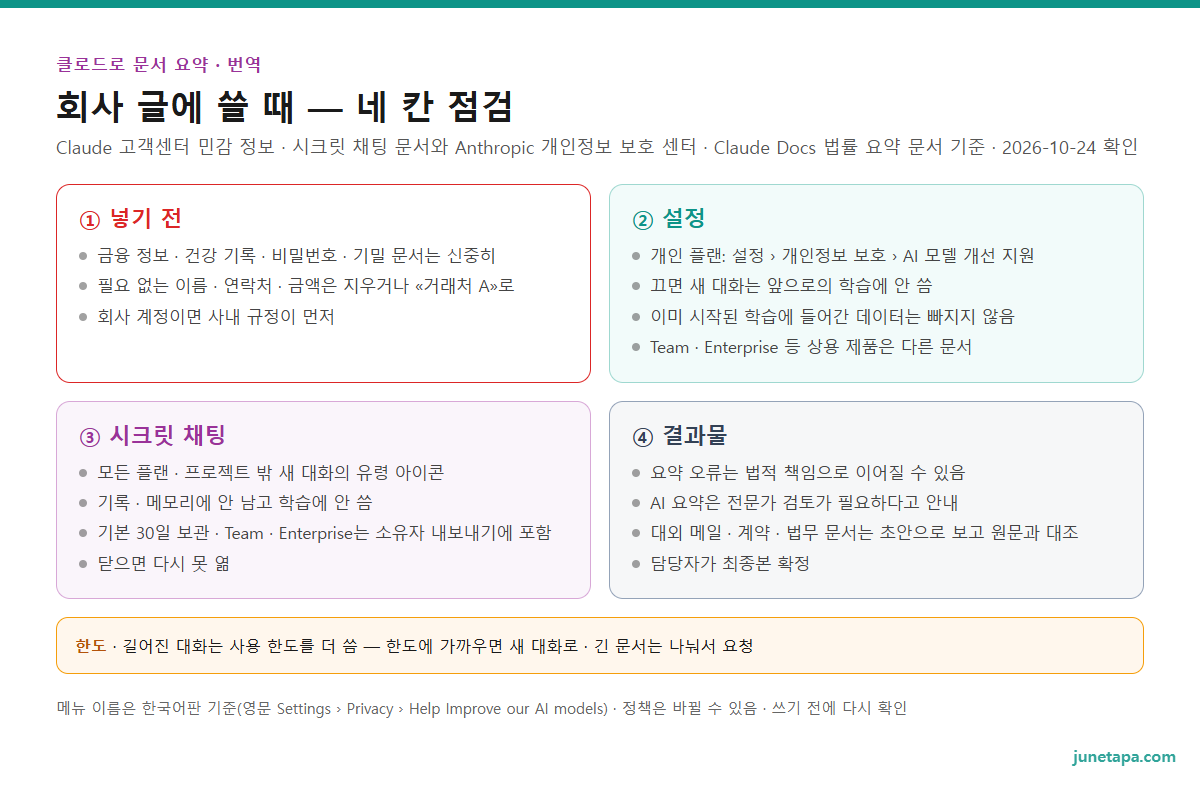
이 점검표는 회사 문서를 처음 맡기는 날 한 번 꼼꼼히 보고, 이후에는 새로운 종류의 문서를 다룰 때마다 다시 꺼내 보는 용도다. 특히 «이 문서에서 무엇을 지우고 넣을까»를 먼저 정하는 습관이 설정보다 앞선다.
자주 묻는 것
클로드 요약은 무료 플랜에서도 되나요?
됩니다. 요약과 번역은 따로 켜는 기능이 아니라 채팅에서 글을 붙여 넣거나 파일을 올려 요청하는 방식이라 무료 플랜에서도 쓸 수 있습니다. 다만 무료 플랜은 세션 기반 사용 한도가 있어 5시간마다 초기화되므로, 아주 긴 문서는 나눠서 요청하는 편이 좋습니다.
한국어로 물어도 요약 · 번역 품질이 괜찮나요?
공식 다국어 지원 문서는 영어를 100%로 놓은 상대 점수에서 한국어를 Claude Sonnet 4.5 기준 96.7%, Claude Haiku 4.5 기준 93.3%로 공개합니다. 표에 실린 모델이 구형이라 참고값으로 보고, 번역할 때는 원문 언어와 대상 언어를 둘 다 적는 것이 좋습니다.
요약이 원문에 없는 내용을 지어내면 어떻게 하나요?
문서에 정보가 없으면 모른다고 답해도 된다고 허락하고, 관련 대목을 원문 그대로 먼저 뽑게 한 뒤 그 인용만 바탕으로 요약하게 하세요. 다 쓴 요약의 주장마다 뒷받침하는 인용을 찾게 하고, 찾지 못한 주장은 지우게 하는 방법도 공식 문서에 나옵니다.
회사 문서를 클로드에 넣어도 되나요?
먼저 사내 규정을 따르세요. 고객센터는 개인 플랜 사용자에게 금융 정보 · 건강 기록 · 비밀번호 · 기밀 문서는 신중히 다루라고 권합니다. 개인 플랜이라면 설정 › 개인정보 보호의 AI 모델 개선 지원 토글을 확인하고, 필요 없는 이름 · 연락처 · 금액은 지우고 넣는 것이 안전합니다.
시크릿 채팅으로 요약하면 기록이 전혀 안 남나요?
대화 기록과 메모리에는 남지 않고 학습에도 쓰이지 않지만, 기본 30일 동안은 보관됩니다. Team · Enterprise 플랜에서는 계정 소유자의 조직 데이터 내보내기에도 포함됩니다. 한 번 닫으면 다시 열 수 없으니 결과는 닫기 전에 옮겨 두세요.
정리 — 요약 · 번역을 맡기기 전에 기억할 것
클로드에게 요약과 번역을 맡길 때 결과를 가르는 것은 설정이 아니라 요청 문장이다. 정답 요약은 하나가 아니므로 독자 · 목적 · 뽑을 칸 · 형식과 분량 · 근거 규칙을 적어 주고, 번역은 원문 언어와 대상 언어, 독자와 어투를 함께 적는다. 결과가 의심스러우면 모른다고 말할 여지를 주고, 원문 인용을 먼저 뽑게 하고, 주장마다 근거를 찾게 한다. 긴 문서는 장별로 나눠 요약한 뒤 합친다. 회사 글은 민감한 내용을 먼저 덜어 내고, 개인 플랜이라면 AI 모델 개선 지원 설정을 확인하며, 대외로 나가는 결과물은 사람이 원문과 대조해 확정한다. 메뉴 이름과 정책은 바뀔 수 있으므로 이 글은 2026년 10월 24일 기준으로 읽고, 쓰기 전에 공식 문서를 한 번 더 확인한다. 같은 대화에서 표 데이터까지 다뤄야 한다면 클로드로 엑셀·CSV 분석하기 — 표 정리부터 그래프·결과 파일까지를 이어서 보면 된다.
참고 자료
- Claude Docs. Prompting best practices — 분명하고 직접적으로 · 맥락과 이유 · 예시 · XML 태그 · 긴 자료는 위에 · 질문을 끝에 두면 최대 30% 향상 · 20k 토큰 이상 · 인용 먼저 · 형식은 할 것으로(2026-10-24 확인). platform.claude.com
- Claude Docs. Reduce hallucinations — 모른다고 말하게 허락 · 20k 토큰 넘는 긴 문서는 원문 인용 먼저 · 주장마다 인용 확인 · 제공 문서만 쓰게 · 완전히 없애지는 못함 · 중요한 정보는 검증(2026-10-24 확인). platform.claude.com
- Claude Docs. Multilingual support — 영어 대비 언어별 점수(Sonnet 4.5 · Haiku 4.5) · 한국어 96.7% · 93.3% · 전문 번역가가 14개 언어로 옮긴 MMLU · 원문 · 대상 언어 둘 다 적기 · 원어민처럼 자연스러운 표현 · 문화 맥락(2026-10-24 확인). platform.claude.com
- Claude Docs. Legal summarization — 정답 요약은 하나가 아님 · 뽑을 내용 정하기 · 분량 · 전문 용어 · 요약 높이 조절 · 정확성 · 간결성 · 일관성 · 명료성 · 공정성 · 메타 요약(나눠 요약 뒤 합치기) · 전문가 검토(2026-10-24 확인). platform.claude.com
- Claude Help Center. Upload files to Claude — PDF · DOCX · TXT · HTML 등 형식 · 대화 첨부 파일당 500MB · 대화당 20개 · PDF 1000쪽 · 100쪽 이하 PDF는 그림까지 · PDF가 아닌 문서는 글자만 · 큰 문서는 나누기 · 프로젝트 Files(2026-10-24 확인). support.claude.com
- Claude Help Center. How to use Claude in your preferred language — 화면 언어 목록에 한국어 · 왼쪽 아래 프로필 › Language · 화면 언어와 상관없이 사용자가 쓰는 언어로 대화 · 음성 모드는 따로(2026-10-24 확인). support.claude.com
- Claude 고객센터. 선호하는 언어로 Claude 사용하는 방법 — 한국어판 «언어» 섹션 · «설정 › 일반 › 음성 › 언어» 화면 이름(2026-10-24 확인). support.claude.com
- Claude Help Center. I would like to input sensitive data into my chats with Claude — 개인 플랜 대상 · 금융 정보 · 건강 기록 · 비밀번호 · 회사 기밀 문서는 신중히 · 개인정보 설정은 언제든 바꿈(2026-10-24 확인). support.claude.com
- Anthropic Privacy Center. How do I change my model improvement privacy settings? — Free · Pro · Max 대상 · Settings › Privacy › Help Improve our AI models · 끄면 새 대화는 앞으로의 학습에 안 씀 · 이미 시작된 학습에는 남음 · 상용 제품은 다른 문서(2026-10-24 확인). privacy.claude.com
- Anthropic 개인정보 보호 센터. 모델 개선 개인정보 보호 설정을 어떻게 변경하나요? — 한국어판 «설정 › 개인정보 보호 › AI 모델 개선 지원» 화면 이름(2026-10-24 확인). privacy.claude.com
- Claude Help Center. Use incognito chats — 모든 플랜 · 대화 기록 · 메모리에 안 남음 · 학습에 안 씀 · 기본 30일 보관 · 프로젝트 밖 새 대화의 유령 아이콘 · 닫으면 다시 못 엶 · 새 Claude 화면에서는 파일 생성 · 코드 실행 안 됨 · Team · Enterprise는 소유자 내보내기에 포함(2026-10-24 확인). support.claude.com
- Claude Help Center. How do usage and length limits work? — 유료 플랜 5시간 세션 한도와 주간 한도 · 대화 길이 · 기능 · 모델이 사용량에 영향 · 유료 플랜 최신 모델 최대 1M 토큰 컨텍스트 · 긴 대화는 한도를 더 씀 · 프로젝트는 필요한 내용만 불러옴(2026-10-24 확인). support.claude.com
- Anthropic Privacy Center. Is my data used for model training? — 개인 플랜은 사용자가 허용하거나 안전 검토 대상일 때 대화를 씀 · 커넥터 원본은 제외하되 대화에 붙여 넣으면 포함 · 시크릿 채팅은 안 씀(2026-10-24 확인). privacy.claude.com
- Claude Help Center. Get started with Claude — 영어 외 여러 언어도 잘함 · 무료 플랜 세션 한도는 5시간마다 초기화 · 요청은 구체적으로(2026-10-24 확인). support.claude.com